
# Paso a paso para instalar y usar el módulo de Acombaucher (Valorizaciones)
# 1. Instalación del módulo
- Ir al módulo de Aplicaciones.

Buscar el nombre: Account Boucher Valuation.
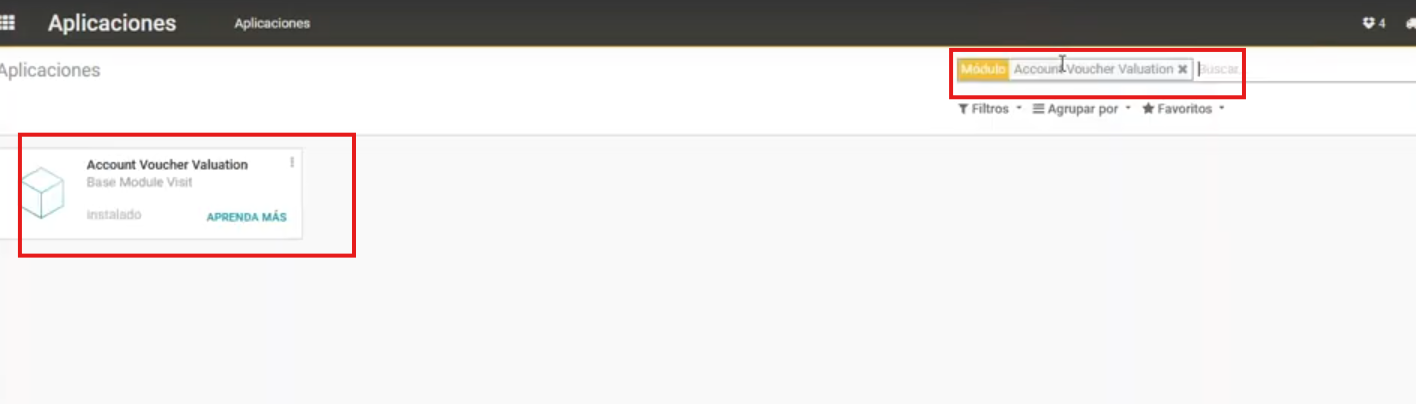
En la sección de información aparecerá un botón Instalar (o Actualizar si ya existe).
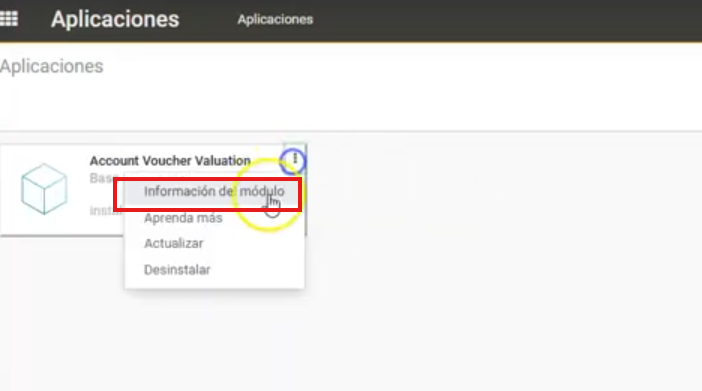
Hacer clic en Instalar. El botón Instalar se mostrará si es que aún no se tiene el módulo, si es que ya se ha instalado aparecerá un botón Actualizar.
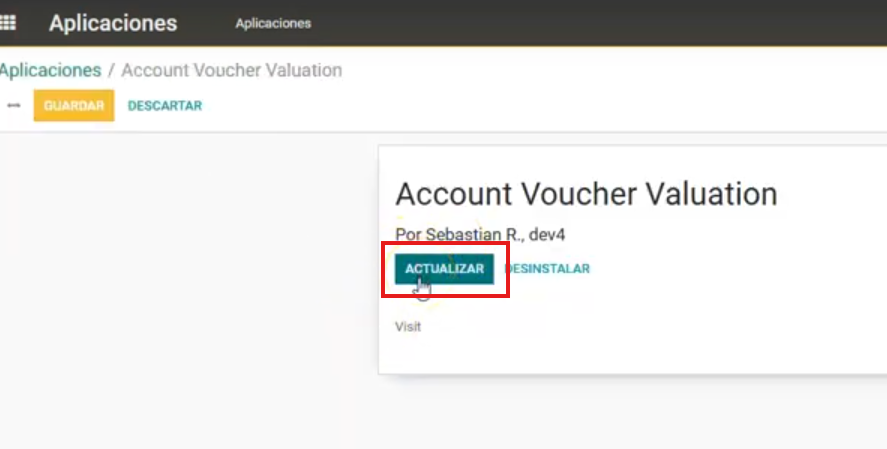
El sistema instalará el módulo de valorizaciones.
# 2. Creación de conceptos de valorización
Ingresar al menú principal → Módulo de Contabilidad.
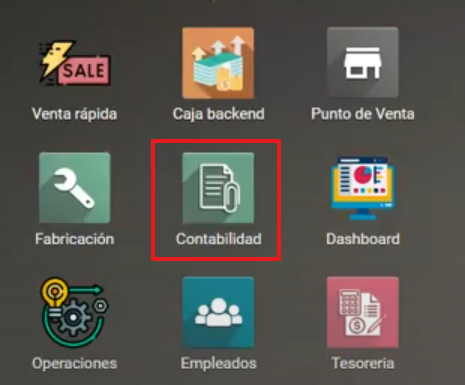
Ir a la sección Valorizacion → Compras → Valorización.
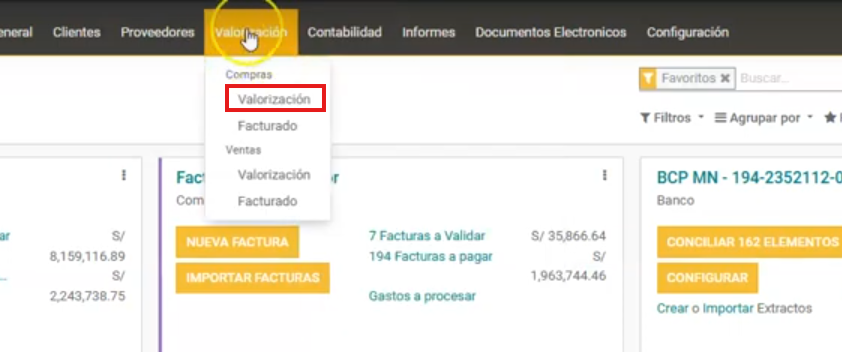
Crear una nueva valorización.
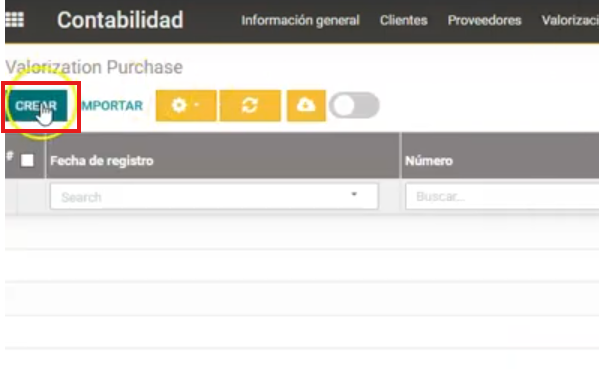
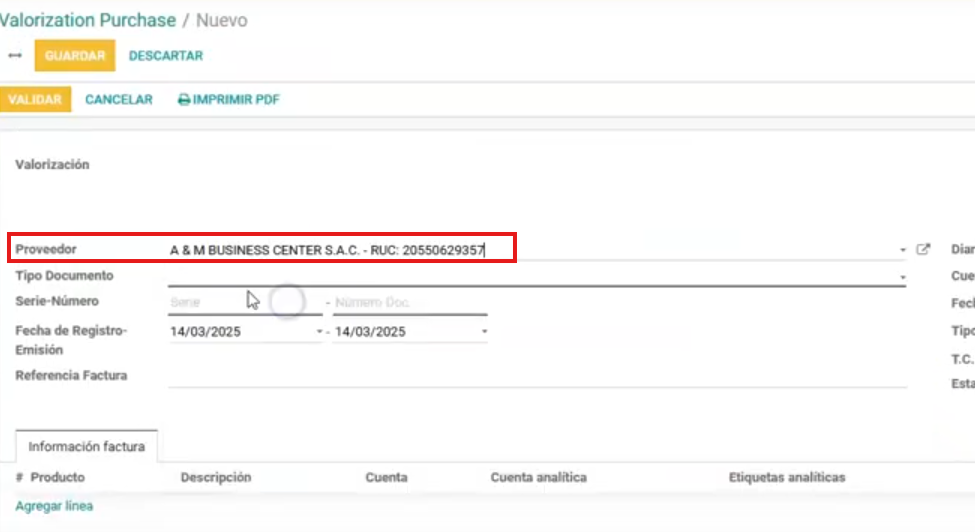
# Configuración de una valorización por compras
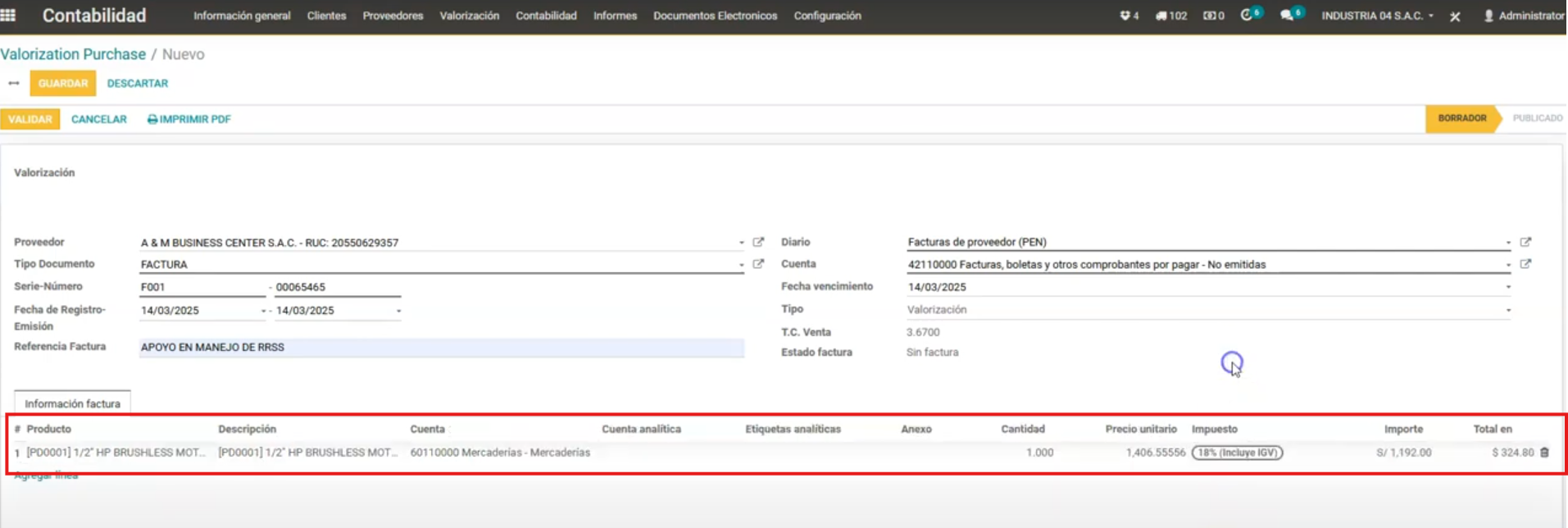
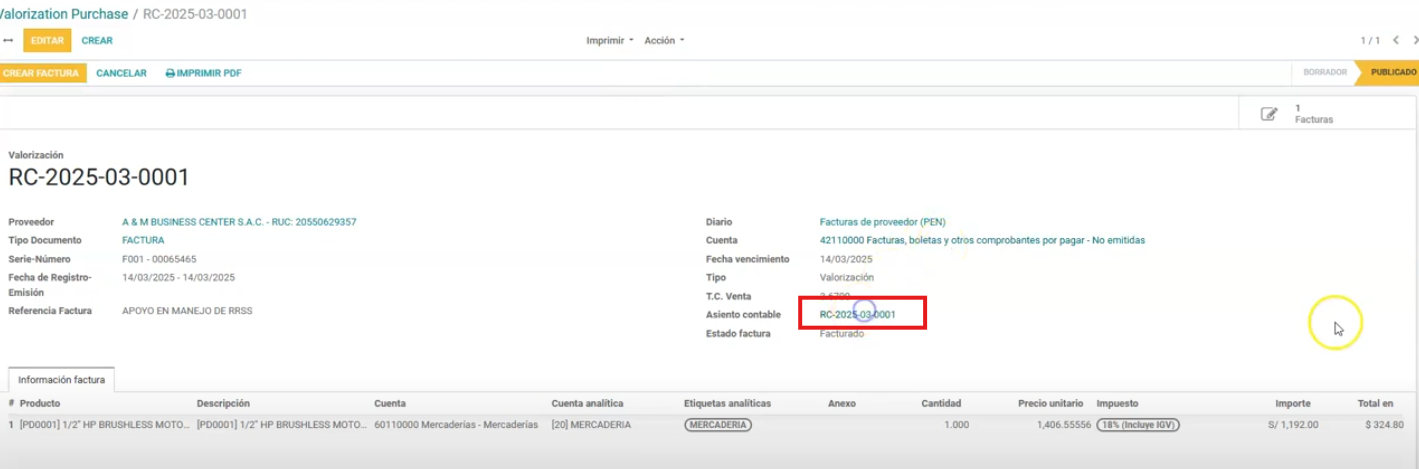
Proveedor A&M Business Center S.A.C
Tipo de documento: Factura.
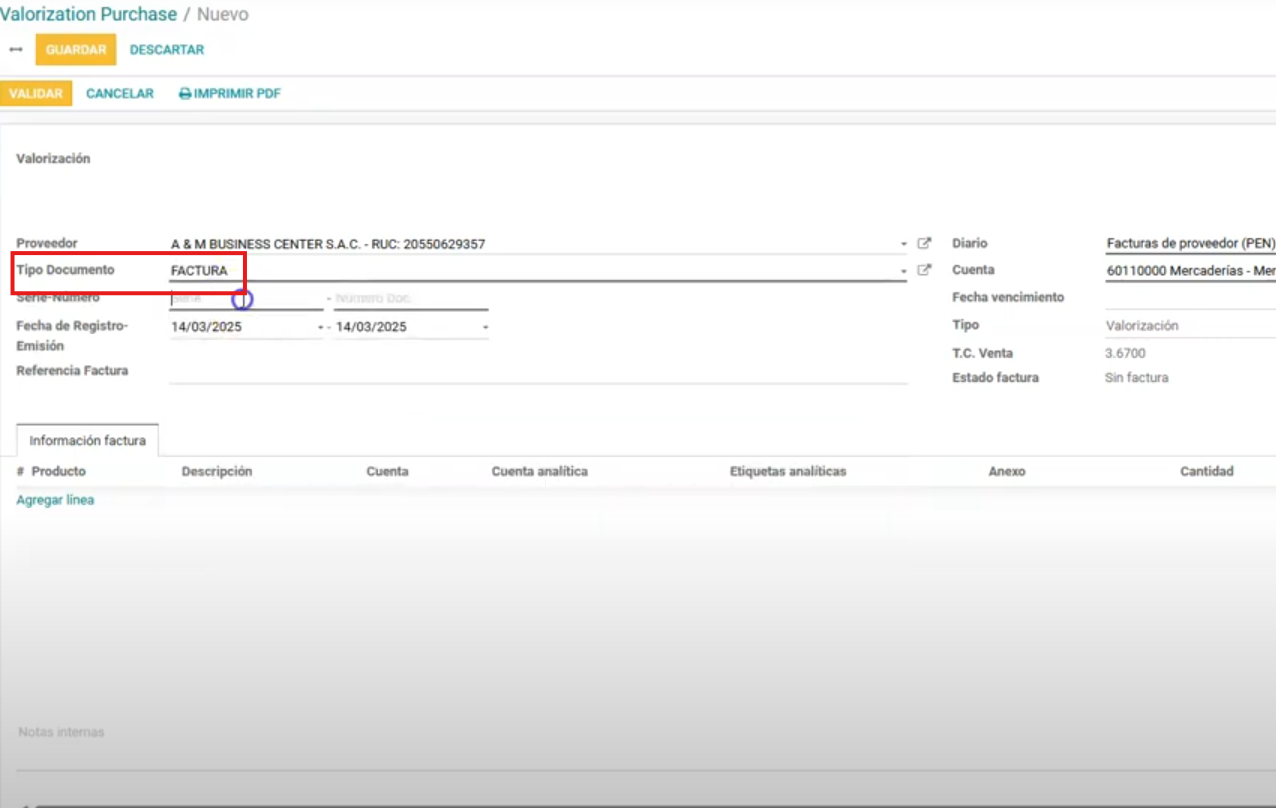
Serie - Documento: similar a la de una factura real.
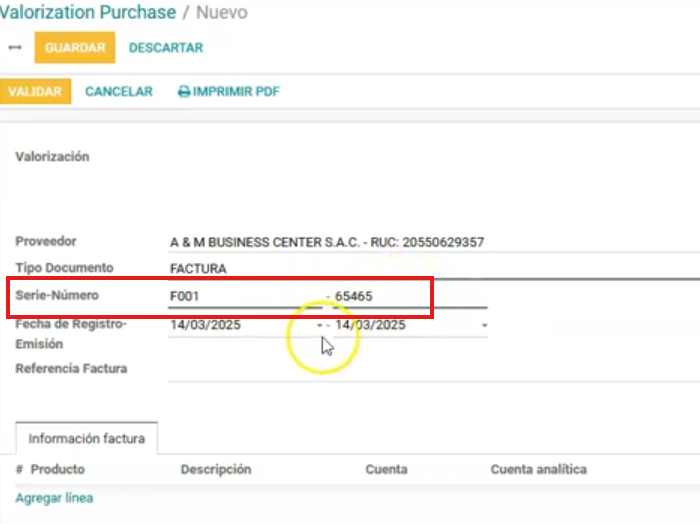
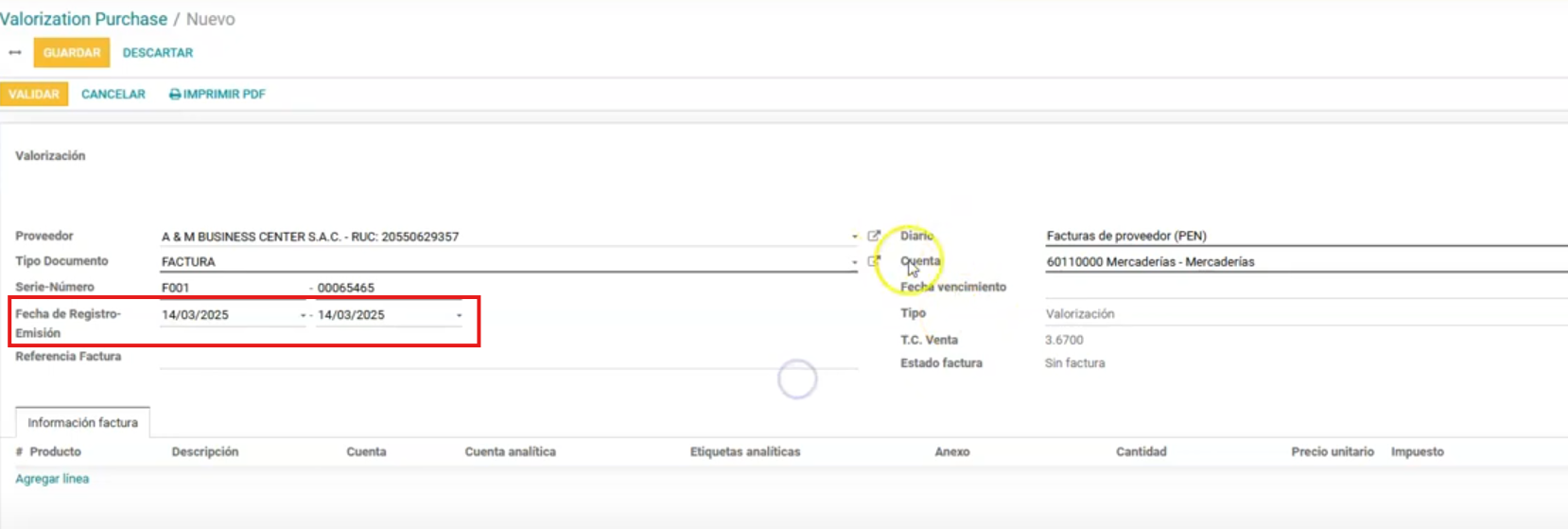
Fecha de Registro - Emisión: indicar la correspondiente.
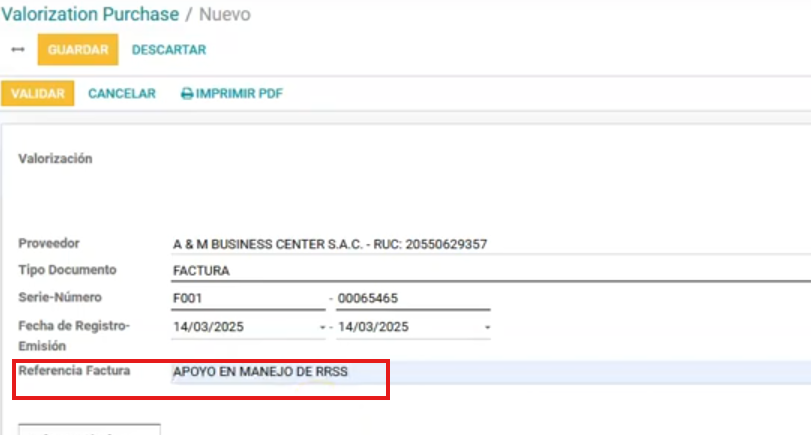
Referencia a factura: indicar el documento simulado.
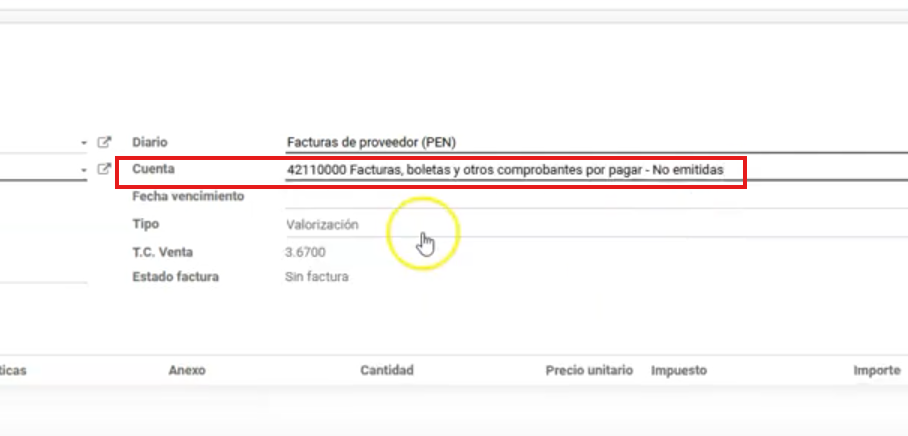
Cuenta contable: por ejemplo 4211 de no emitidas.
Fecha de Vencimiento: definirlo de forma manual.

Tipo: Valorización.
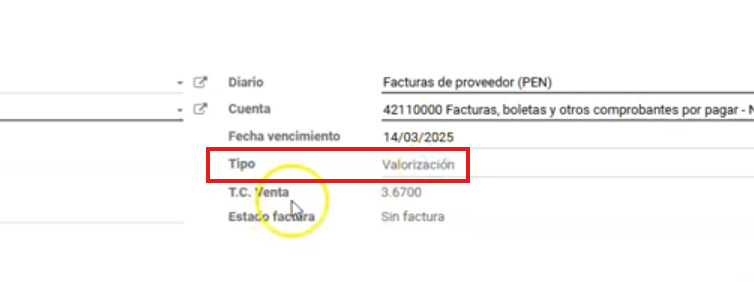
⚠️ Nota: Este comprobante se utiliza como provisión no emitida, con el objetivo de reconocer un gasto o preparar un asiento anticipado.
# 3. Validación del documento
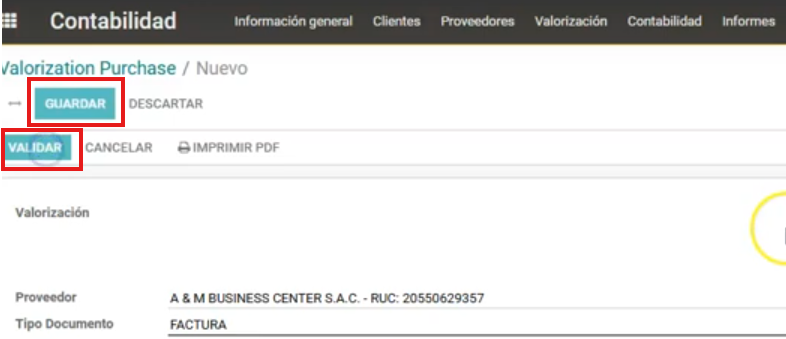
Guardar y validar la valorización creada.
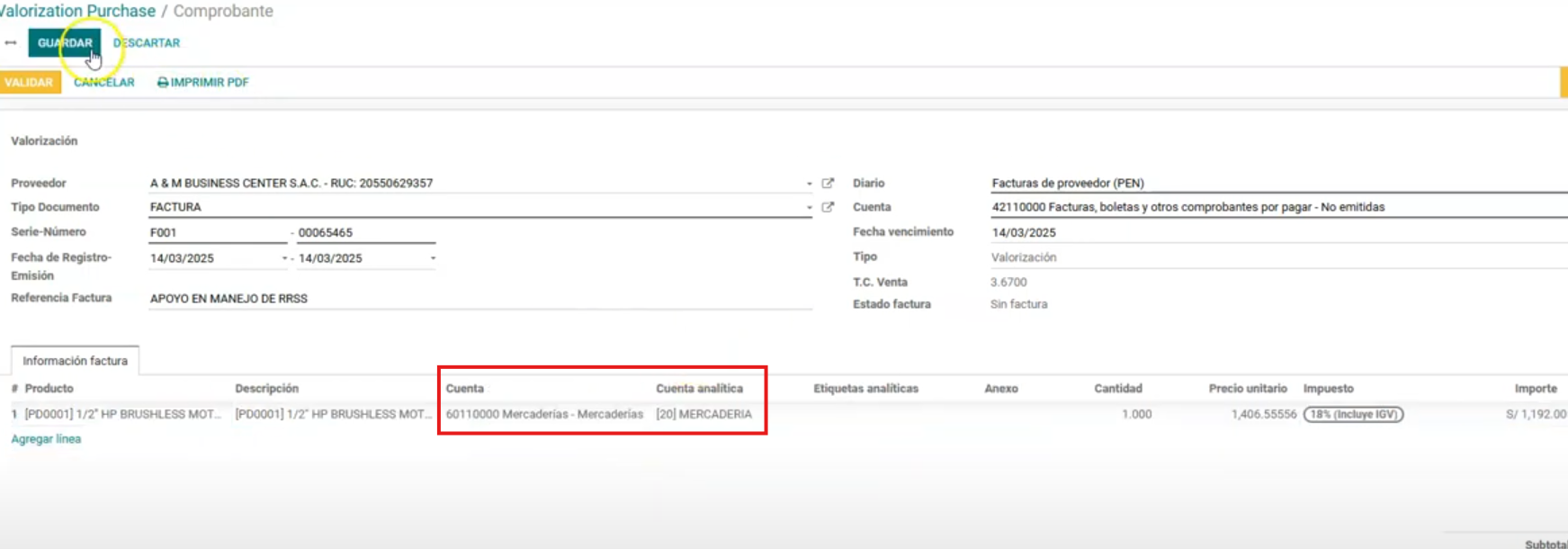
Si faltan datos (ejemplo: Cuenta analítica y etiqueta analítica o campos obligatorios), el sistema notificará y se deben completar. Para ello debes editar y completar dichos campos.
Una vez validado, el sistema genera un asiento contable.
# Ejemplo de asiento generado
Cargo a cuenta 20, 40 o 4211 de no emitidas.
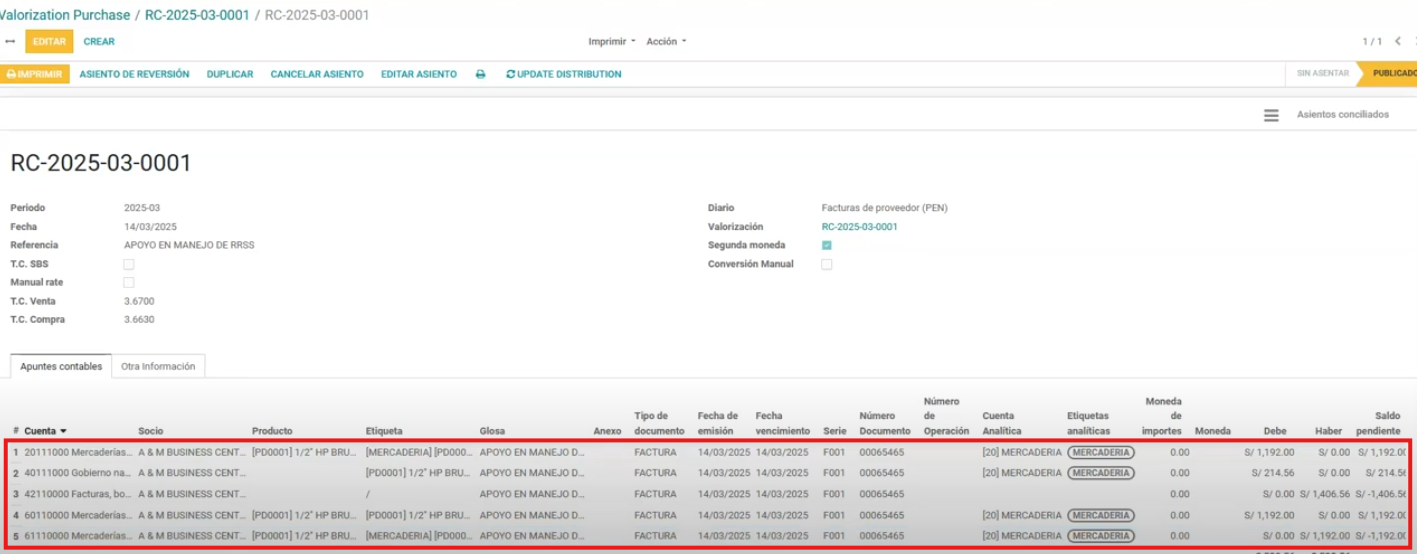
Contra una cuenta de costo (CC).
Si no corresponde aplicar IGV, se debe cambiar la configuración del impuesto a inafecto para que no impacte en la cuenta 4A.
# 4. Creación de la factura real
Cuando llegue el momento de registrar la factura definitiva:
- Crear la factura en el sistema como cualquier comprobante normal.
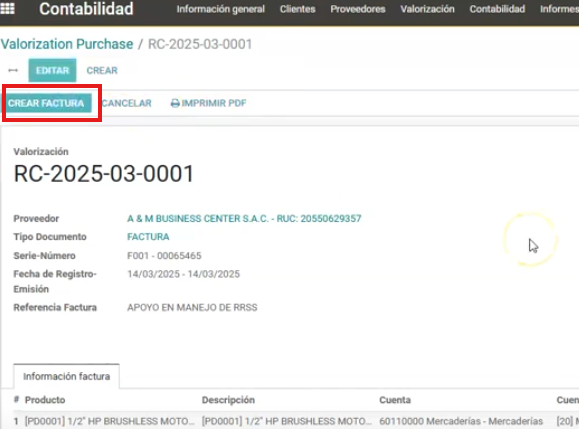
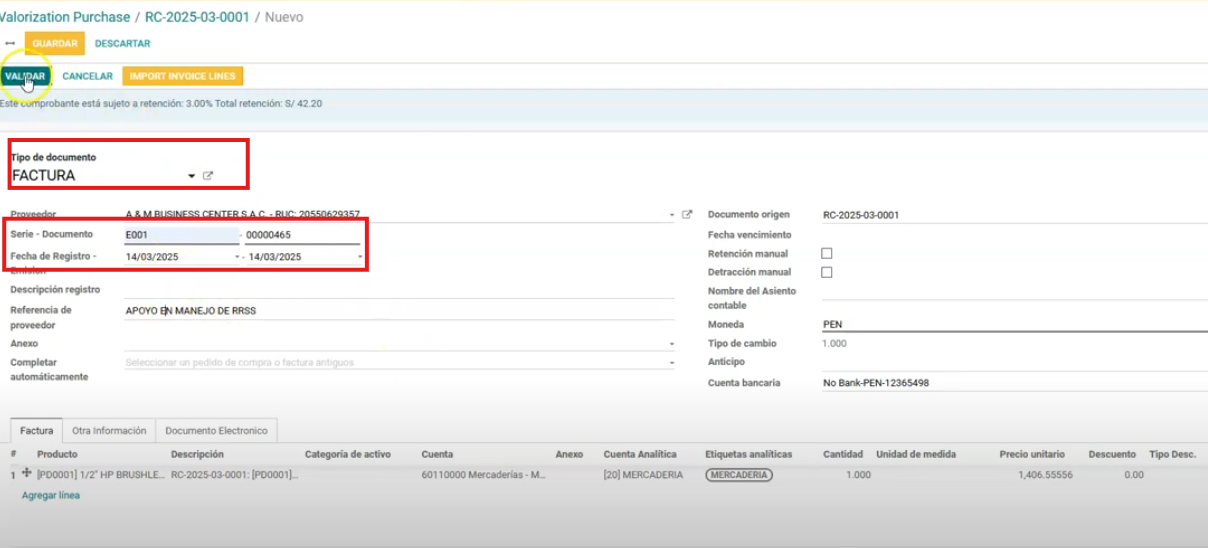
El sistema arrastrará la información registrada en la valorización.
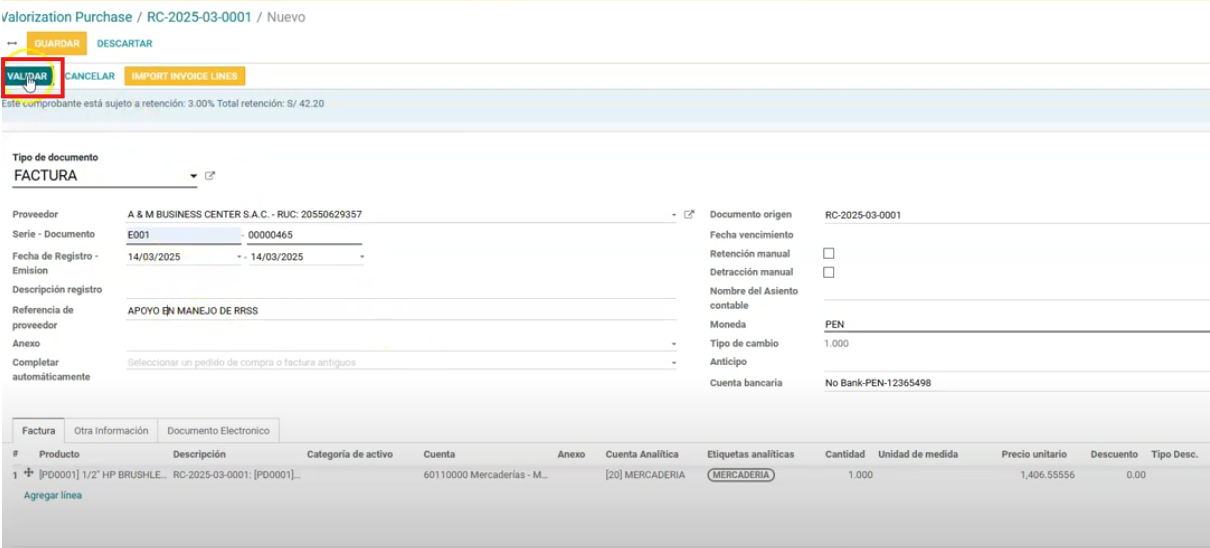
Validar la factura → tendrá el mismo efecto que una factura real.
# 5. Reversión de la valorización
Regresar a la valorización inicial.
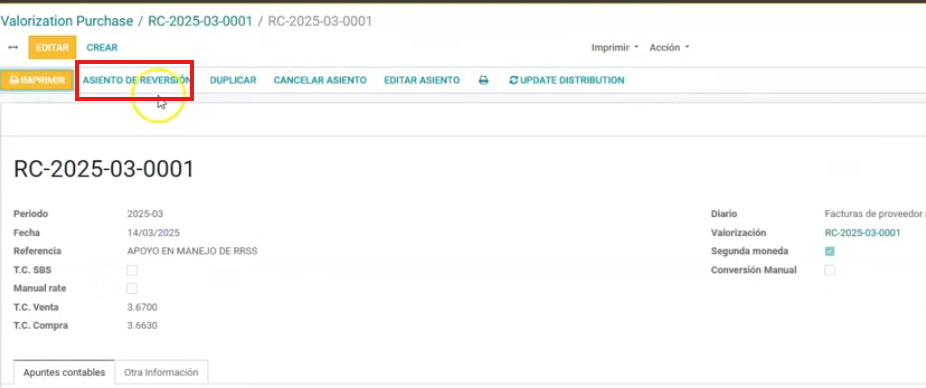
Ingresar al asiento contable generado.
Seleccionar la opción Asiento de reversión.
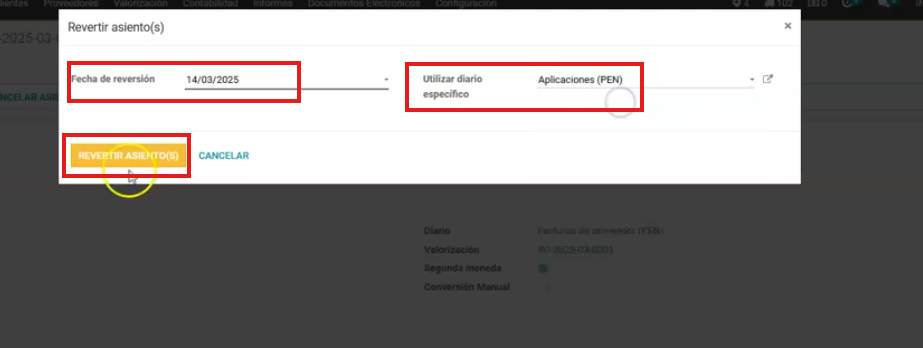
Indicar la fecha de emisión de la factura real.
Se recomienda usar un diario especializado (ejemplo: "Aplicaciones" o "Valorizaciones").
# 6. Resultado final
- La valorización se registra en el periodo correspondiente.
- Al emitir la factura real, esta sustituye a la valorización.
- La reversión compensa automáticamente el asiento inicial.
- El proceso queda cuadrado en la contabilidad.
✅ PROCESO TERMINADO