
# Descarga, subida y registro de retenciones
# Ingresar al sistema de SUNAT
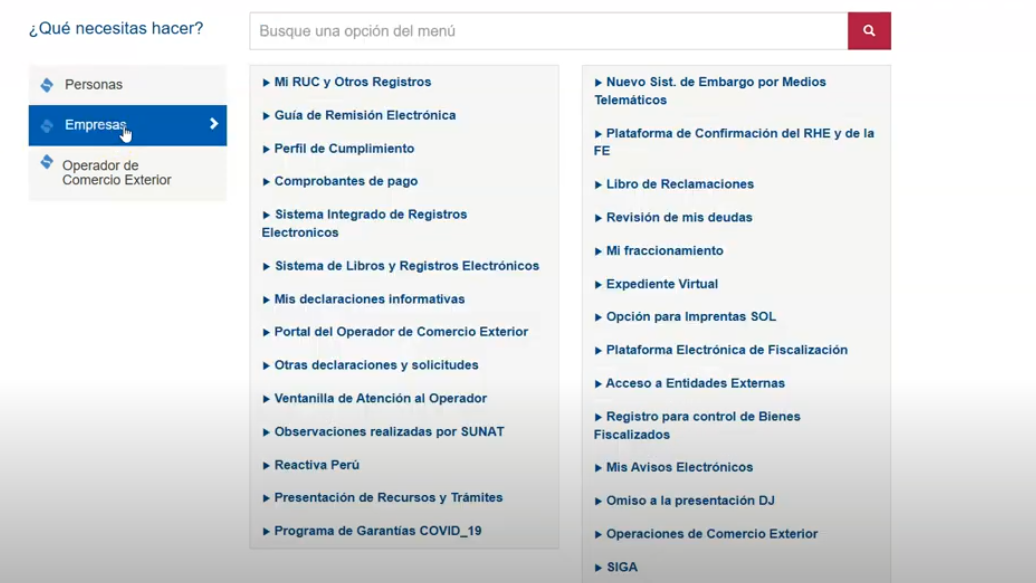
Ingresar a Empresas y buscamos Retencion

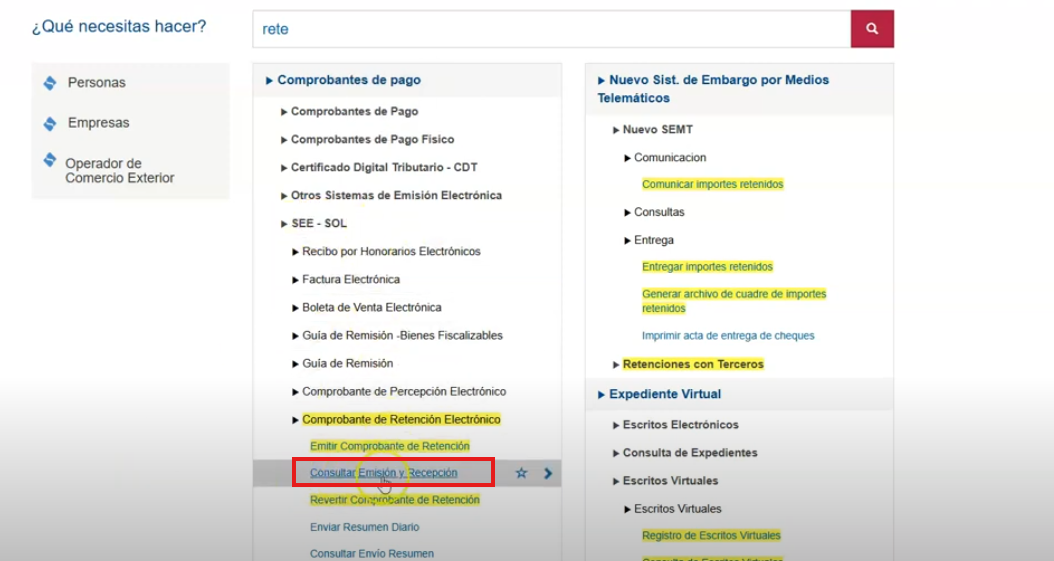
Dentro de SEE - SOL, clic en Consultar Emisión y Recepción
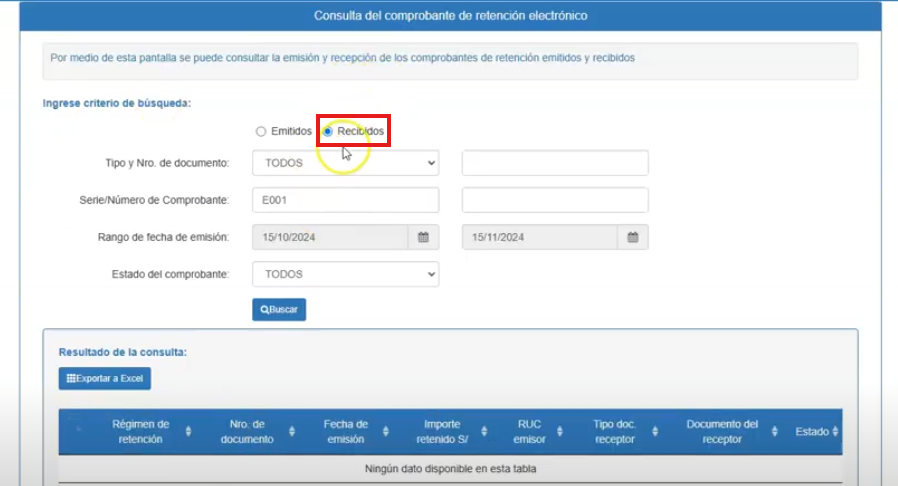
Ubicar el botón que indica Recibidos
Ingresar la fecha que queremos analizar en el campo Rango de fecha de emisión.
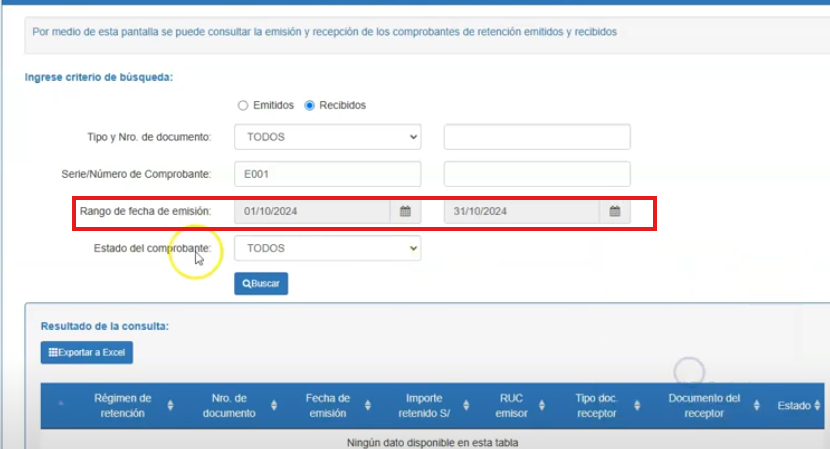
En Estado del comprobante seleccione Todos
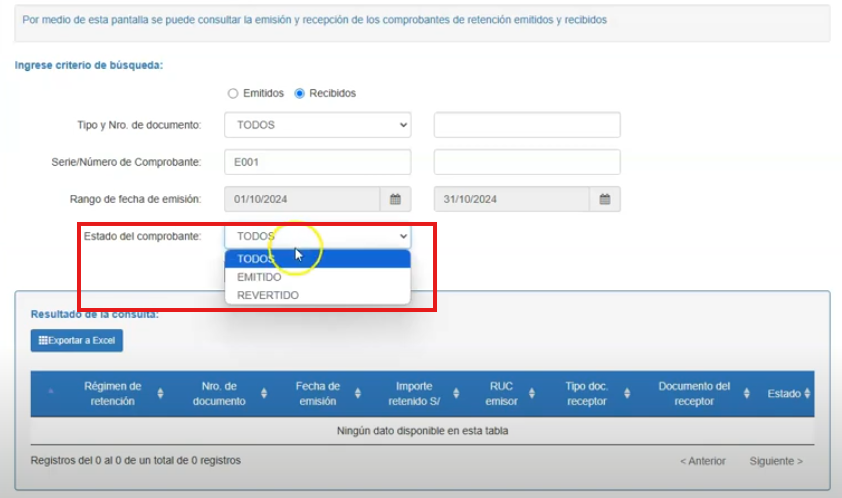
Descargar el archivo.
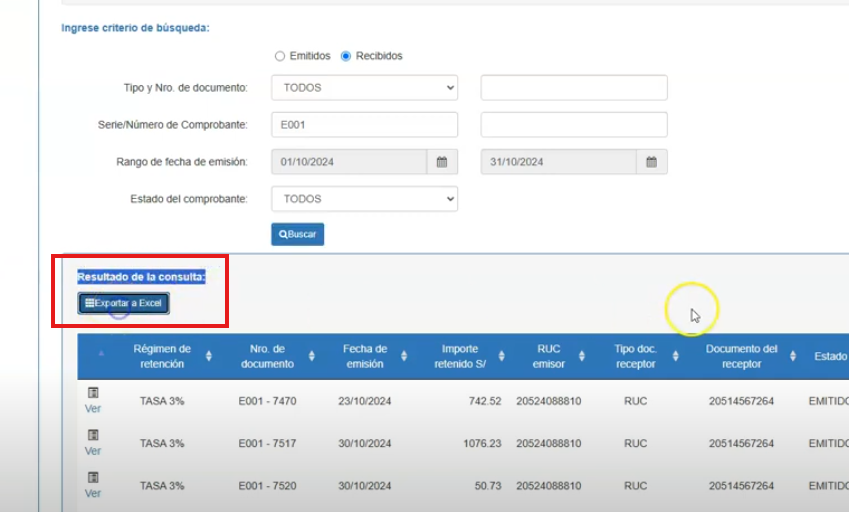
# Ingresar al sistema de Anka ERP
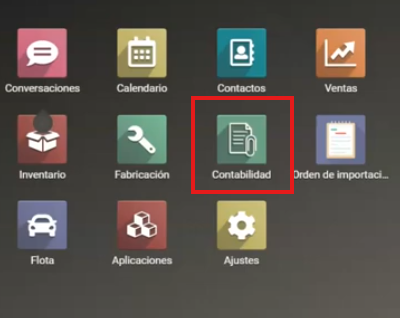
Ingresar al módulo Contabilidad
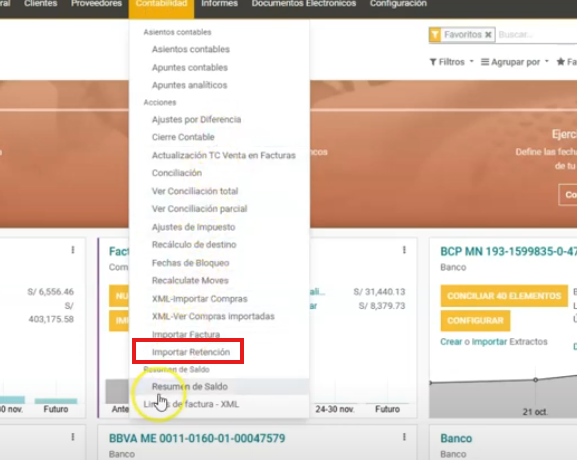
Dentro del módulo, clic en la pestaña Contabilidad y en Importar Retención
Subir el archivo descargado de SUNAT e importar.
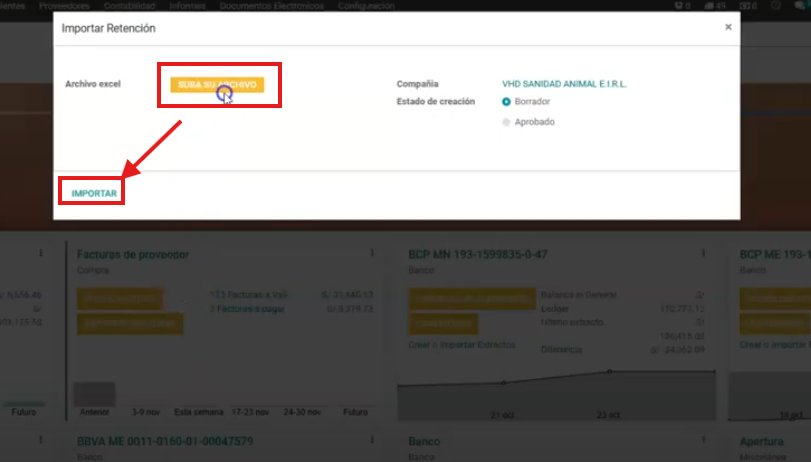
Verificar el archivo importado.
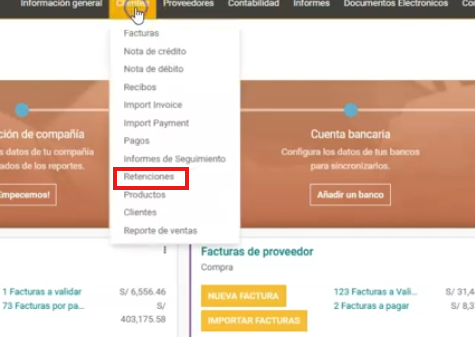
- Ingresar a la pestaña Clientes y luego a Retenciones
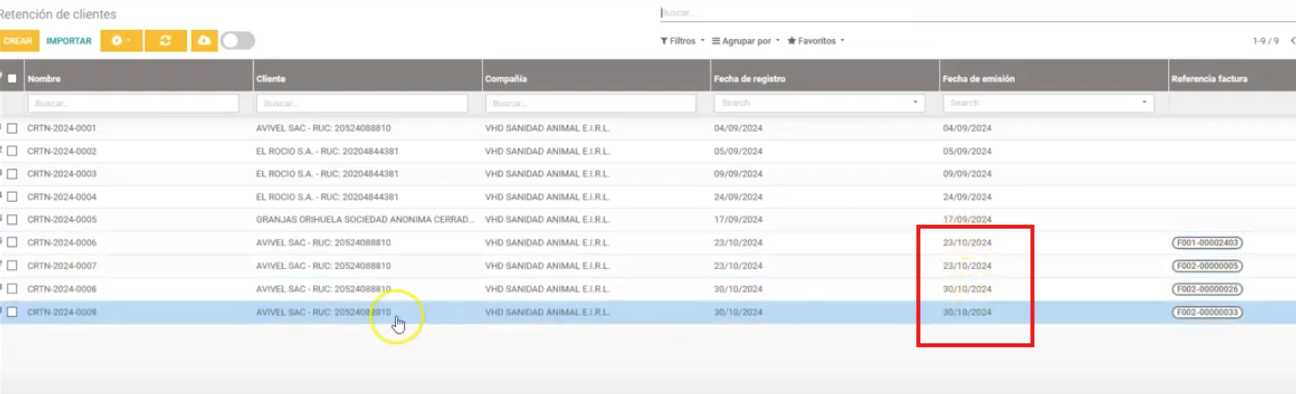
Verificamos la subida de información.
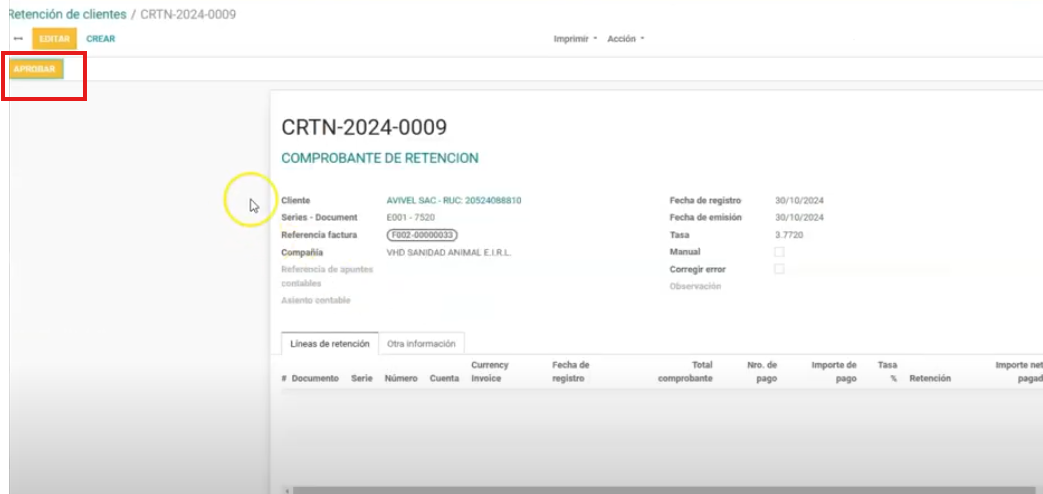
- Ingresamos a un comprobante de retención.
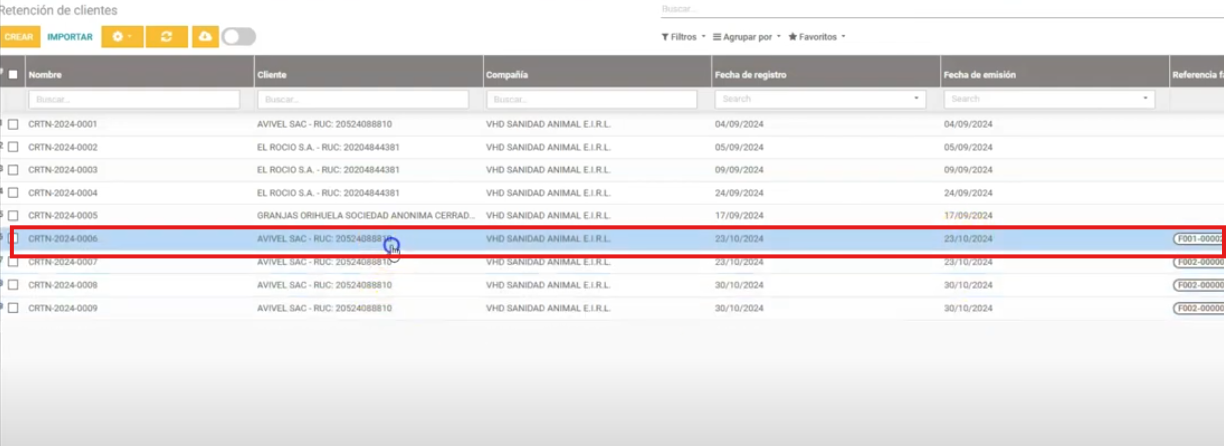
Verificar que todo esté bien, aprobar.
Publicar el comprobante.
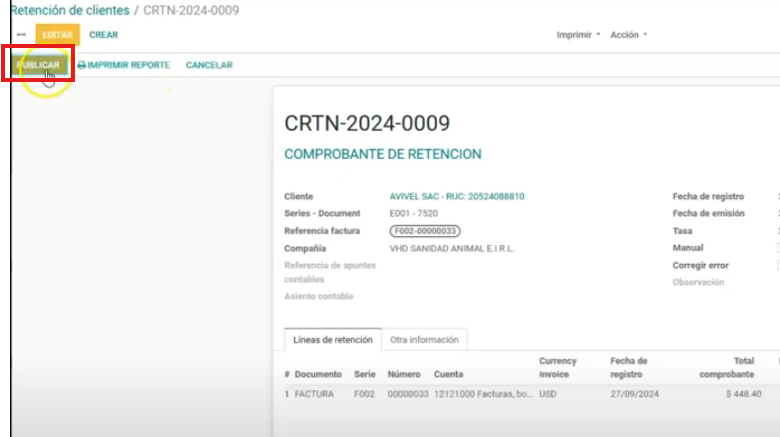
PROCESO TERMINADO