
# Paso a paso para realizar el cuadre de la cuenta 9 a la 6 y de la 6 a la 9
# 1. Verificación inicial
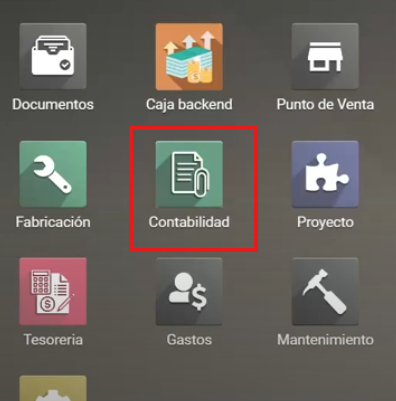
- Ingresar al módulo de Contabilidad.
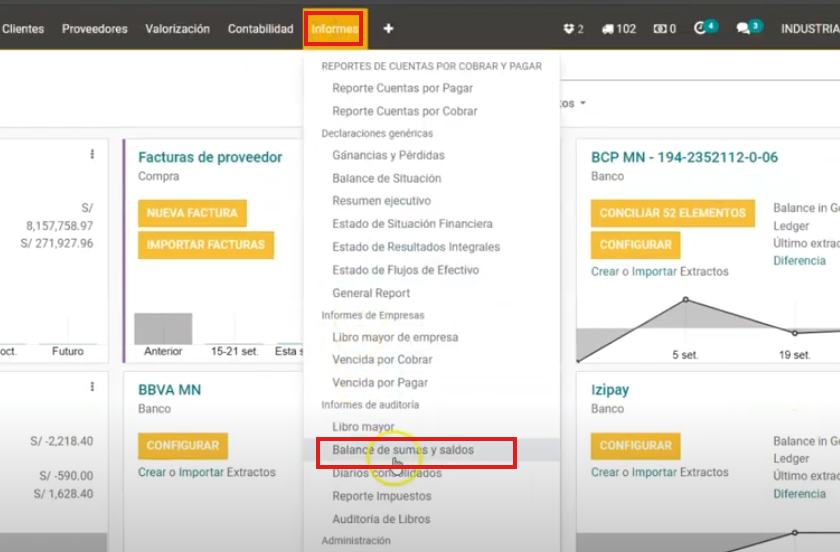
- Ubicar el informe: Balance de Sumas y Saldos.
- Revisar que los tres campos finales cuadren de manera exacta.
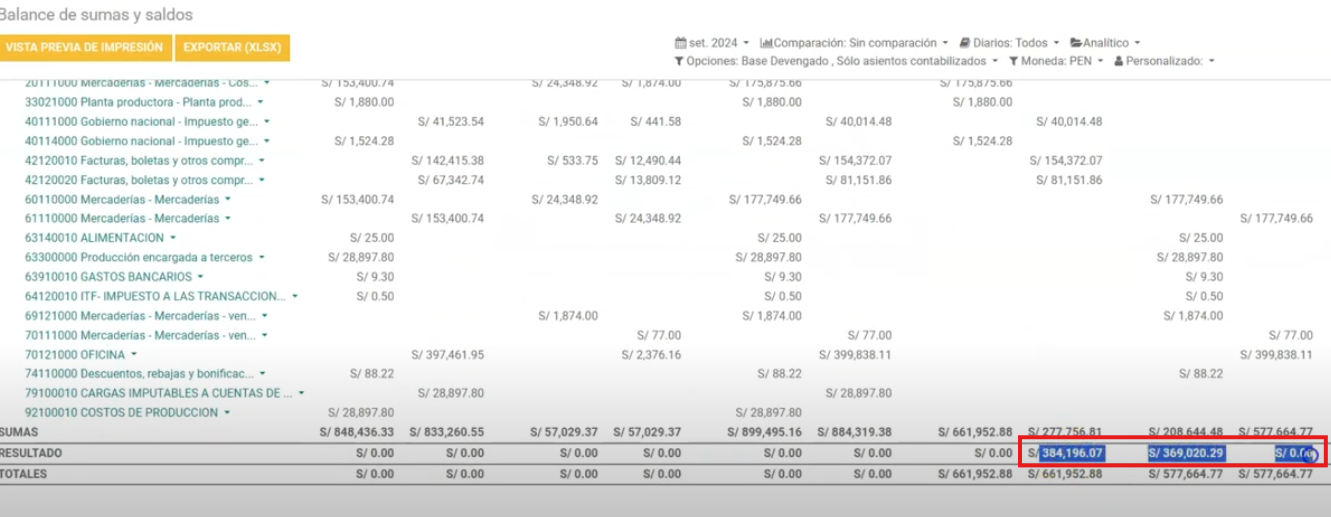
- Si existen diferencias, significa que hay descuadres entre las cuentas de la 6 y la 9.
# 2. Consulta de descuadres
- Ir al menú principal → Consulta Deluxe.
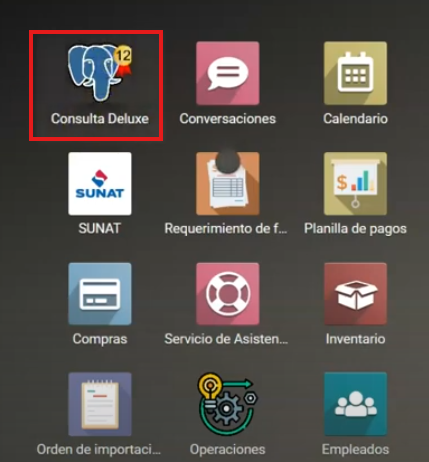
Seleccionar la opción: Cuadre de la cuenta 6 y 9.
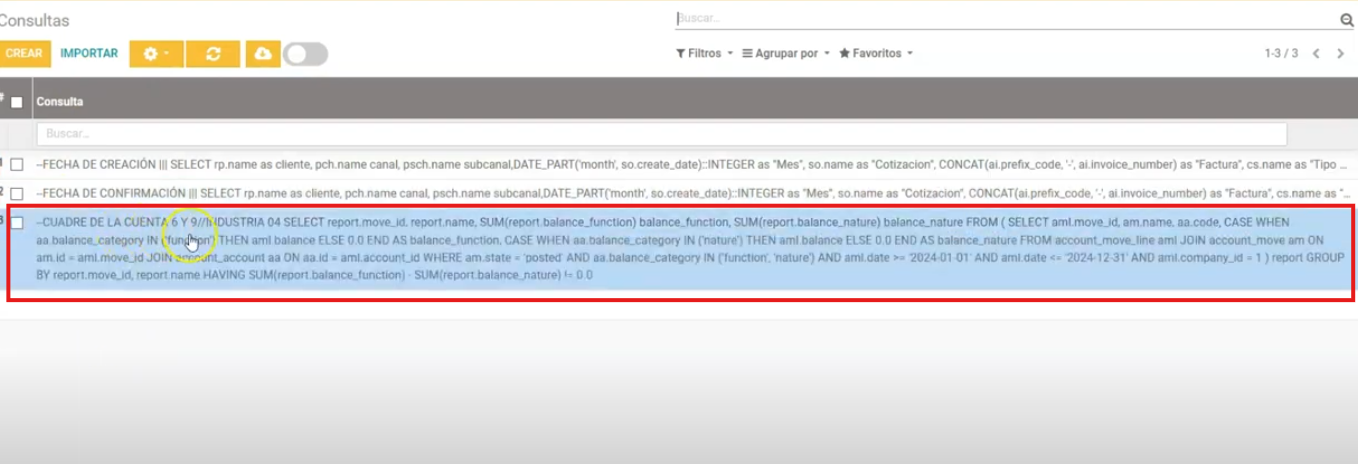
Ingresar el nombre de la compañía (ejemplo: "INDUSTRIA 04").
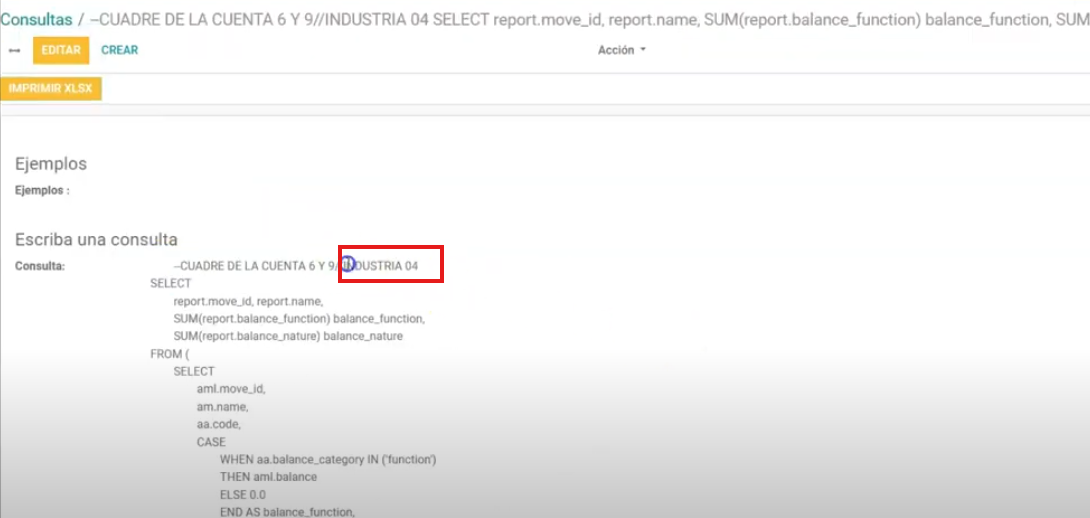
Definir el año correspondiente.
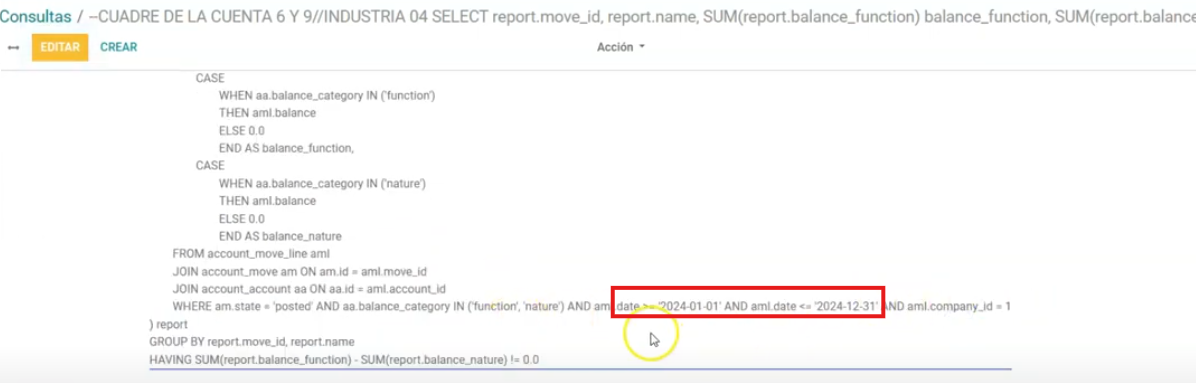
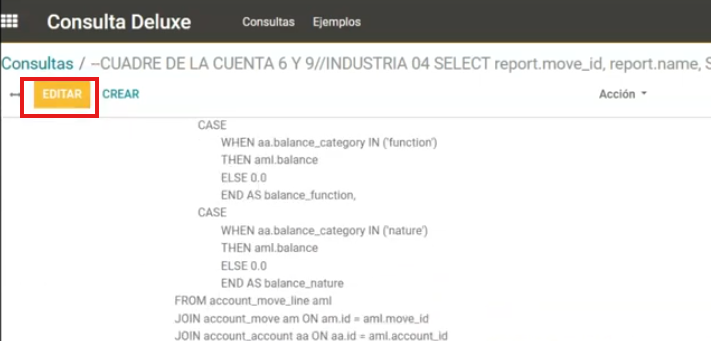
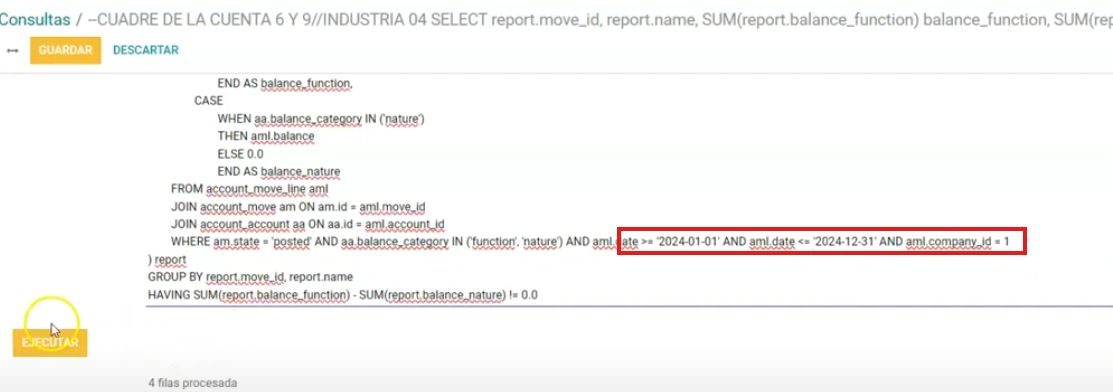
En el botón Editar, colocar el rango de fechas (Desde -- Hasta) y el ID correspondiente.
Hacer clic en Ejecutar.
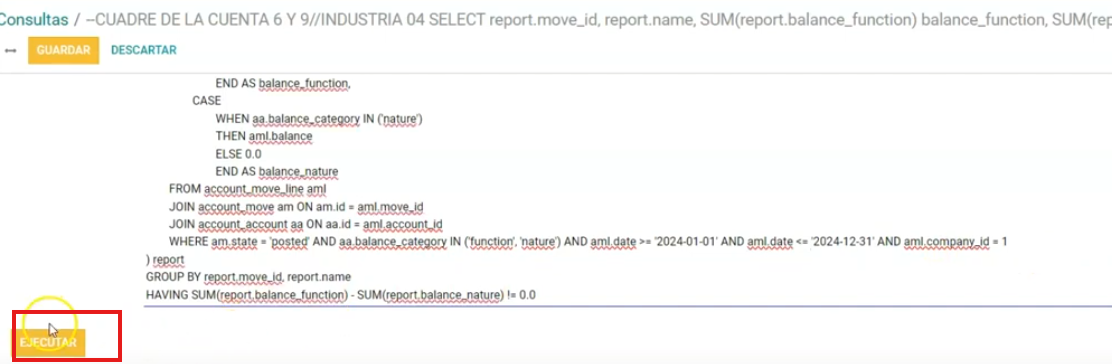
El sistema genera automáticamente los movimientos descuadrados.
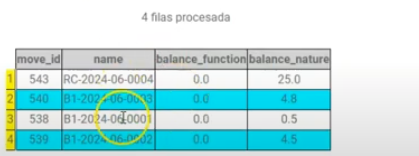
# 3. Revisión de movimientos descuadrados
Copiar el movimiento identificado.
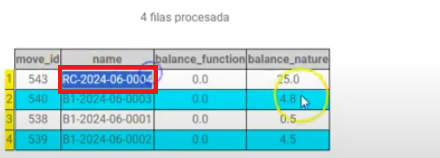
Abrir en una nueva pantalla el módulo de Contabilidad → Asientos Contables.
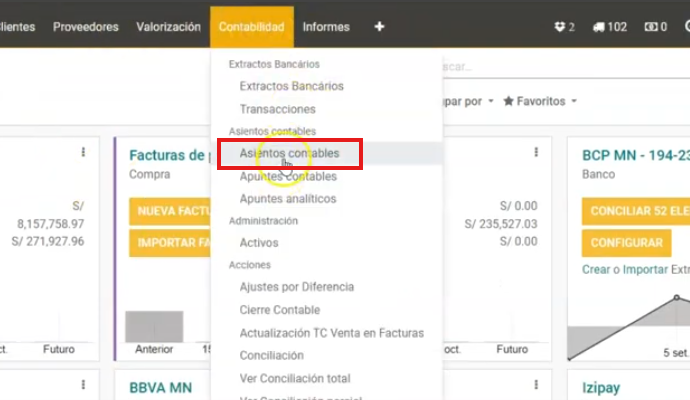
Buscar el asiento contable por su número o nombre.
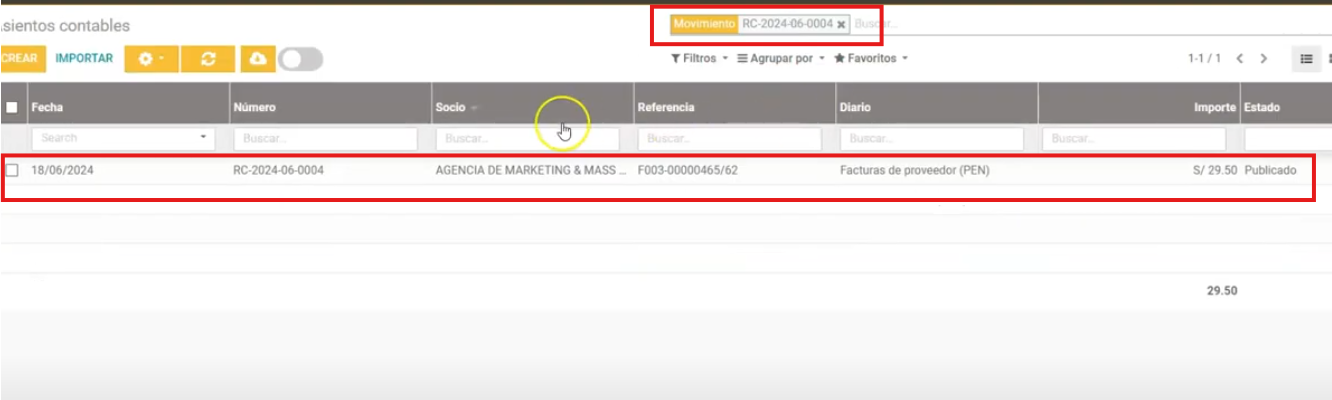
Verificar el asiento.
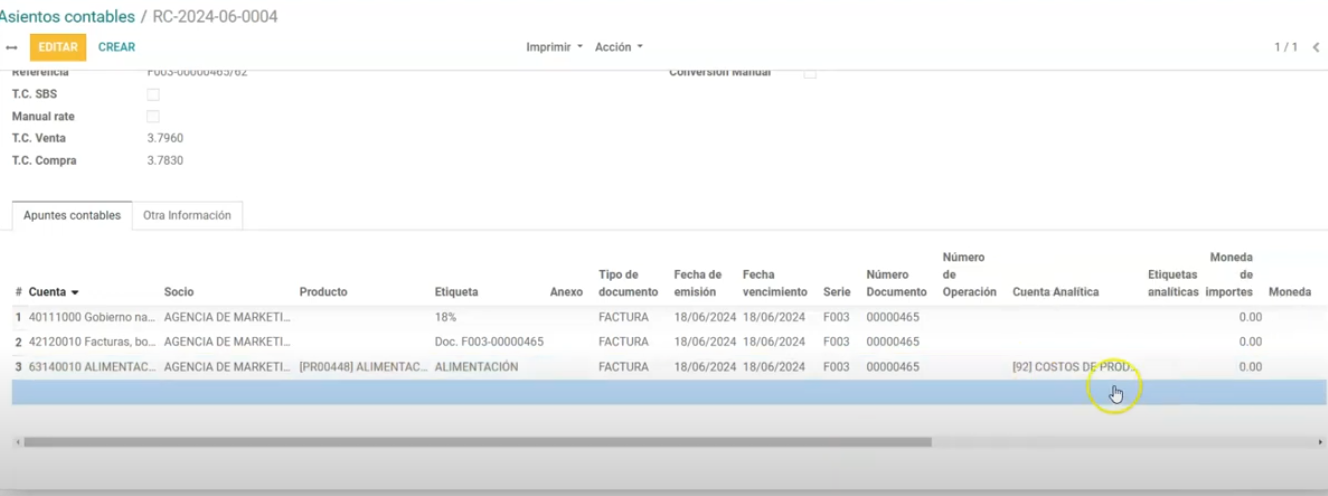
# 4. Ejemplo de detección de error
Se observa que una cuenta de la 63 no tiene distribución hacia la cuenta 9.
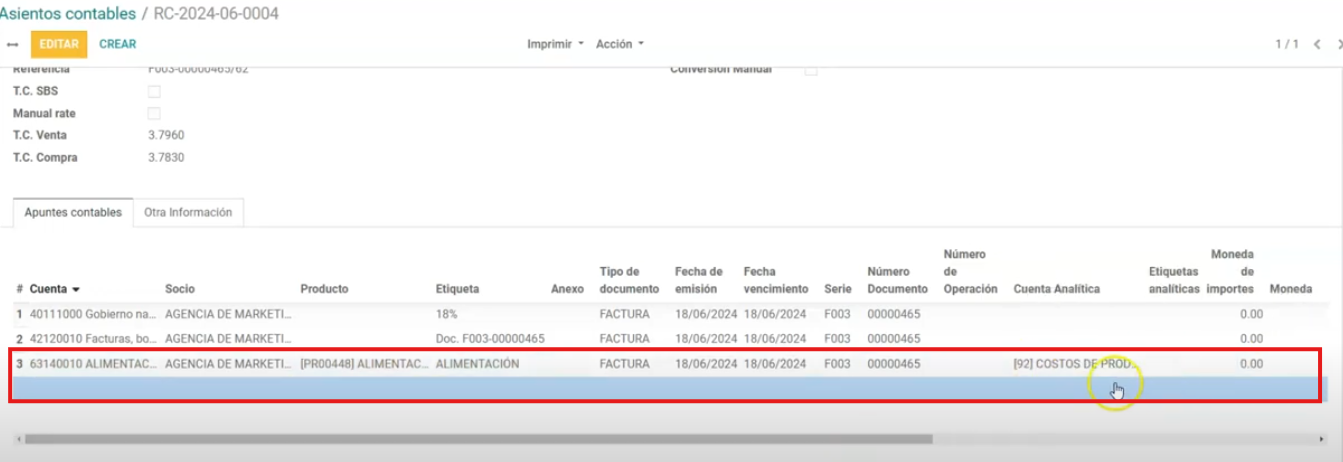
Revisar la cuenta → verificar que:
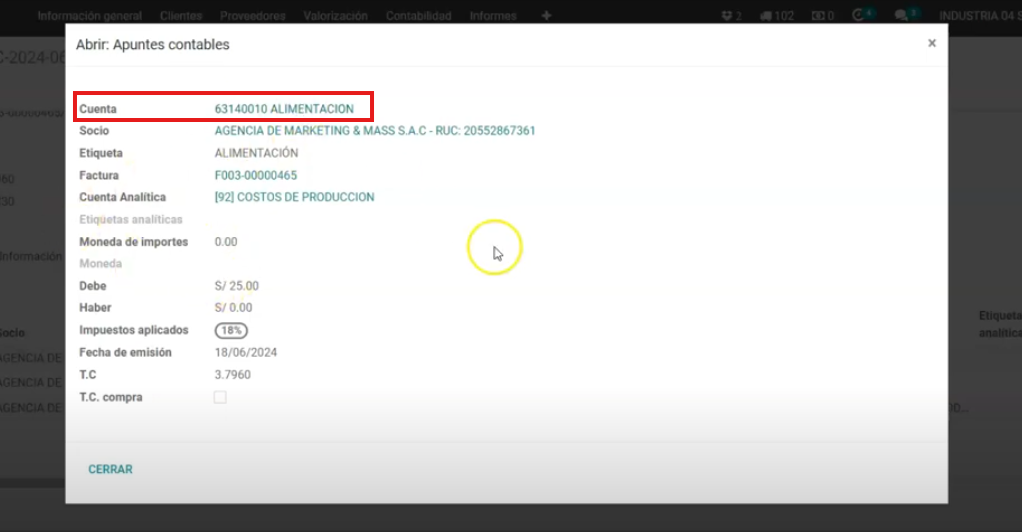
- No tenga definida la etiqueta analítica.
- No tenga asignado su centro de costos.
# 5. Corrección de la distribución
Clic en botón editar.
Definir la cuenta de destino (ejemplo: gastos de alimentación a la 94).
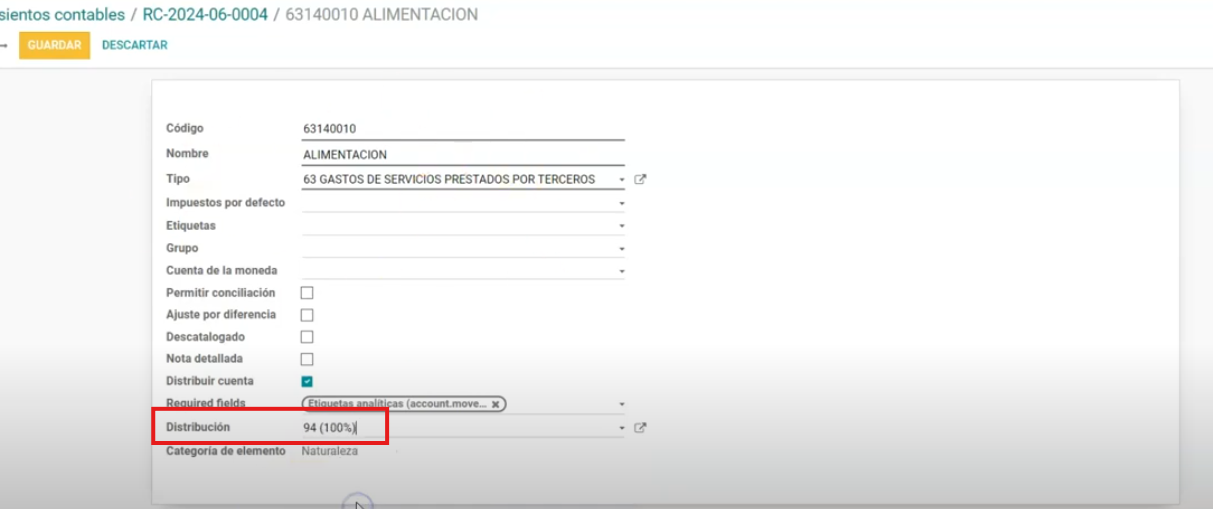
Opciones de solución:
- Si el sistema trabaja con distribuciones automáticas, configurar la distribución correspondiente.
- Si no, asignar manualmente al registrar el asiento.
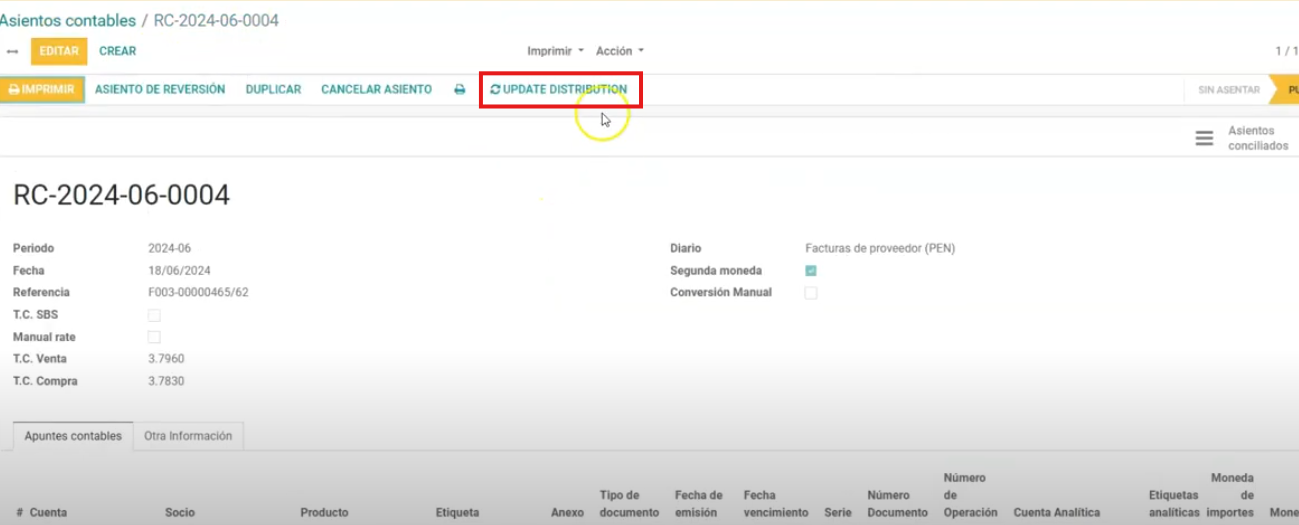
Guardar y realizar el update para que el sistema redistribuya correctamente la cuenta 63.
# 6. Validación
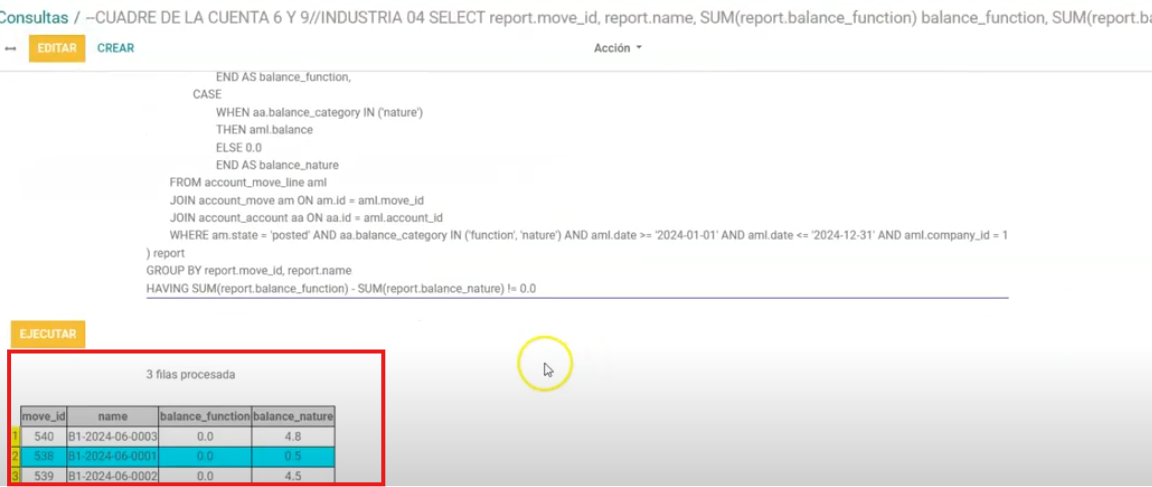
Volver a ejecutar el reporte de cuadre.
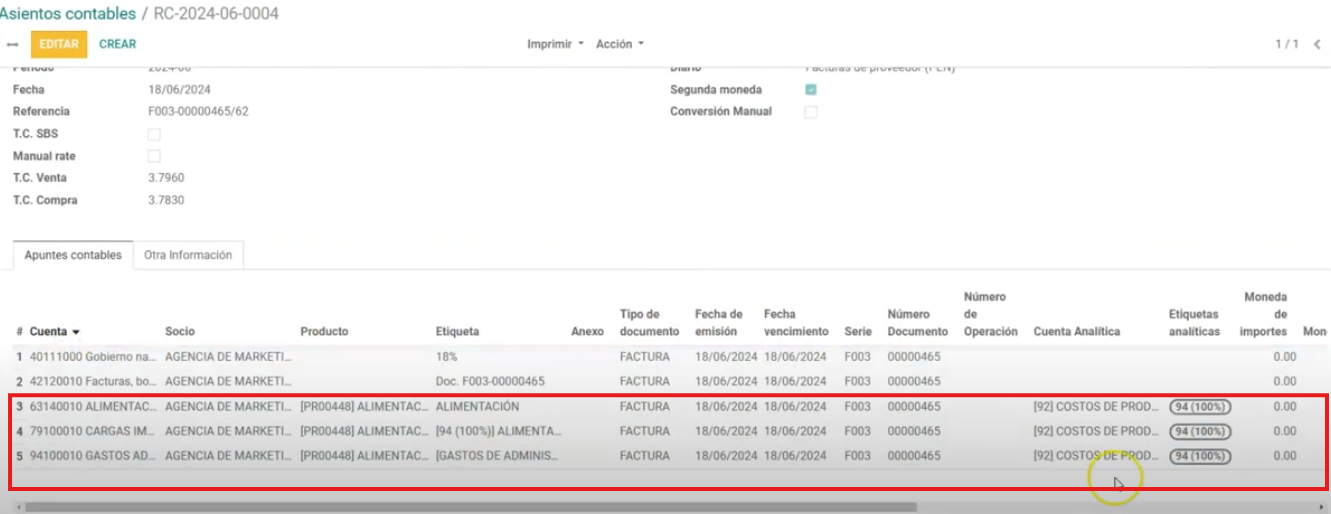
Verificar que el movimiento descuadrado desaparezca.
- Para ello, volvemos a ejecutar el script.
- El resultado será el siguiente:
# 7. Resultado final
- Repetir el procedimiento hasta resolver todos los descuadres.
- Al final, al ejecutar nuevamente el Balance de Sumas y Saldos, los valores deben cuadrar correctamente.
PROCESO TERMINADO