
# Paso a paso para emitir una Nota de Crédito en el sistema contable
# 1. Ingresar al módulo de contabilidad
- Dirígete al módulo de contabilidad.
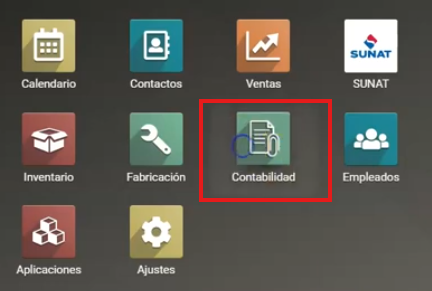
Ubica la factura o boleta a la cual deseas emitir la nota de crédito.
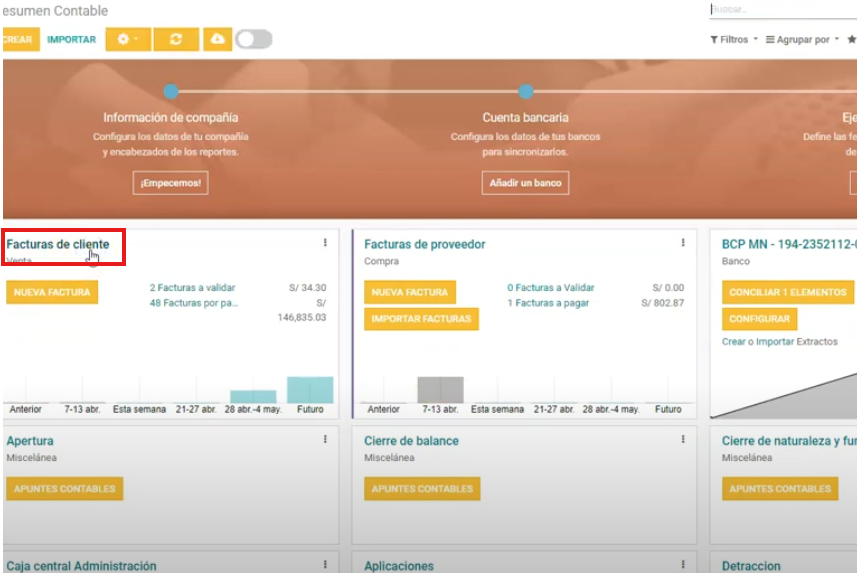
Para ello ingresar a Facturas de cliente
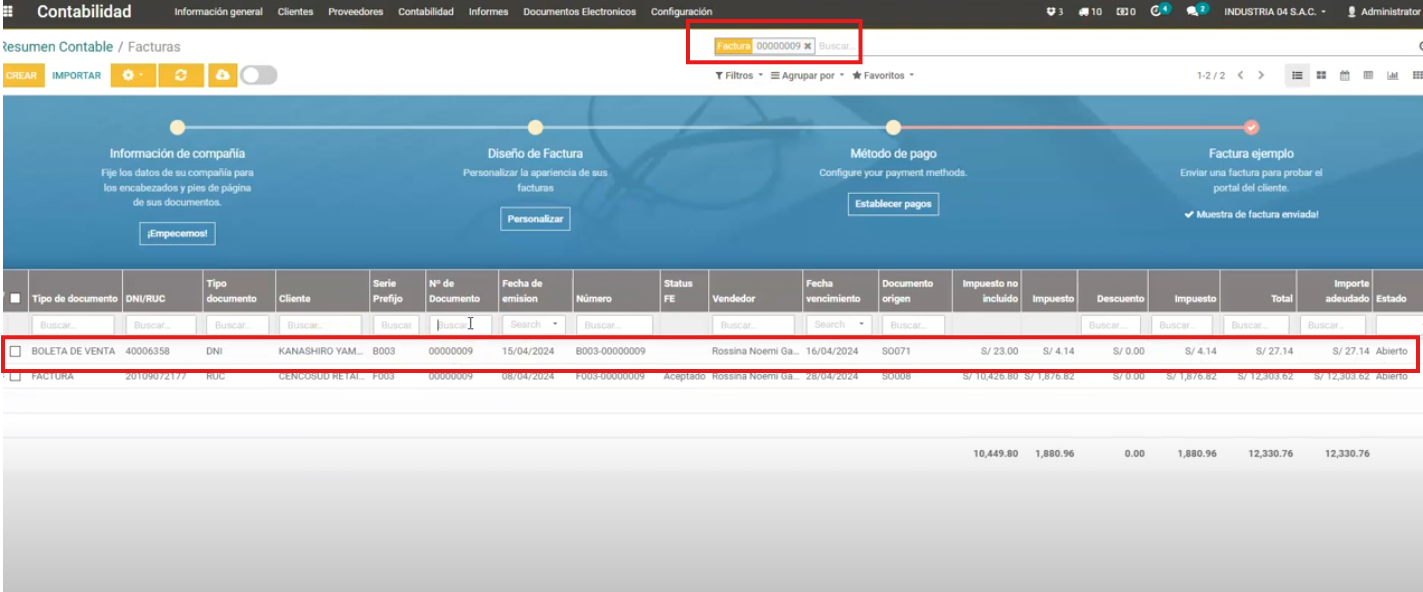
- Ubicar la factura/boleta de cual queremos hacer la nota de crédito. Para este ejemplo usaremos una boleta.
# 2. Crear la Nota de Crédito
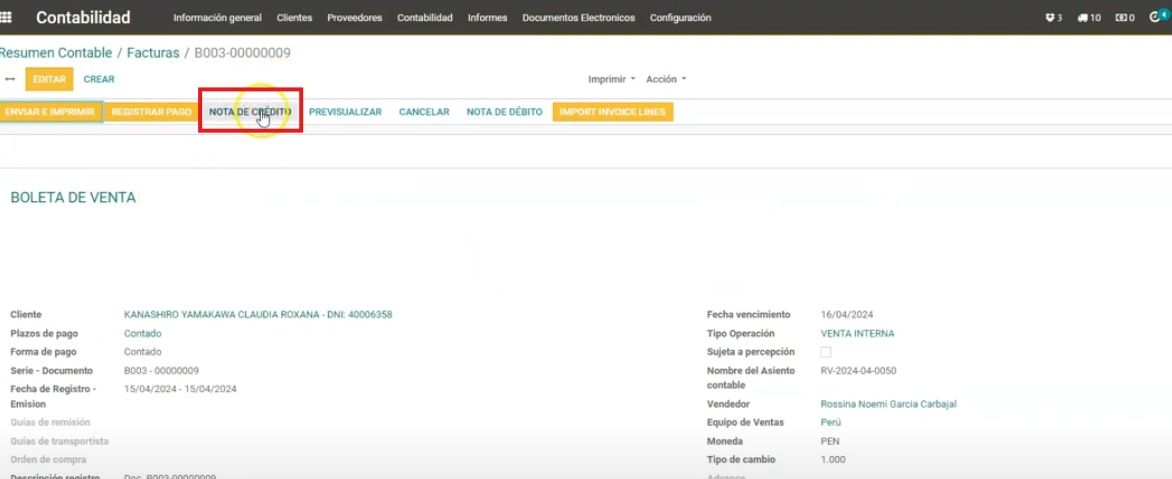
Ingresa al comprobante identificado.
Haz clic en el botón Nota de crédito.
Se abrirá un wizard con la información inicial.
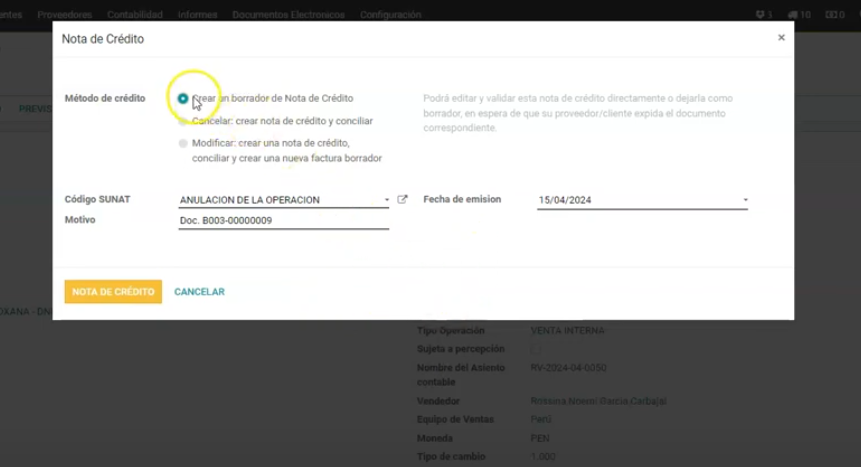
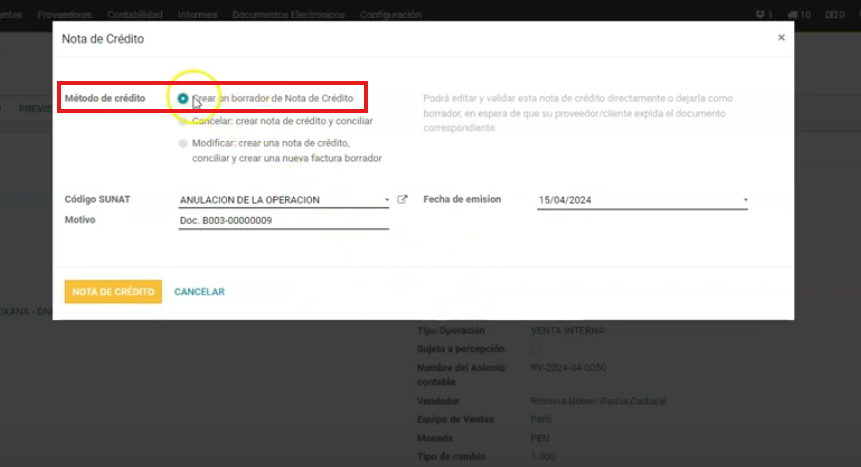
# Opciones del wizard
Por defecto, se crea en estado Borrador.
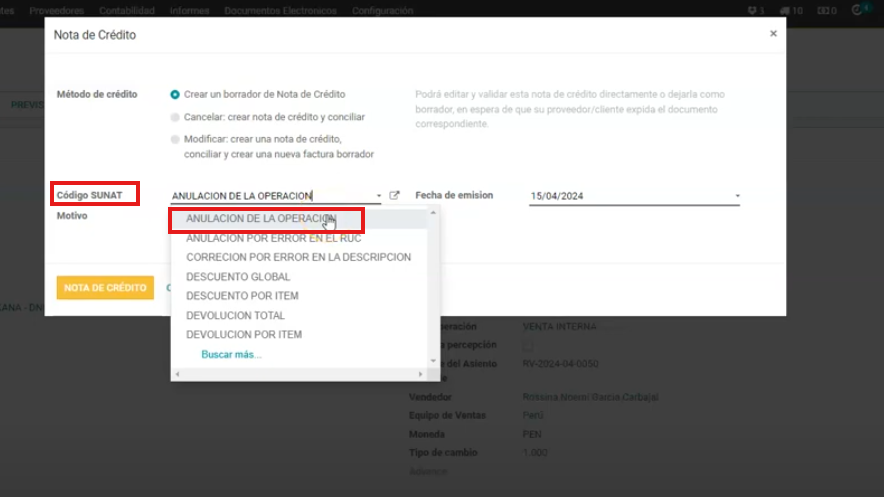
Selecciona el código de SUNAT:
- Anulación de la operación → se anula el 100% del valor de la factura/boleta.
- Descuento por ítem → aplica descuento línea por línea.
- Descuento global → aplica un descuento total al documento.
Para este ejemplo se usará Anulación de la operación.
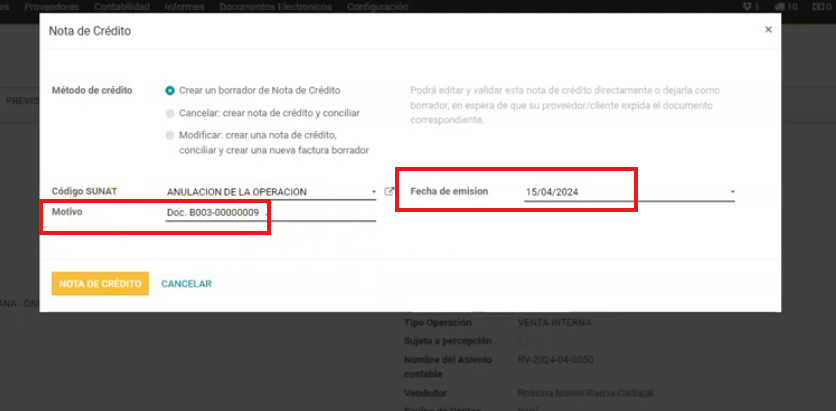
# 4. Configuración de la Nota de Crédito
El motivo y la fecha se generan por defecto (motivo: documento de origen, fecha: actual).
La nota se crea en estado Borrador.
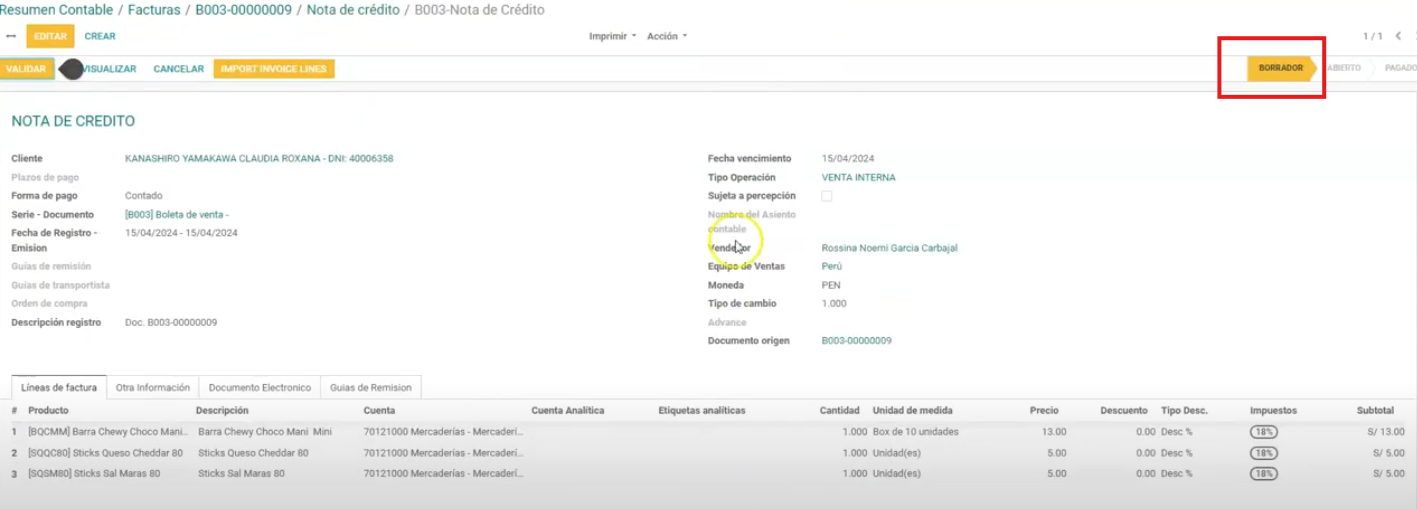
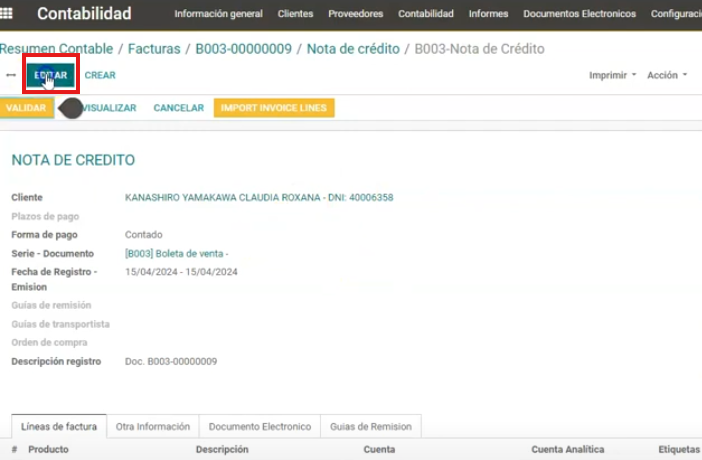
Haz clic en Editar y define:
Plazo de pago: siempre al contado o inmediato.
Forma de pago: también al contado.
Serie: debe coincidir con el tipo de comprobante de origen:
- Para boleta →
BC. - Para factura →
FC.
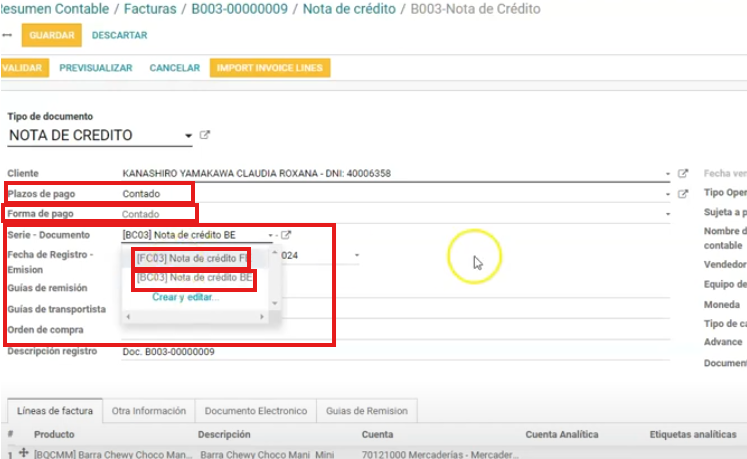
- Para boleta →
# 5. Validar la Nota de Crédito
Una vez completada la configuración, haz clic en Validar.
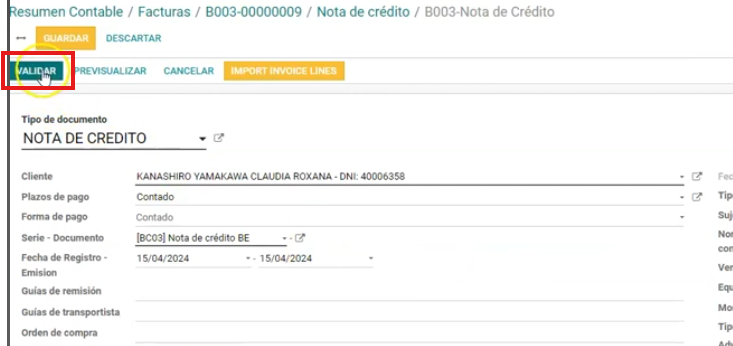
El sistema generará la nota de crédito y la enviará automáticamente a SUNAT.
# 6. Aplicar la Nota de Crédito
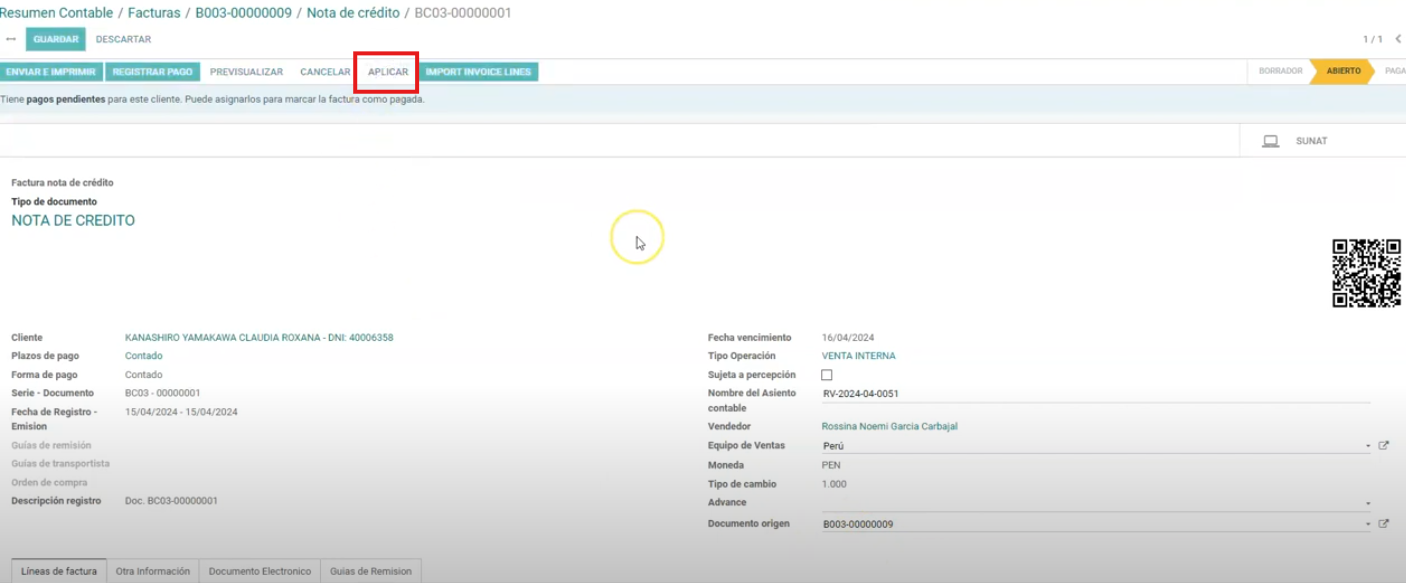
La aplicación consiste en conciliar la nota de crédito con el comprobante de origen.
Haz clic en Aplicar.
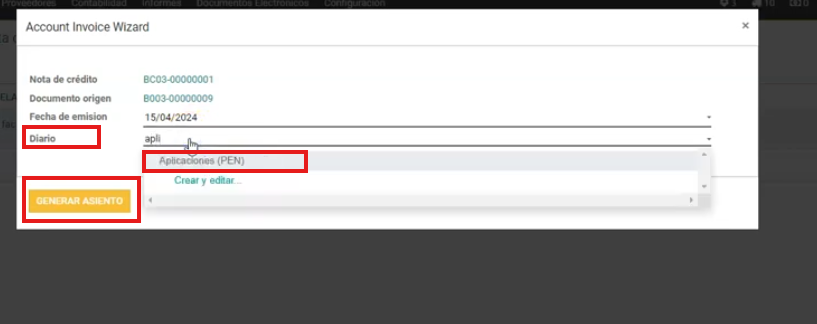
Selecciona el diario de aplicaciones correspondiente.
Haz clic en Generar asiento.
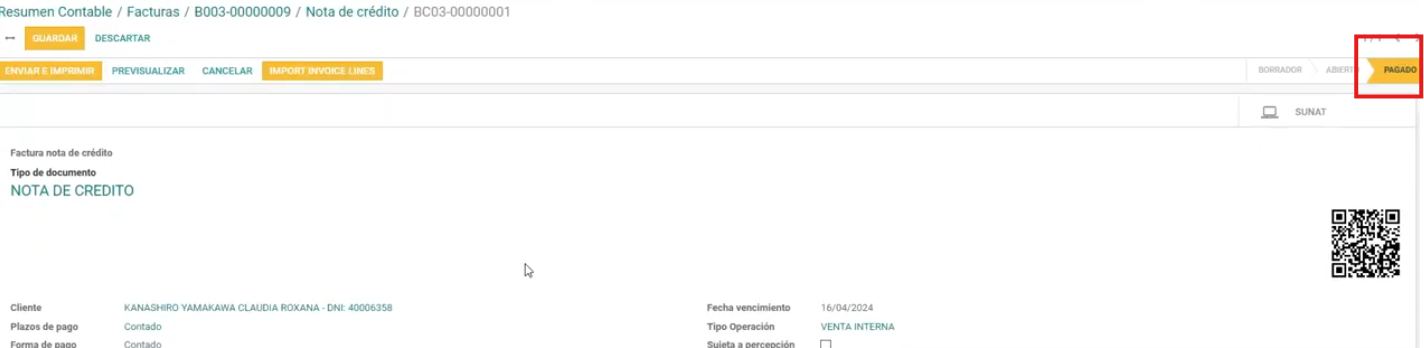
# 7. Resultado final
La nota de crédito queda en estado Pagado.
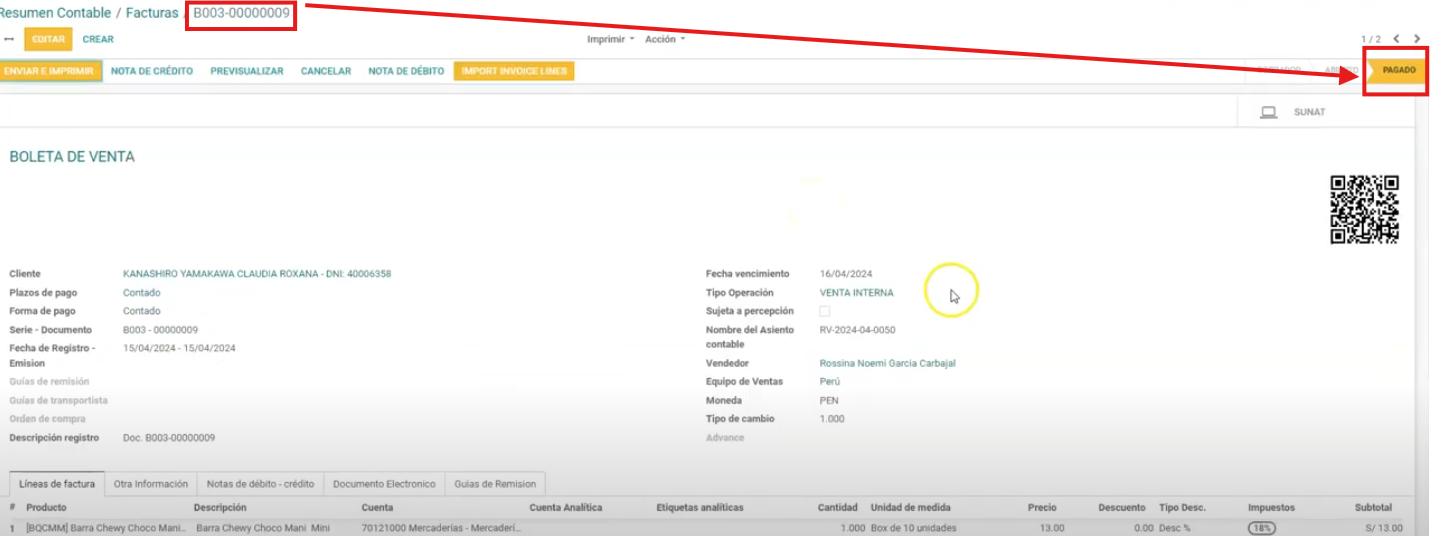
El comprobante de origen (ejemplo boleta 009) también aparece en estado Pagado al ser compensado.
PROCESO TERMINADO