
# Subida masiva de Apertura detalla
# Preparación del Excel Maestro
- Revise el Excel maestro que utilizará para la subida.
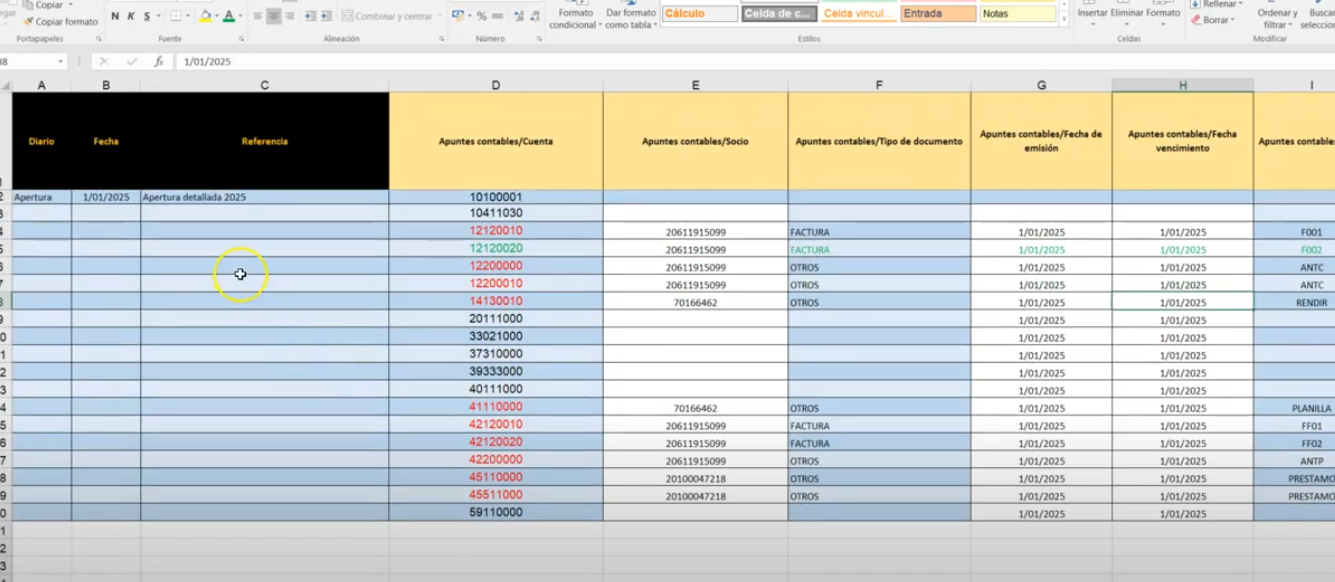
- Asegúrese de que el nombre del diario esté creado, por ejemplo, "Apertura".
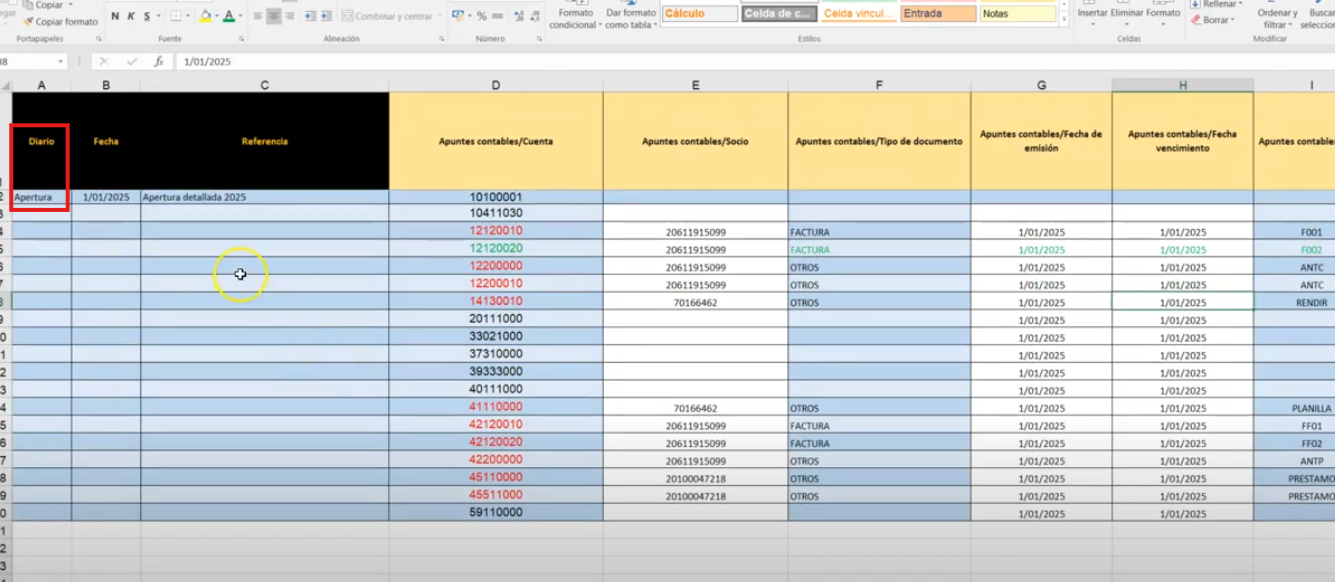
- Establezca la fecha de registro, por ejemplo, 1 de enero de 2025.
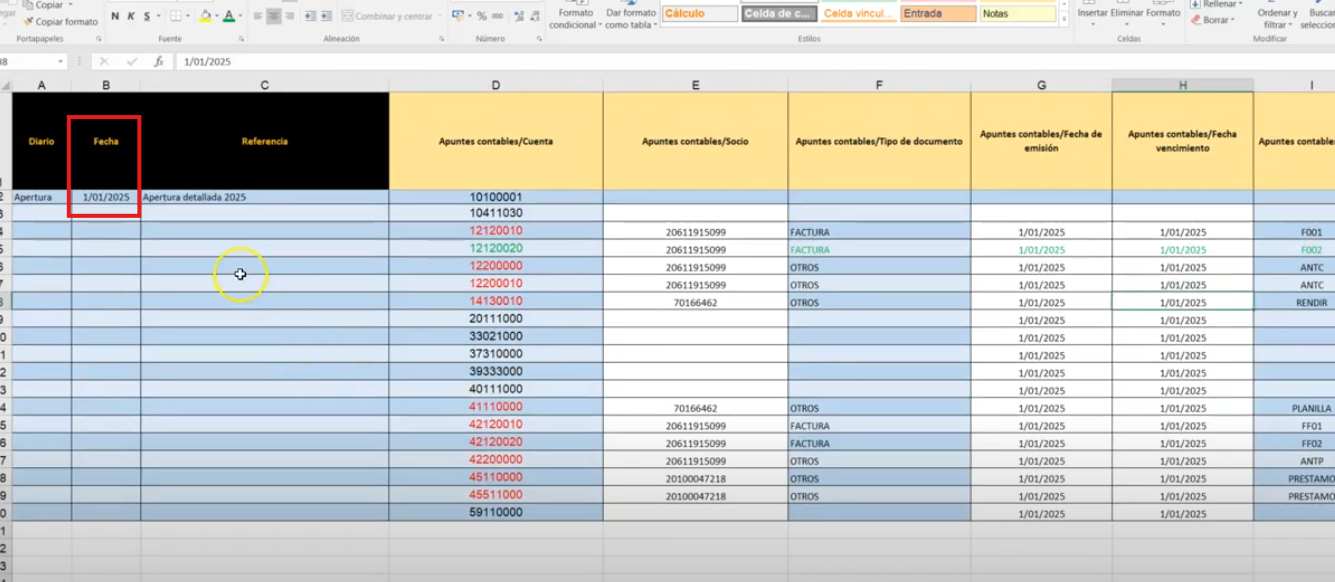
- Añada la referencia, por ejemplo, "Apertura detallada 2025".
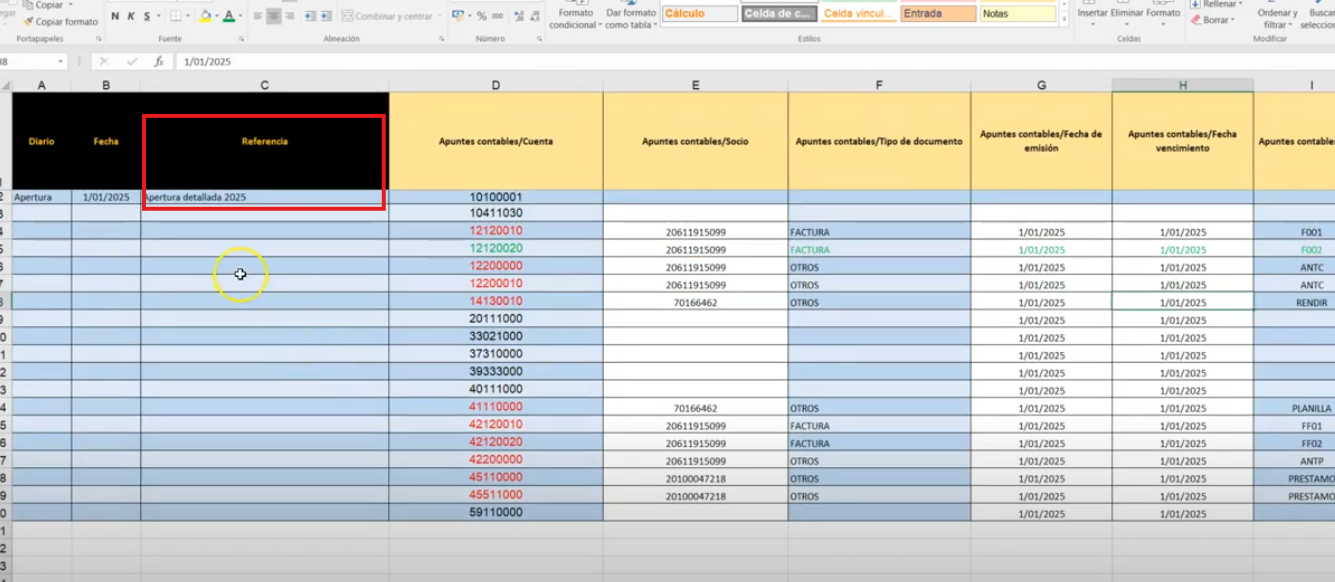
- Verifique que las cuentas existan en Anka ERP.
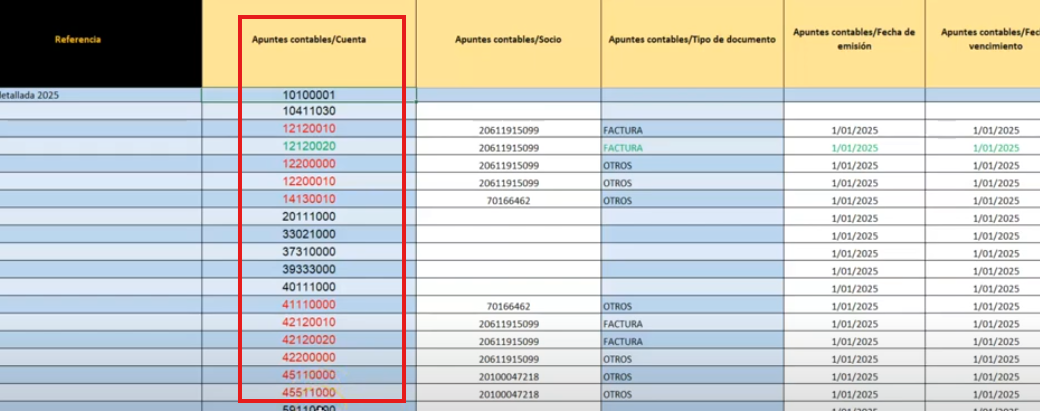
- Asegúrese de que el plan contable esté alineado con lo que se va a subir.
# Detalle de Cuentas
- Las cuentas por cobrar y por pagar deben estar detalladas.
- Las cuentas de balance como la 20, 33, 37, 39 pueden tener un saldo global.
- La cuenta 59, 11 acumula diferencias entre el debe y el haber.
# Apuntes Contables
Para cuentas como la 1212, se requiere un socio con documento válido (RUC, DNI, etc.).
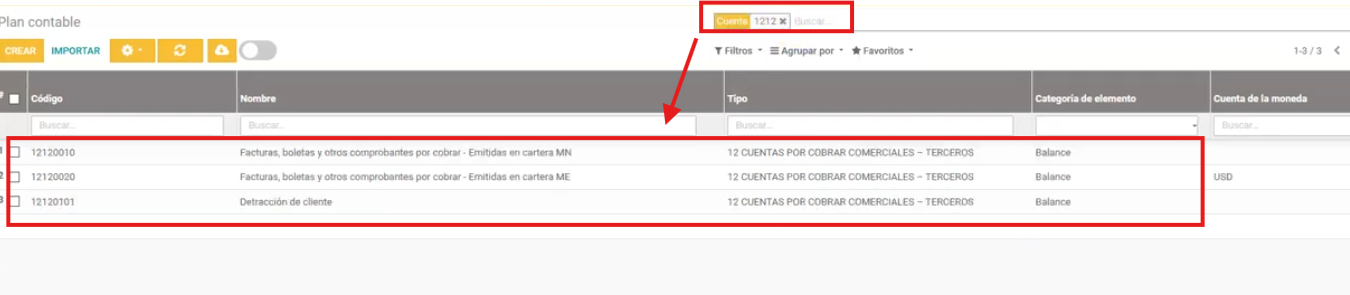
¿Cómo saber que existe dicha cuenta?
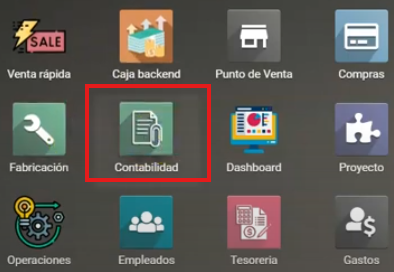
- Ingresa al sistema de ANKA ERP y accede al módulo contabilidad.
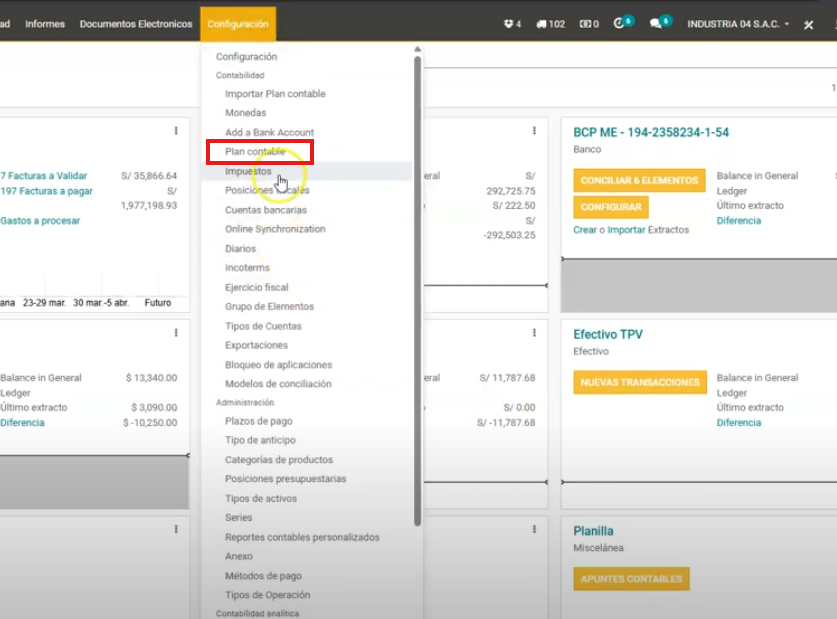
- Posteriormente a Configuración y Plan Contable
- Buscar la cuenta 1212 en el buscador.
El tipo de documento debe coincidir con Anka ERP (factura, boleta, etc.).
Ingresar a Configuracion y Catalogs SUNAT
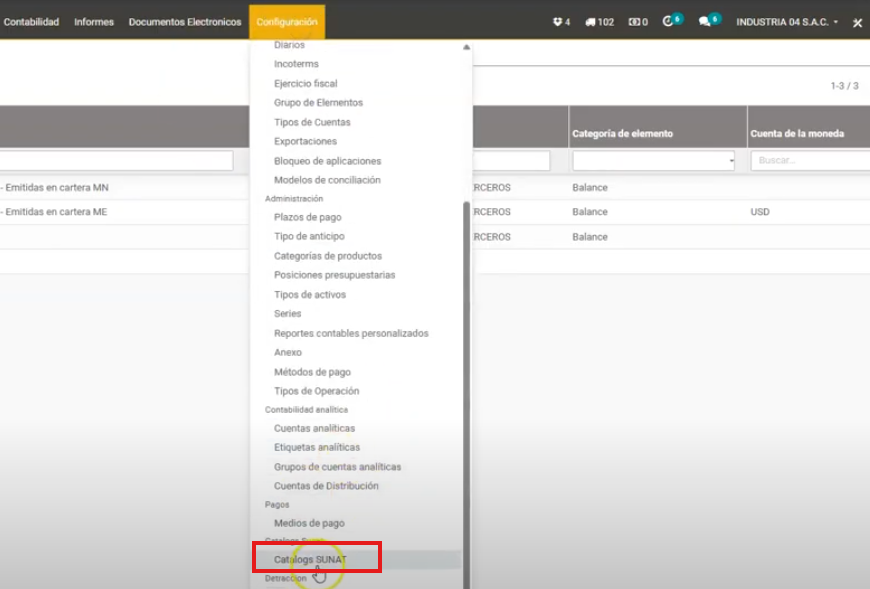
Ingresamos el nombre Factura en la columna Nombre

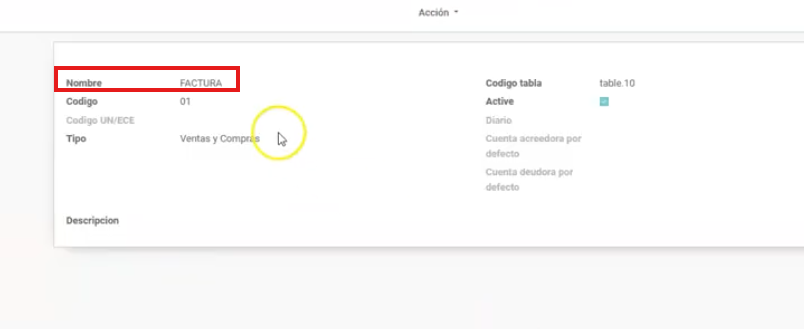
- En este caso, la imagen muestra que factura está dentro de la tabla 10.

- Si ingresamos a este documento, se mostrará el concepto que debe estar tal cual en el Excel maestro, respetando mayúsculas y minúsculas.
# Configuración de Documentos
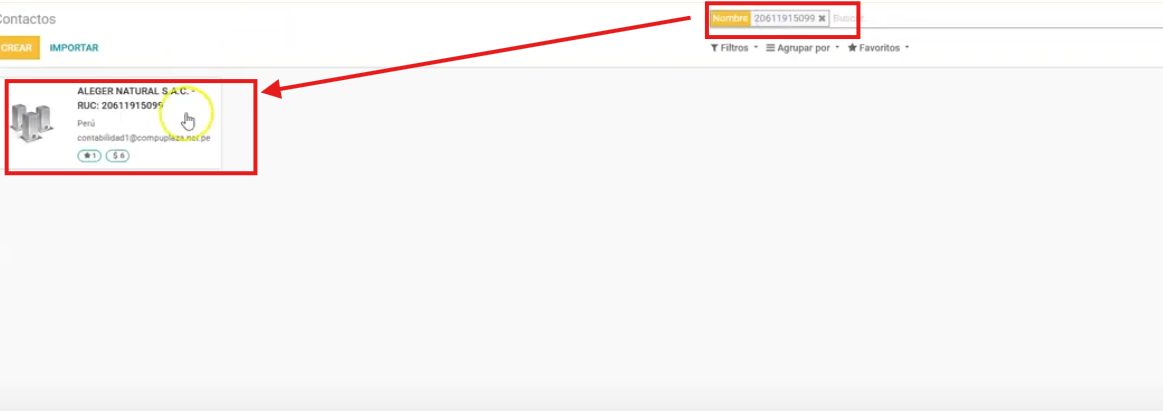
Verifique que el número de RUC exista en la base de Anka ERP.
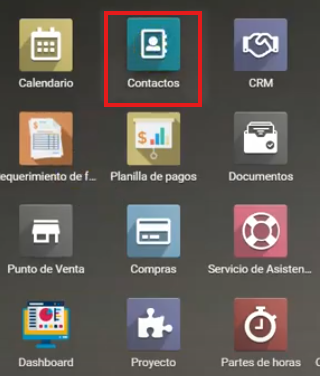
- Ingresar al módulo Contactos.
- Buscar el número de RUC en el buscador.
La fecha de emisión es indiferente, pero debe reflejar la realidad.
Complete la serie y número de preferencia para facturas, se recomienda seguir las iniciales. Por ejemplo:
- Factura: Serie: F001, Numero de documento: 10000001
- Anticipos: Serie: ANTC, Numero de documento: 12345678 Se recomienda siempre respetar la cantidad de dígitos tanto para facturas como para anticipos
# Manejo de Moneda
Para cuentas en dólares, registre el importe de monedas y la moneda como tal.
Aplique el tipo de cambio correcto para debe y haber.
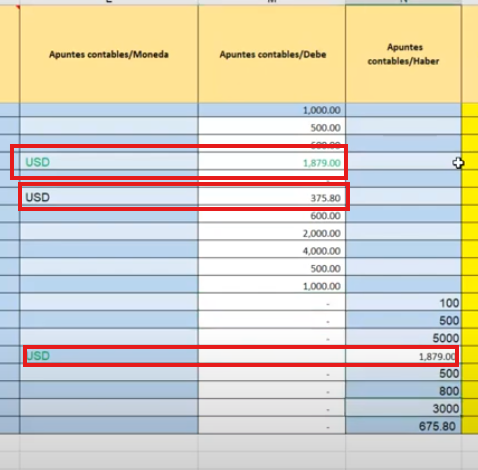
Para cuentas por pagar en dólares, el importe debe ser negativo.

# Tipo de Cambio
Use el tipo de cambio adecuado: compra para activos, venta para pasivos.
Asegúrese de que el debe y el haber cuadren.
Verifique los valores en soles y dólares.
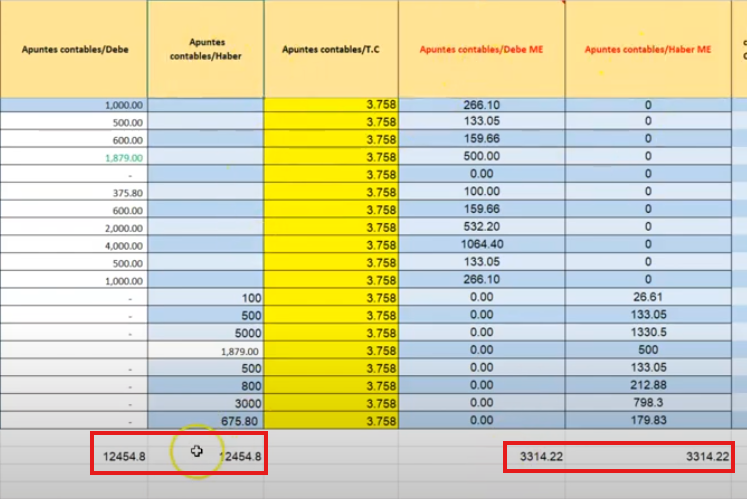
Después de la verificación de cuadre del debe y el haber, se recomienda suprimir el total que ha servido para la verificación de cuadre.
# Importación en Anka ERP
Guarde el archivo Excel sin campos adicionales.
Vaya al menú principal, accede al módulo Contabilidad.
Ingrese a la pestaña Contabilidad y a Asientos contables.
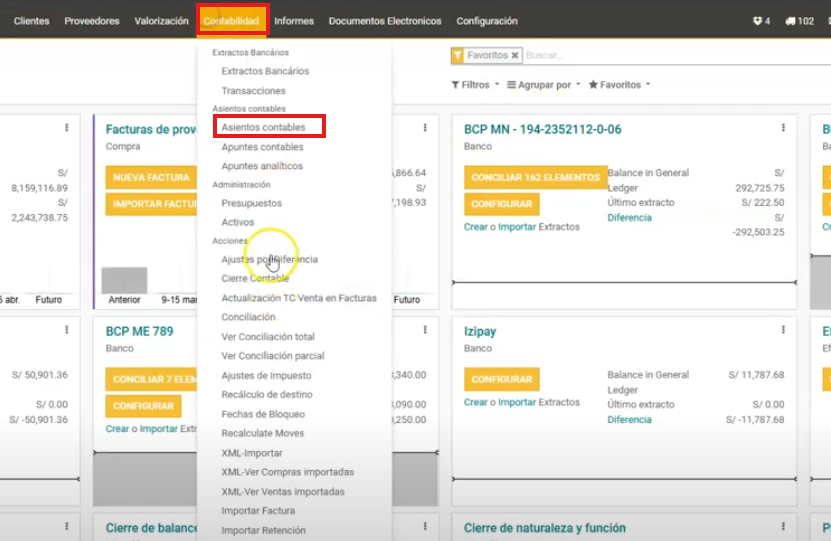
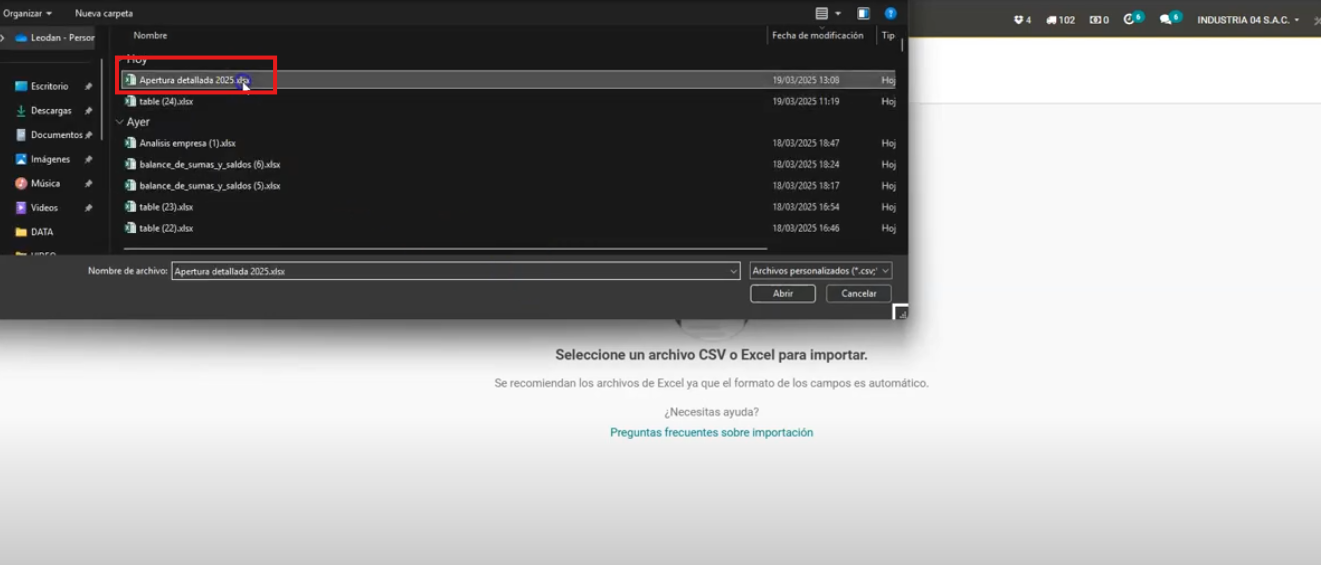
Cargue el fichero de apertura, para ello, clic en el botón Importar y luego en el botón Cargar Fichero y cargue el archivo de Excel Maestros.
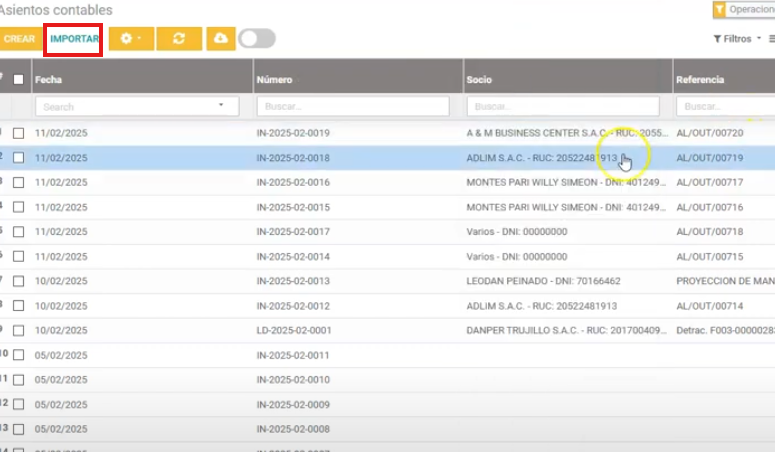
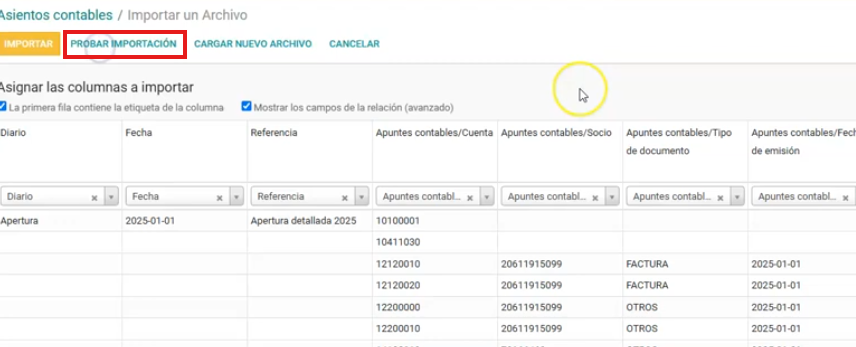
Pruebe la importación, para ello clic en el botón Probar Importación y verifique las coincidencias.
Importe el archivo si no hay errores.
- Si no hay errores, se mostrará una notificación de color amarillo, en su defecto, errores de color rojo.
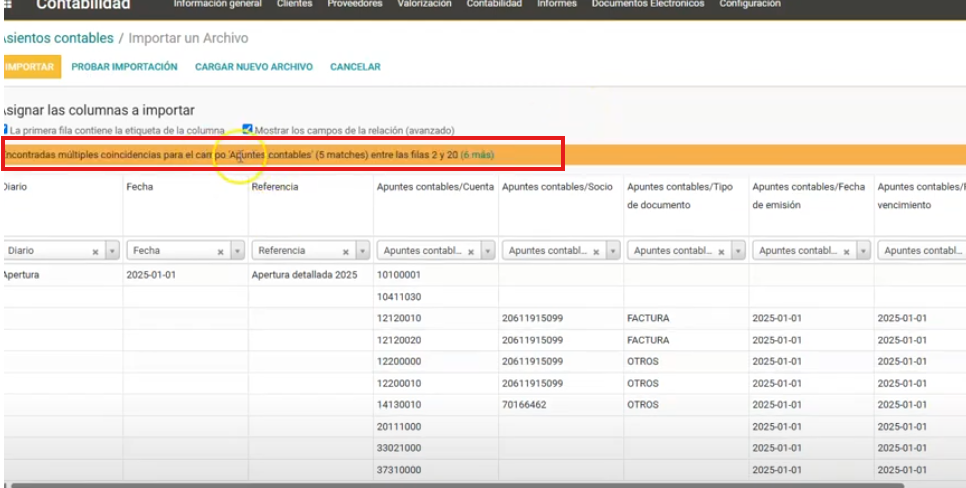
- Importar
# Verificación Final
Buscar la apertura que se ha cargado.
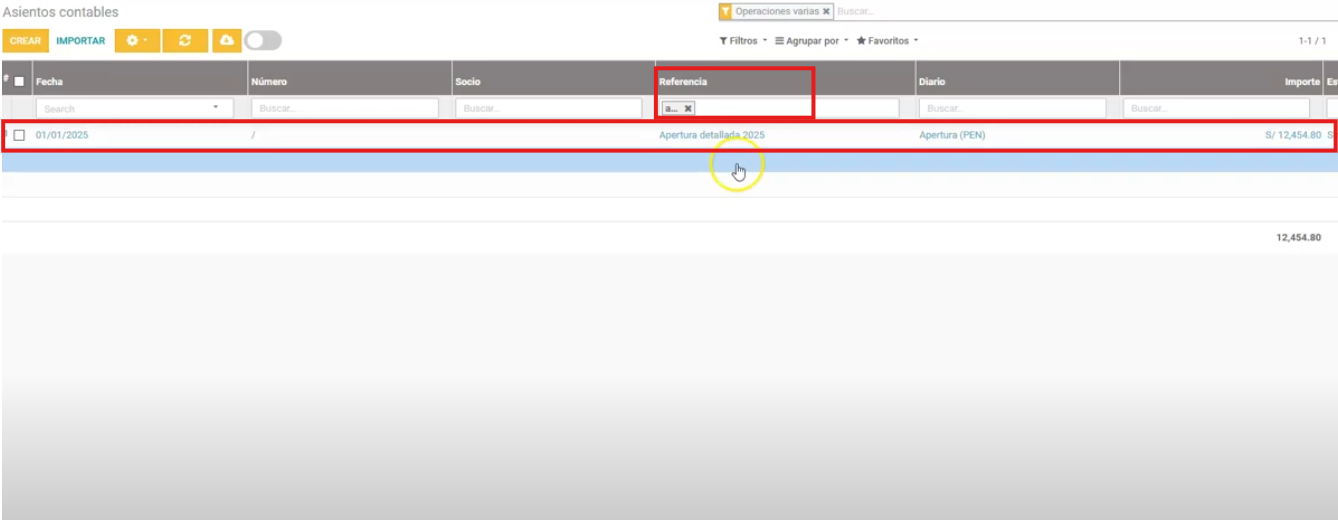
Confirme que el detalle de la apertura esté cuadrado.
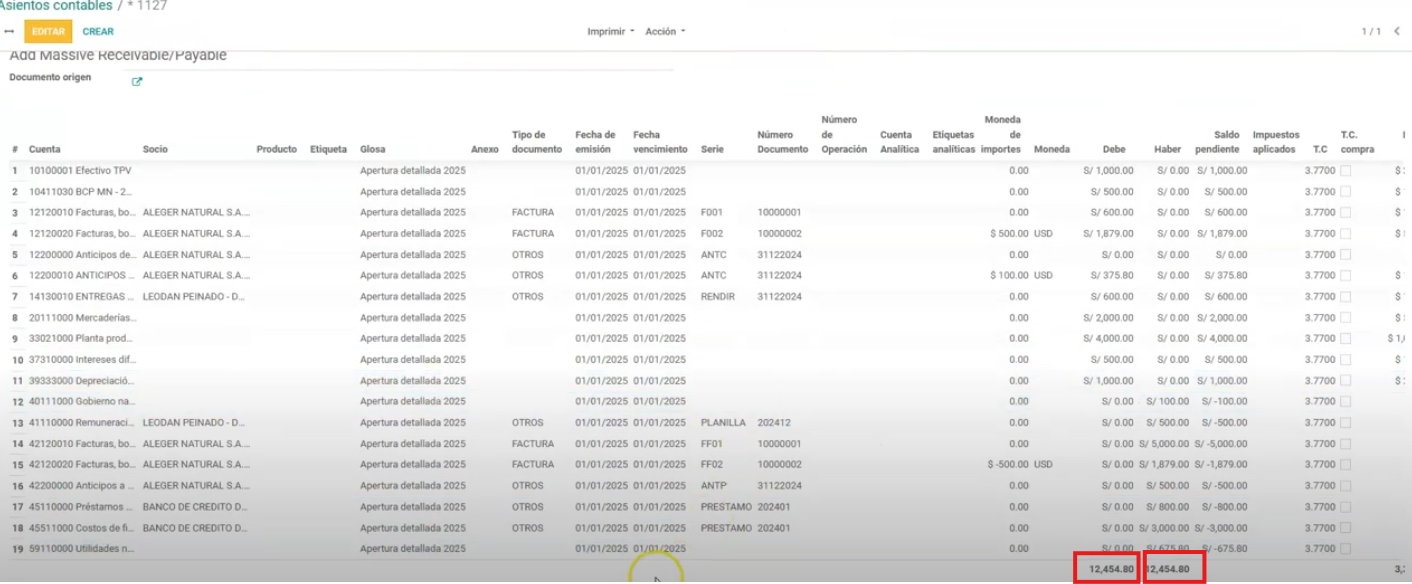
Asegúrese de que el tipo de cambio se mantenga.
Envíe toda la información necesaria para la importación automática.
PROCESO TERMINADO