
# Paso a paso para emitir una Nota de Crédito Histórica
# 1. Ingresar al módulo de contabilidad
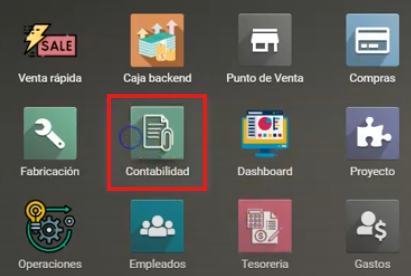
- Dirígete al módulo de Contabilidad.
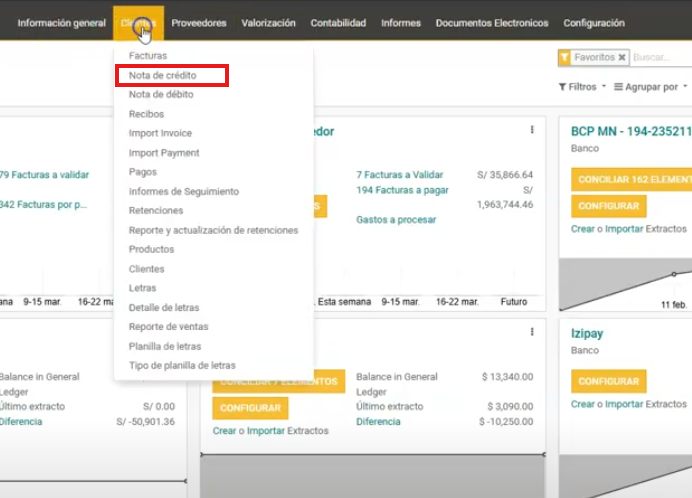
- Accede a la sección Clientes → Notas de crédito.
# 2. Crear nueva Nota de Crédito
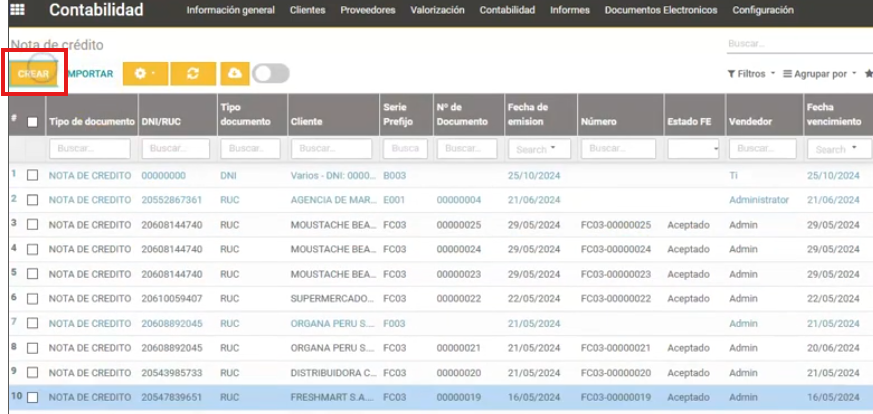
- Haz clic en Crear nueva.
Selecciona el tipo de documento: Nota de Crédito.
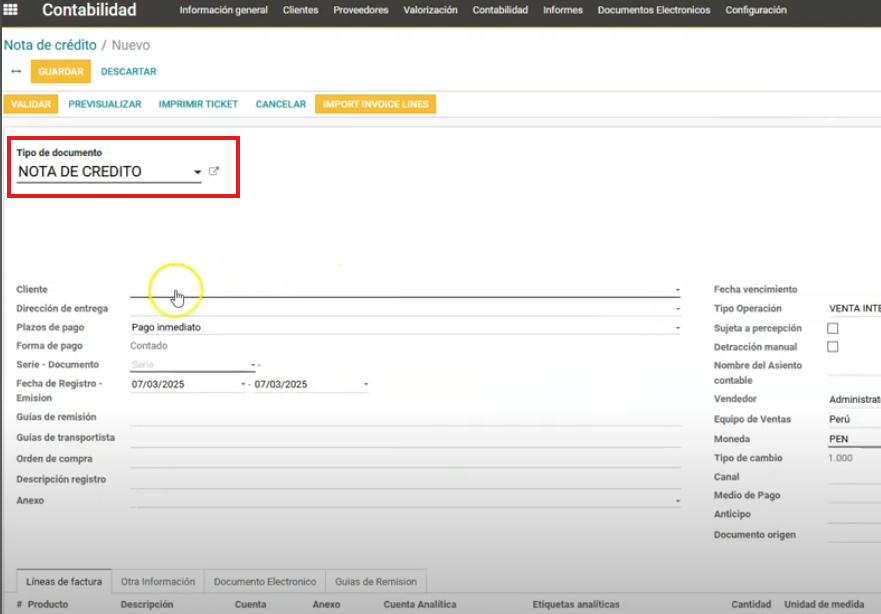
Define el cliente: en este ejemplo A&M Business Center.
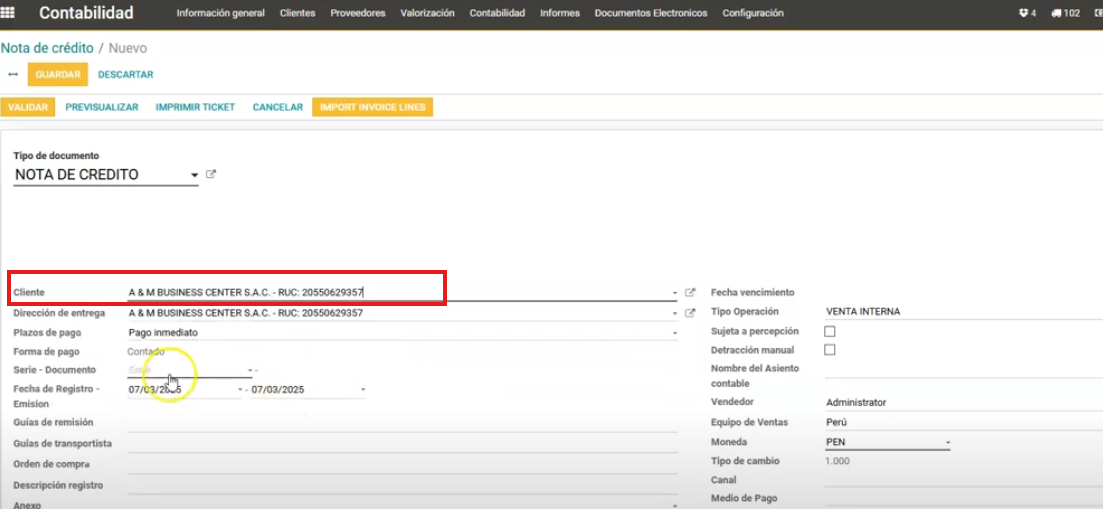
Coloca el plazo de pago: Inmediato.

Selecciona la serie correspondiente:
F(nota de crédito).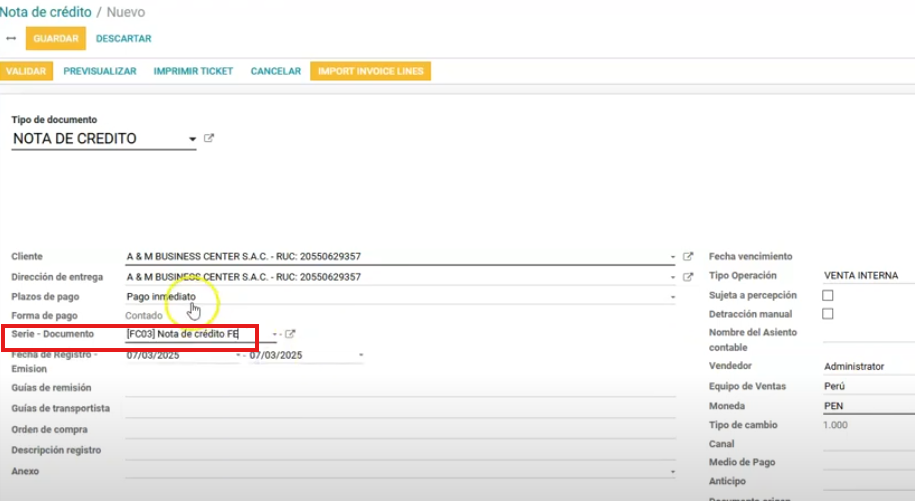
# 3. Seleccionar producto y monto
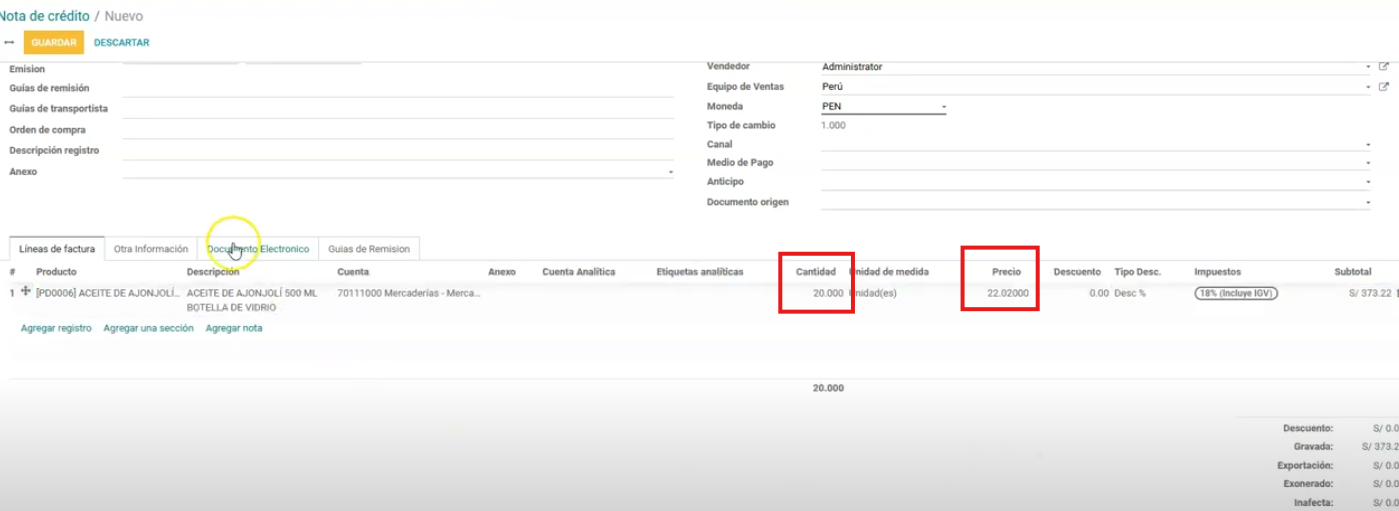
Escoge el producto que se incluirá en la nota de crédito.

En el ejemplo: producto con precio de 22.02 (incluido IGV).
Definir la cantidad: por ejemplo 20 unidades.
# 4. Configurar documento de origen histórico
Esta nota de crédito no tiene documento de origen en el sistema.
Para registrar el documento histórico:
- Ir a la sección Documento electrónico.
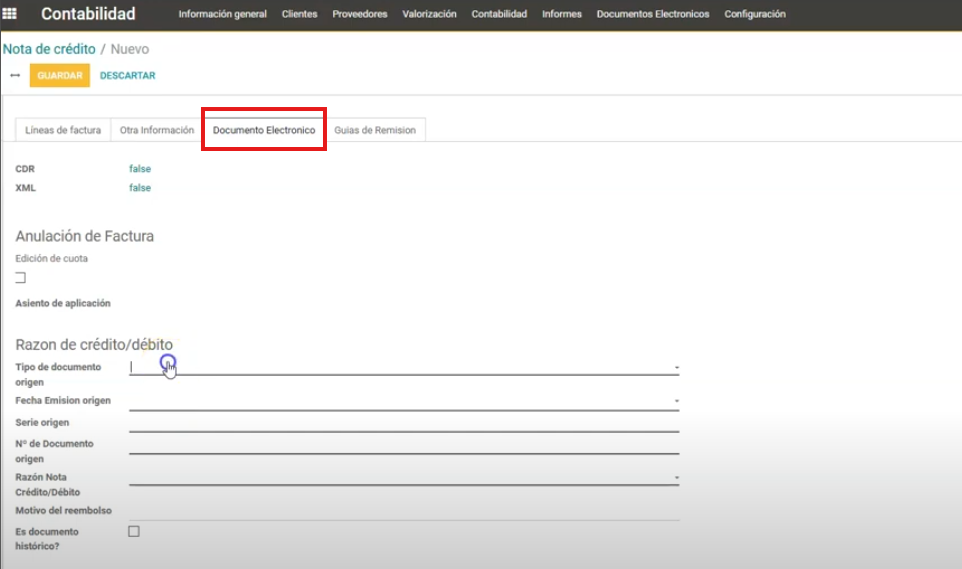
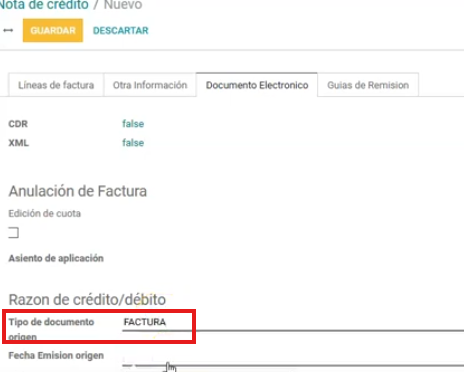
- Seleccionamos FACTURA en el campo Tipo de documento origen
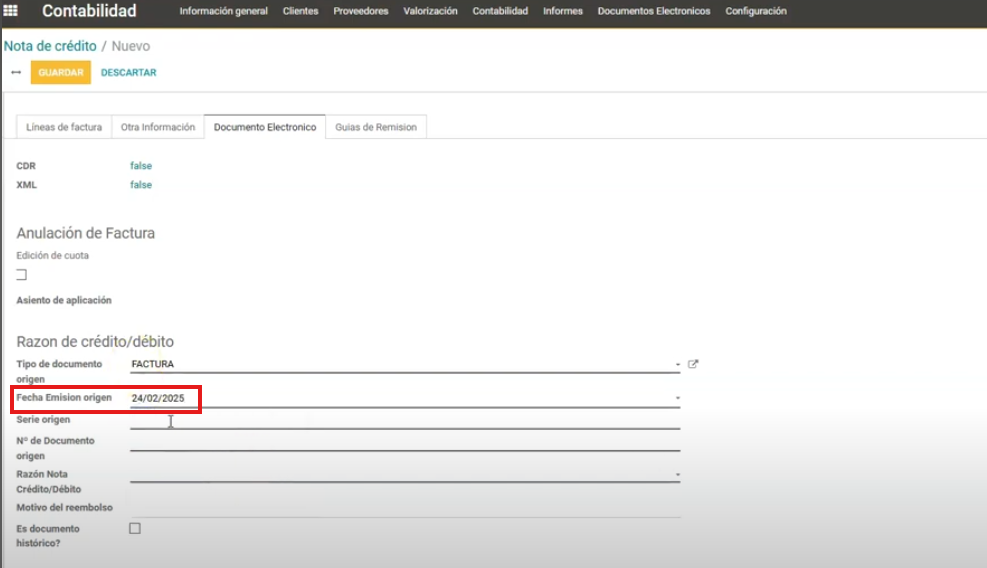
- Seleccionar la fecha de emisión original.
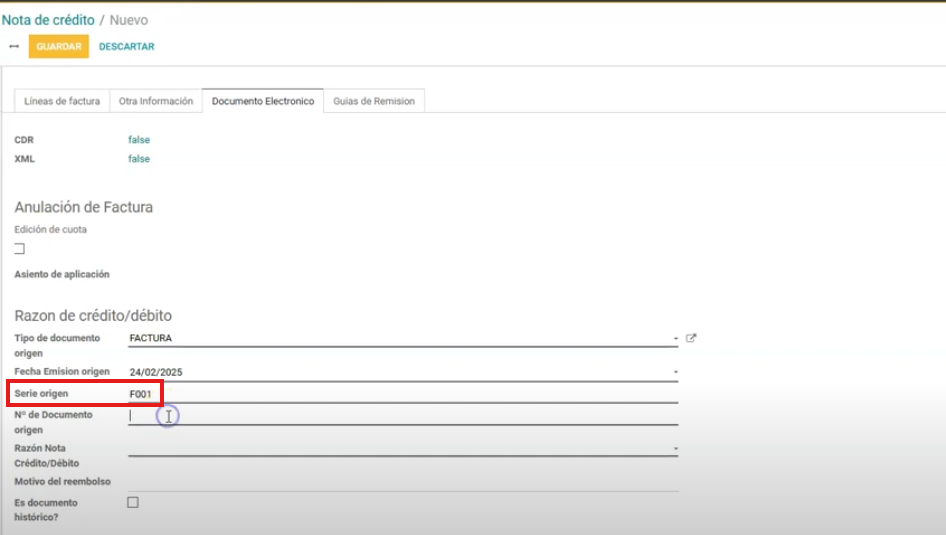
- Elegir la serie (ejemplo:
F001).
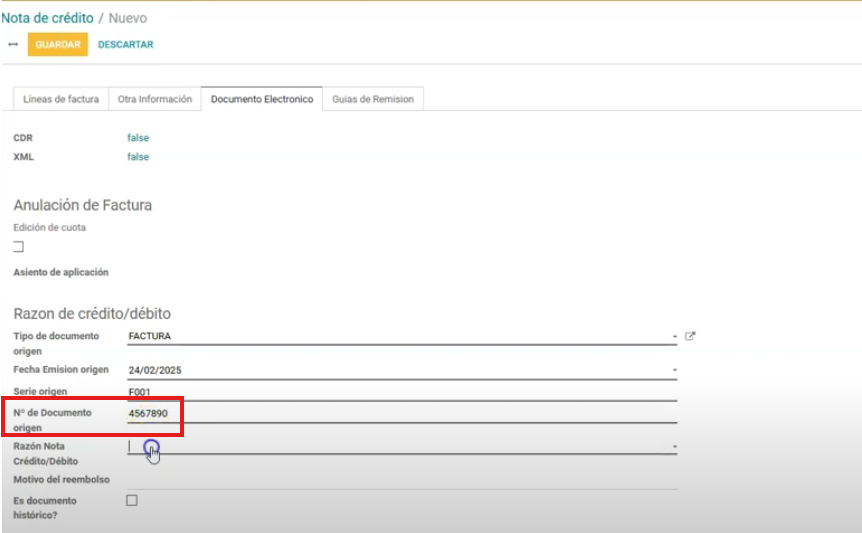
- Indicar el número de documento origen.
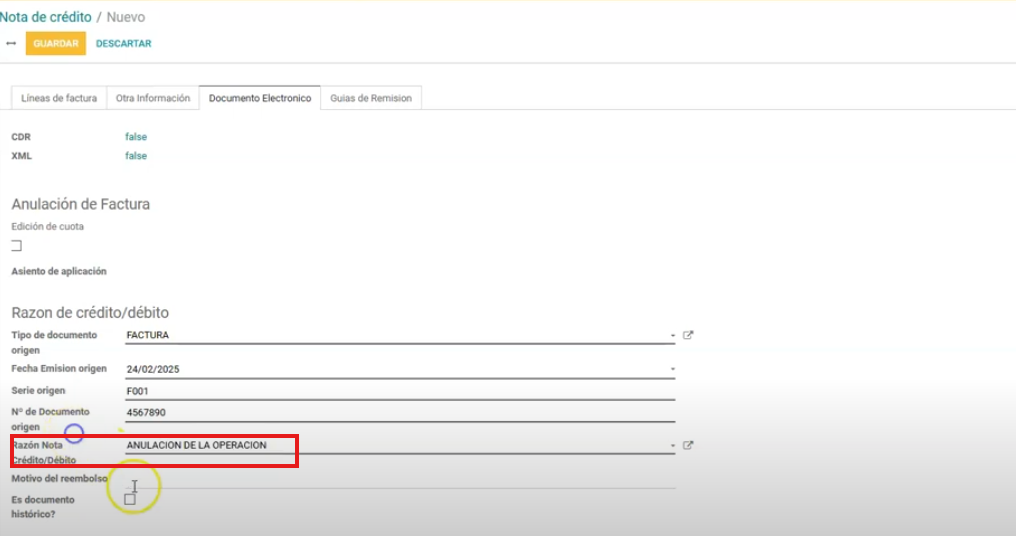
- Definir la Razón Nota Crédito / Debito de la nota de crédito:
- Anulación de la operación.
- Anulación por error.
- Descuento.
- Otro motivo válido.
- Para este ejemplo, elegiremos ANULACION DE LA OPERACIÓN
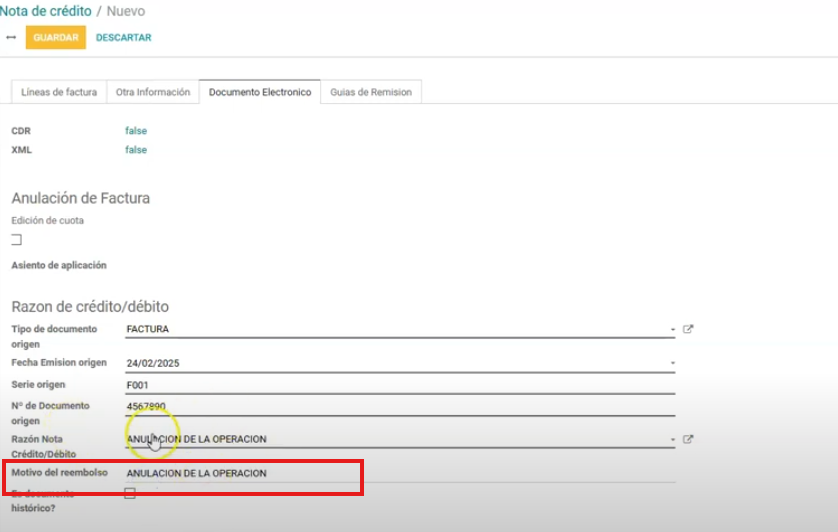
- Copiar en motivo del reembolso lo mismo que definimos en el campo Razón Nota Crédito / Debito.
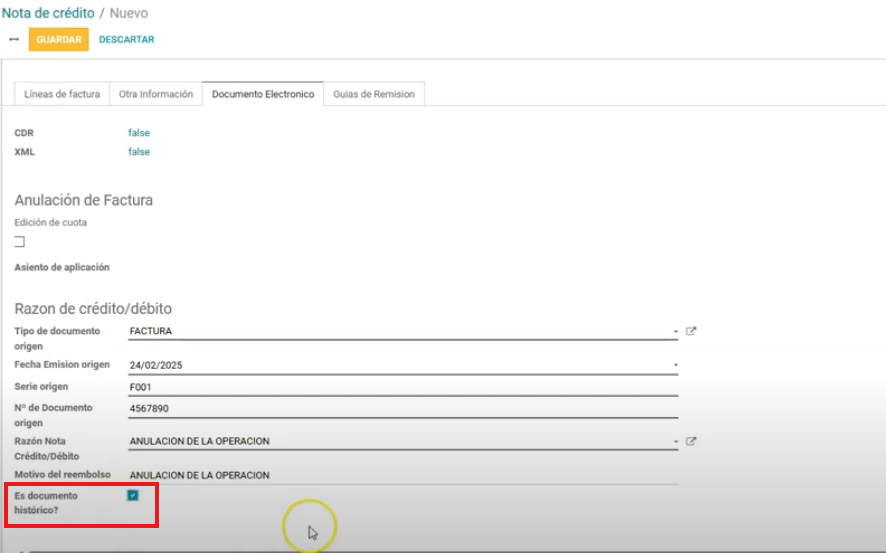
- Activar el check en el campo Es documnento histórico?
# 5. Finalizar proceso
Una vez completada toda la información:
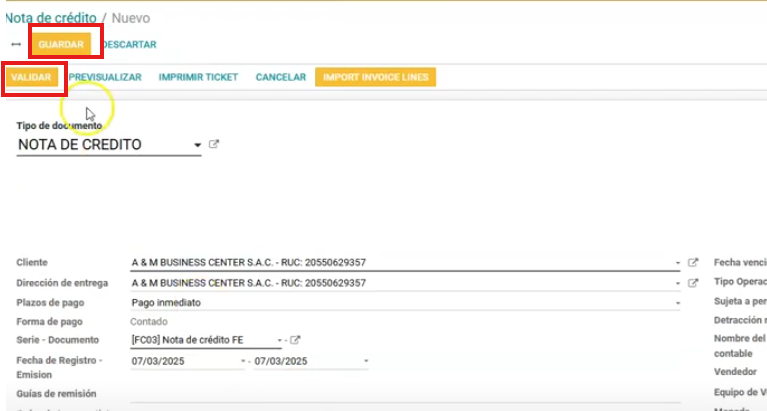
- Haz clic en Guardar.
- Luego en Validar.
PROCESO TERMINADO