
# Creación de activos
# Acceso al módulo de Contabilidad
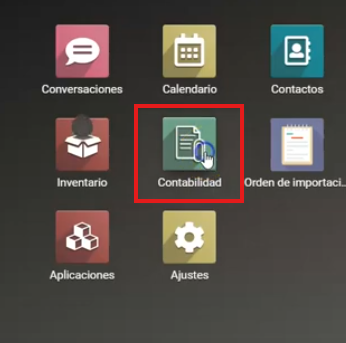
- Dirígete al módulo de Contabilidad.
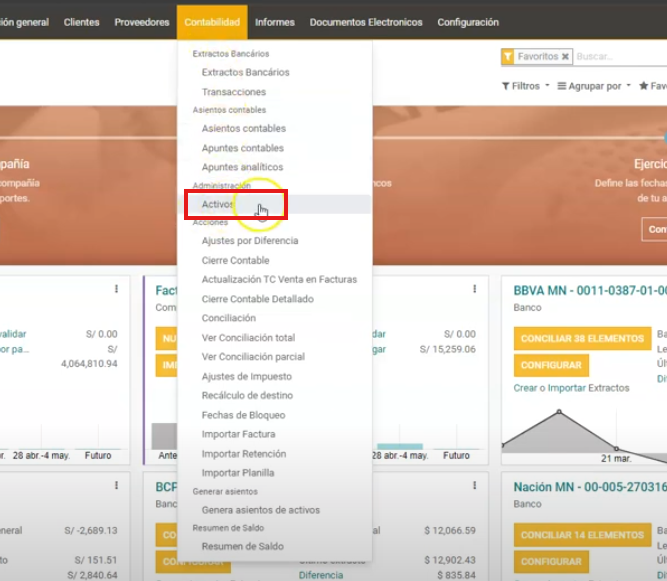
- Haz clic en el menú de Contabilidad nuevamente y selecciona el submenú de activos.
# Creación de un nuevo activo
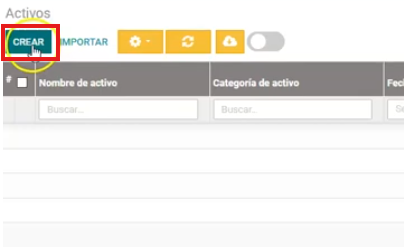
- Crear un nuevo activo.
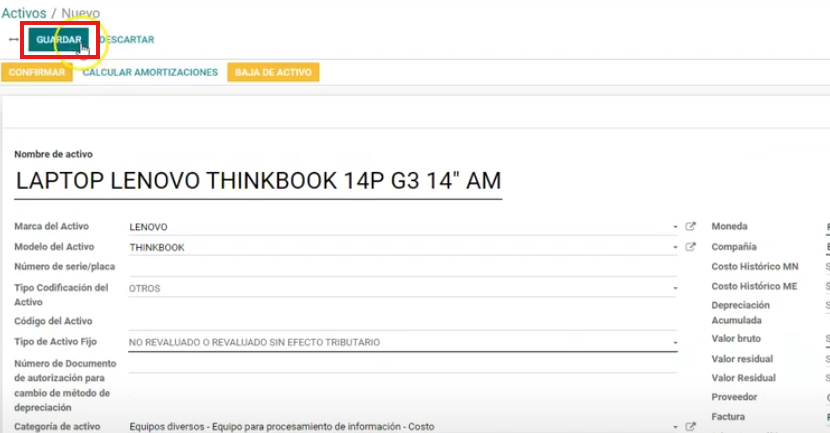
- Introduce el nombre del activo en el campo Nombre de activo, por ejemplo, "Laptop Lenovo".
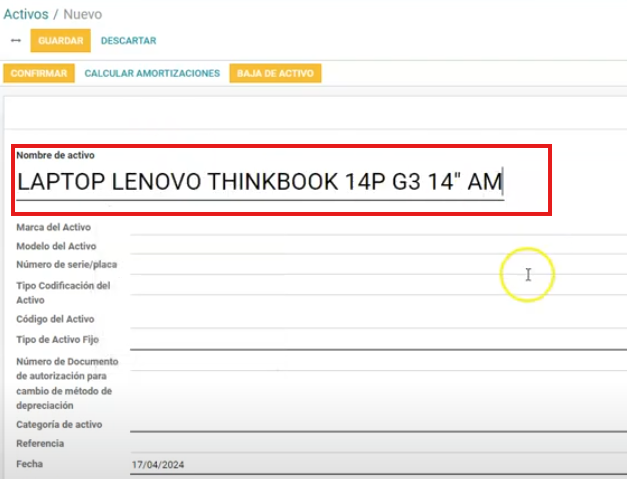
- Especifica la marca y el modelo del activo, en los campos Marca del activo y Modelo del activo respectivamente.
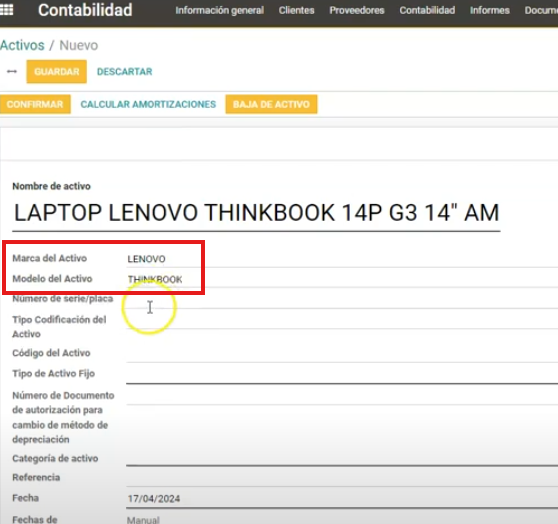
- Si el activo tiene un número de serie, agrégalo.
- Selecciona el tipo de condición del activo en el campo Tipo de condición del activo, por ejemplo, Otros.
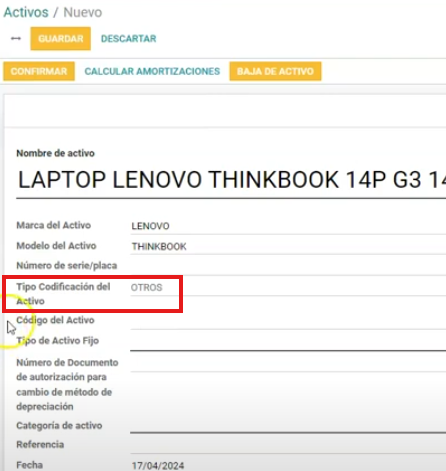
- Introduce el código del activo si se tuviera.
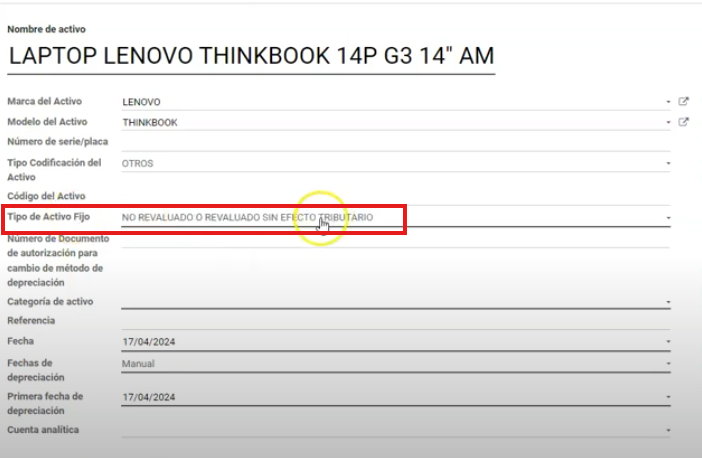
- Define el tipo de activo fijo en el campo Tipo de activo fijo: no revaluado o revaluado sin efectos tributarios o realuado con efectos tributarios. Para este ejemplo elegiremos: o revaluado o revaluado sin efectos tributarios
# Configuración de la categoría del producto
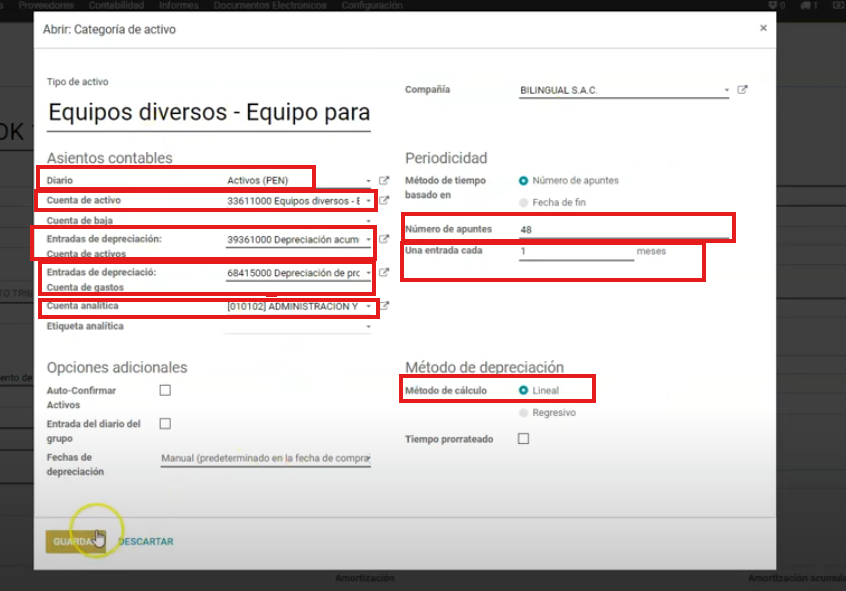
- Selecciona la categoría de activo en el campo Categoría del activo.
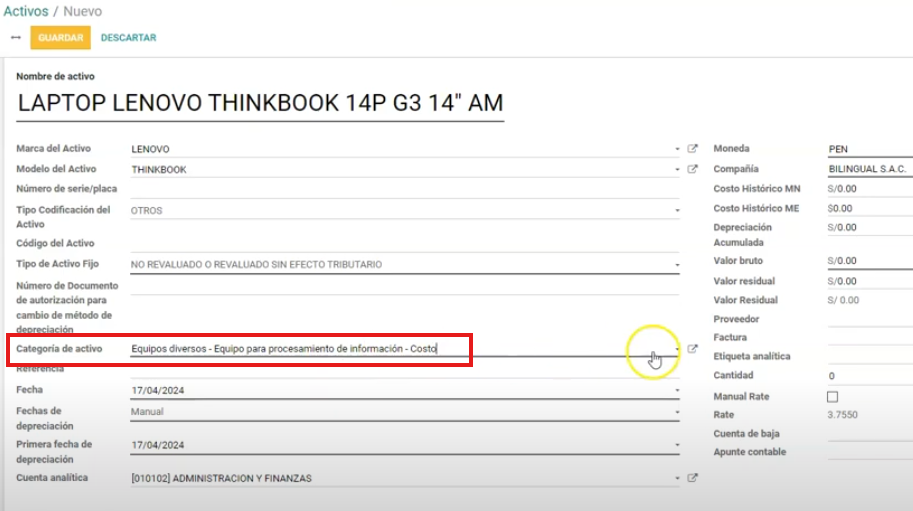
- Asegúrate de que la categoría tenga las siguientes características:
- Diario
- Cuenta del activo, en el campo Cuenta de activo, por ejemplo, 33611000
- Cuenta de la depreciación, en el campo Entradas de depreciación: Cuenta de activos, normalmente 39361000
- Cuenta de entradas de la depreciación, en el campo Entradas de depreciación: Cuenta de gastos, que es un gasto, normalmente 68415000
- Adiciona una cuenta analítica en el campo Cuenta analítica para definir el destino del activo, como un centro de costos.
- Define la cantidad de veces que se va a depreciar, en el campo Numero de apuntes, por ejemplo, 48 meses.
- Establece cuántas veces por mes se va a depreciar, en el campo Una entrada cada, por ejemplo, una vez por mes.
- El sistema calculará la depreciación linealmente por defecto. Esto porque en el campo Método de cálculo está seleccionado Lineal
- Por último, guardar.
# Detalles de la depreciación
- Introduce la fecha de adquisición del activo, en el campo Fecha, por ejemplo, 15 de marzo.
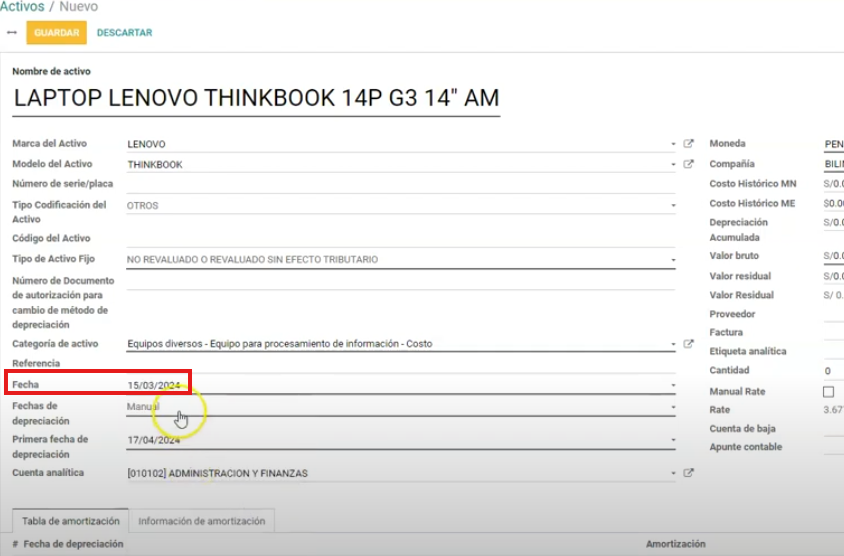
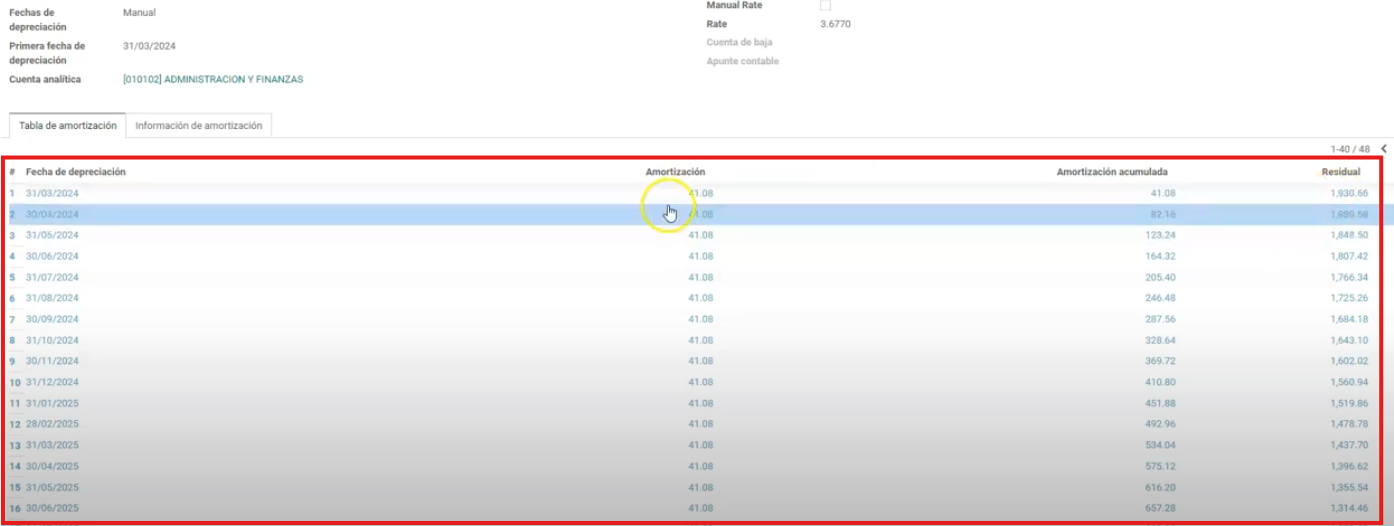
- Define que la Fecha de depreciación será manual por ahora.
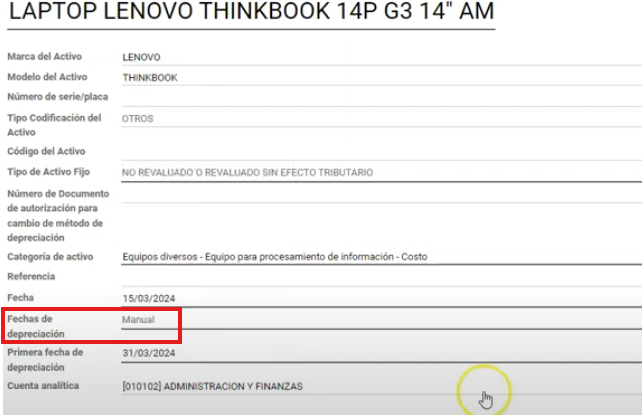
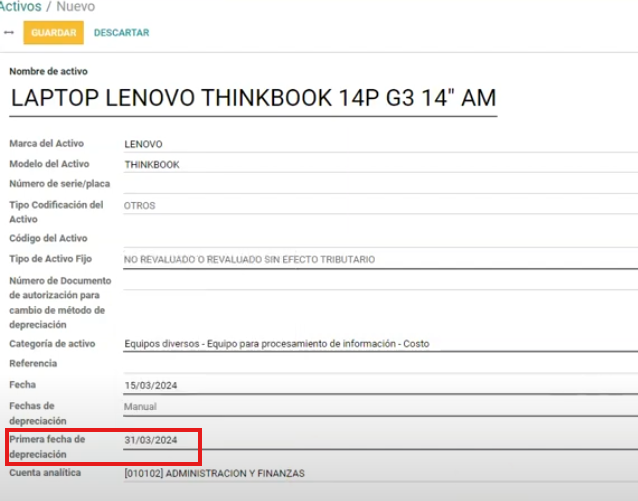
- Establece la Primera fecha de la depreciación, por ejemplo, 31 de marzo.
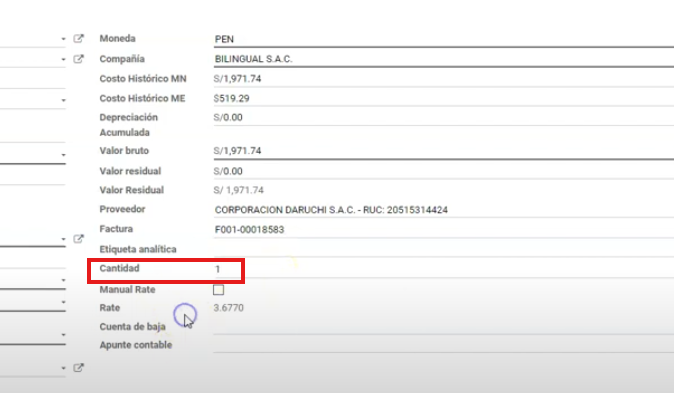
- Introduce en Costo histórico MN, por ejemplo, 1971.74.
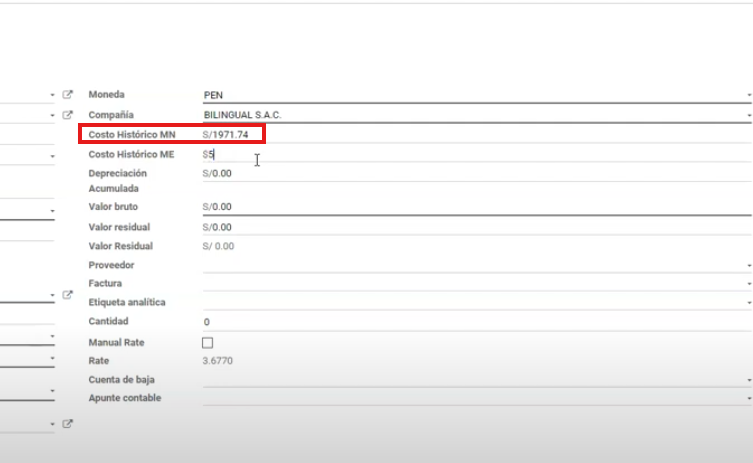
- Introduce en Costo histórico en ME, por ejemplo, 519.29.

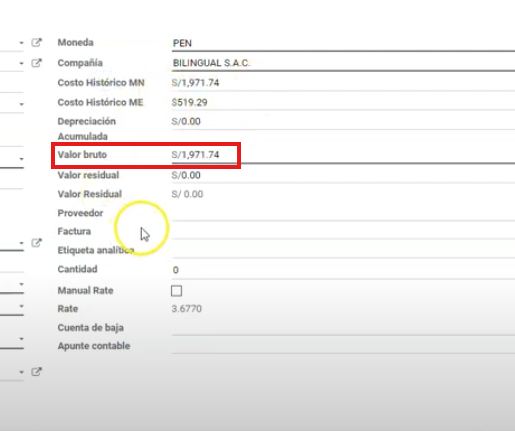
- Repite el valor del Costo histórico MN en Valor bruto.
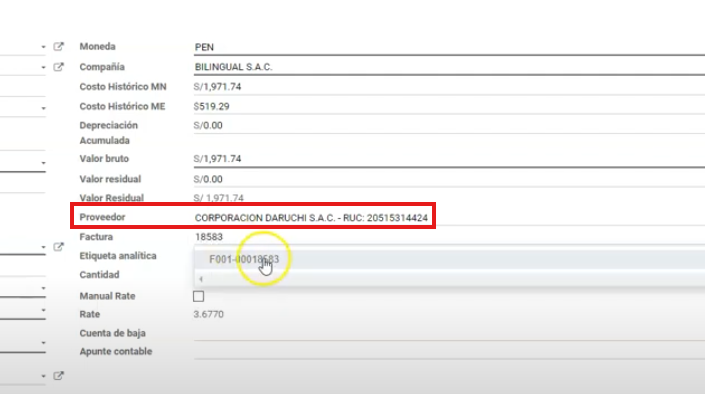
- Introduce el proveedor en el campo Proveedor, por ejemplo, "Corporación Daruchi".
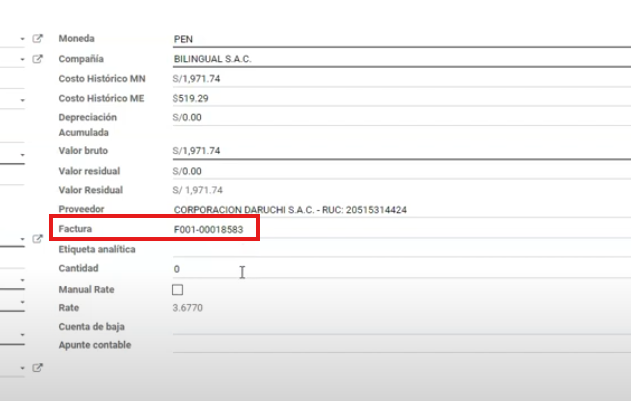
- Introduce la factura en el campo factura.
- Selecciona la cantidad de activos en el campo Cantidad, por ejemplo, 1.
- Haz clic en el botón "Guardar".
# Confirmación y finalización
- Al guardar, el sistema creará automáticamente las amortizaciones desde el 31 de marzo de 2024 por 48 meses.
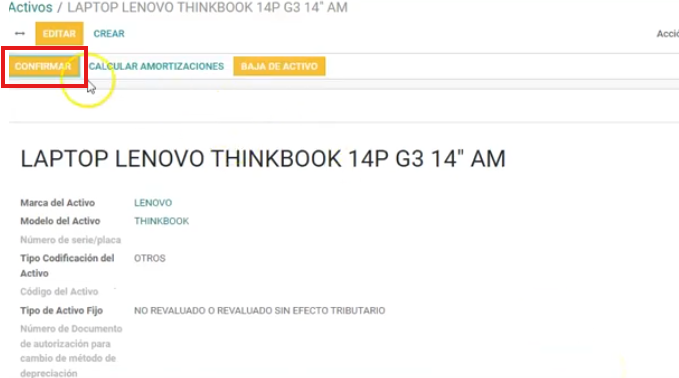
- Haz clic en "Confirmar" para crear un borrador de asiento contable de la depreciación.
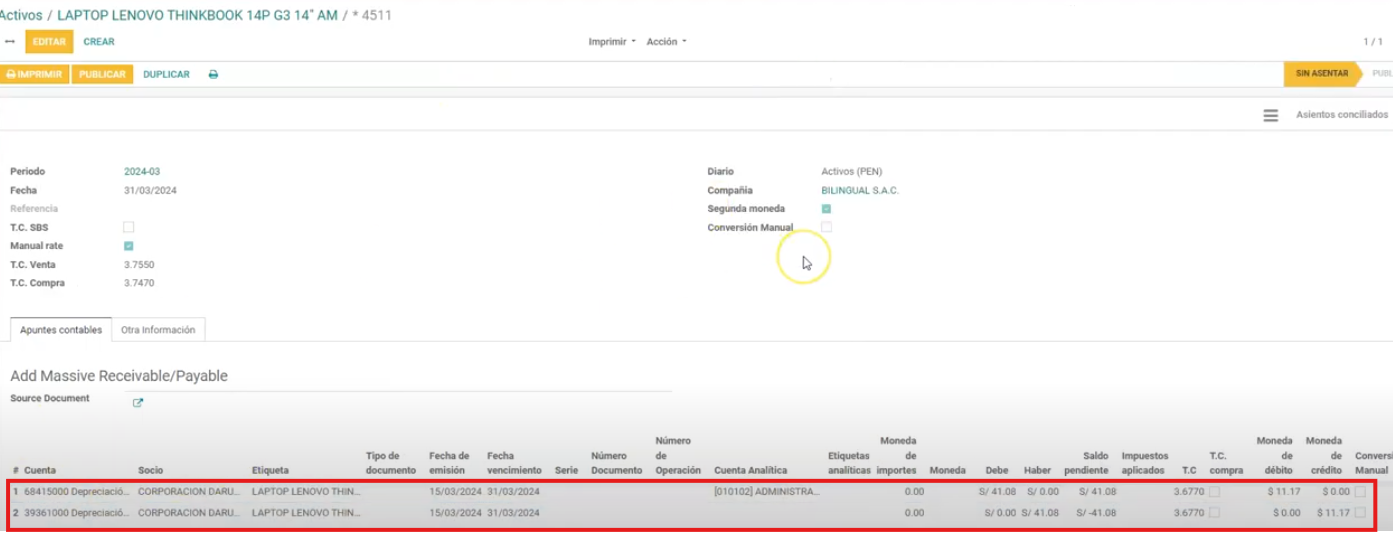
Verifica que el borrador de asiento contable de la depreciación sea un 68 contra un 39.
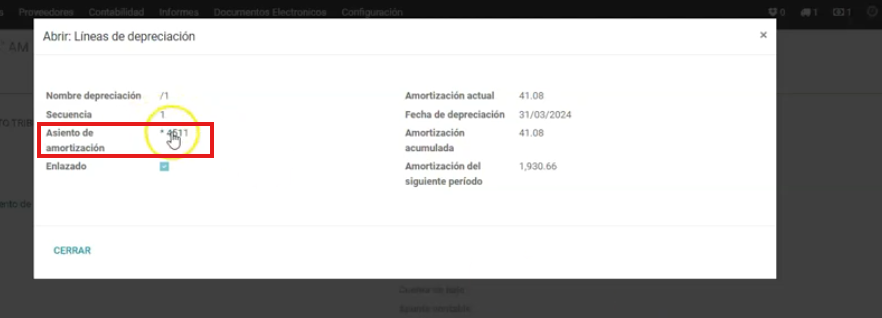
Por ejemplo, ingresamos a la primera amortizacion.

Ingresamos al Asiento de amortizacion.
Podemos ver que ha creado un borrador al asiento contable de las cuentas 68 y 39.
Espera a que se cumpla la fecha para cerrar el proceso y continuar con el flujo de automatización.

El proceso de depreciación se consumirá poco a poco hasta concluir.
PROCESO TERMINADO