
# Paso a paso para realizar ajustes por diferencia (redondeo)
# 1. Ingresar al módulo de contabilidad
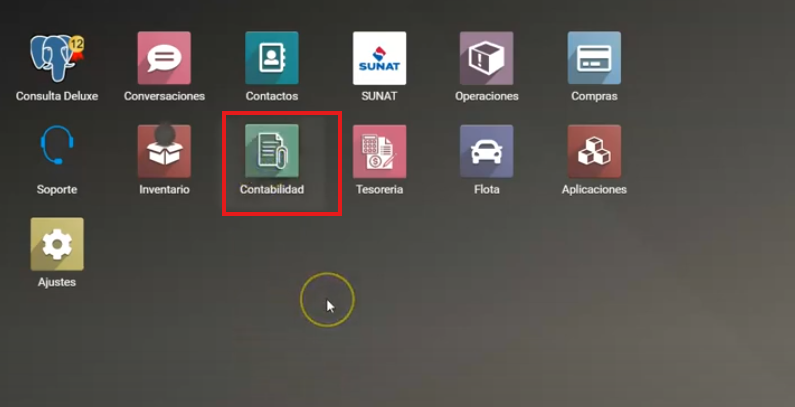
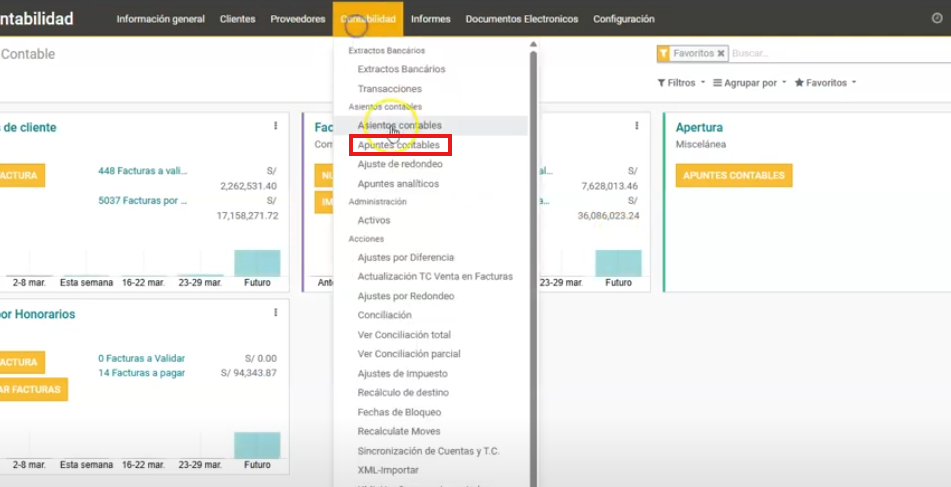
- Acceder al módulo de Contabilidad.
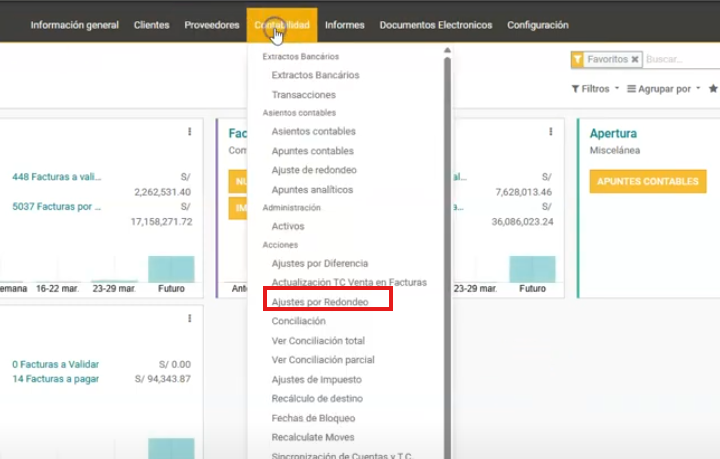
- Ir al submenú Contabilidad → Acciones → Ajustes por redondeo.
# 2. Crear un nuevo ajuste
- Hacer clic en Crear.
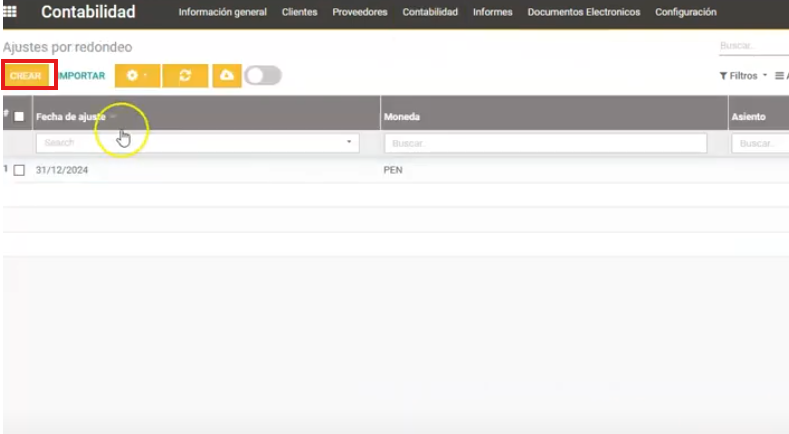
- Indicar la fecha de ajuste (ejemplo: 13/12/2024).
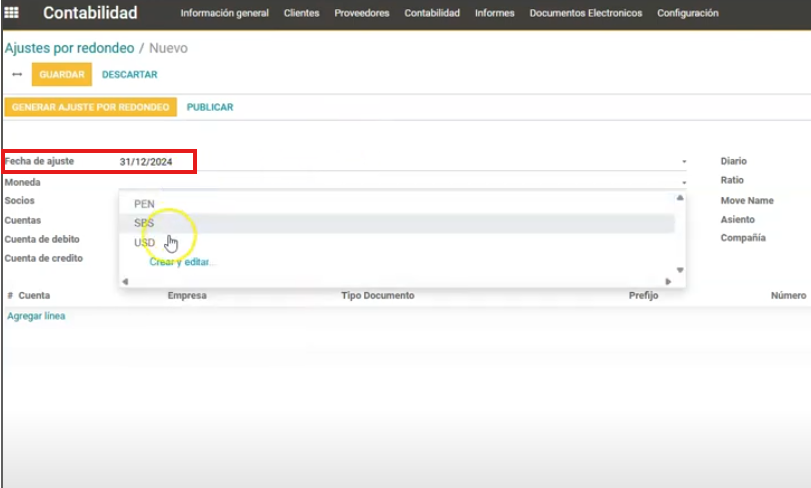
- Seleccionar la moneda (Soles o Dólares).
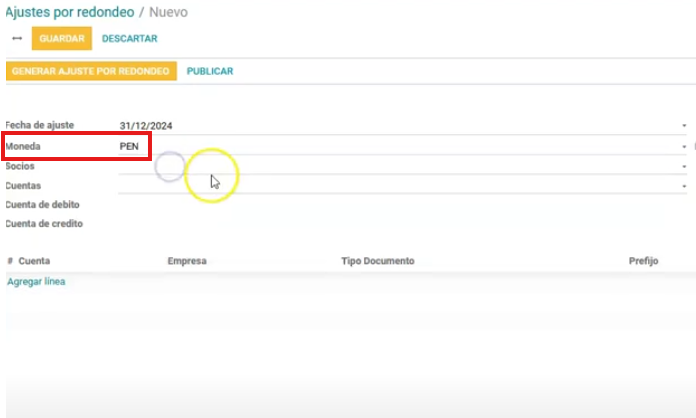
Opcional: definir un socio específico o una cuenta contable.
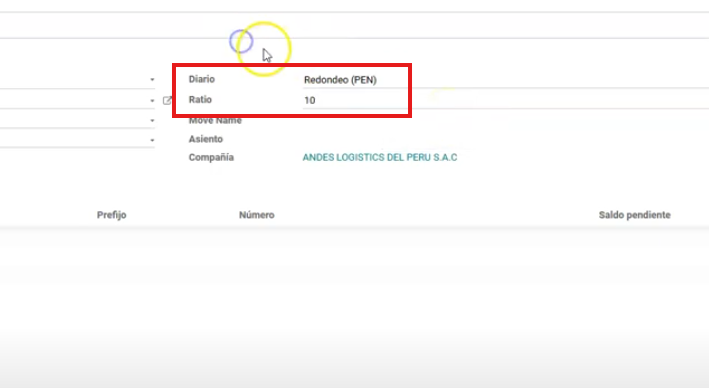
Seleccionar el Diario correspondiente (ejemplo: Diario de redondeo).
Ingresar el rango de ajuste (ejemplo: ± 10 soles).
# 3. Generar ajuste por redondeo
- Hacer clic en Generar ajuste por redondeo.
- El sistema listará los comprobantes con diferencias menores al rango definido.
- Ejemplo: comprobantes con saldos de 6.6, 4.30, etc.

# Búsqueda por socio específico
- Se puede filtrar por un cliente/socio (ejemplo: Lima Expresa).
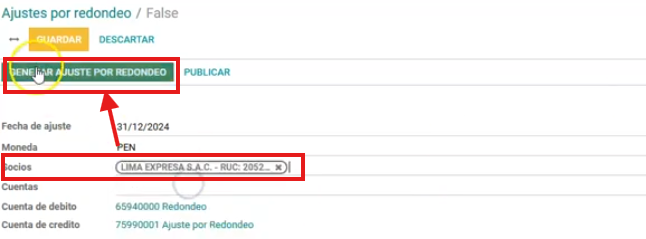
- El sistema mostrará solo los movimientos relacionados a ese socio.

# Búsqueda por otro cliente
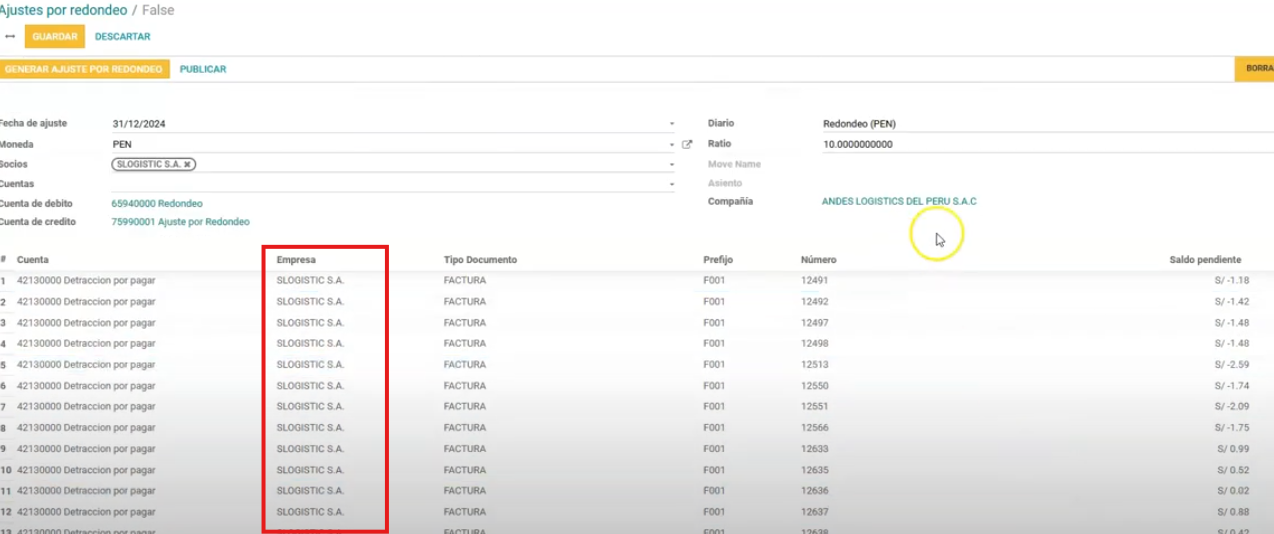
- Filtrar por otro socio (ejemplo: Slogistic).

- Verificar que sus movimientos tengan saldos dentro del rango establecido.
# 4. Verificación de comprobantes
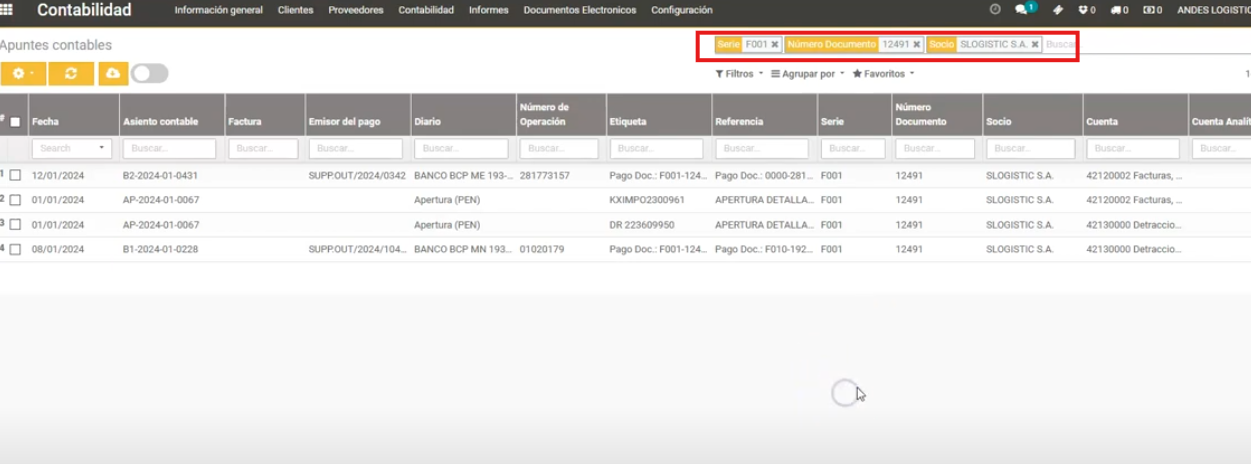
- Localizar el comprobante en el módulo de Apuntes contables.
- Buscar por serie, número y socio.
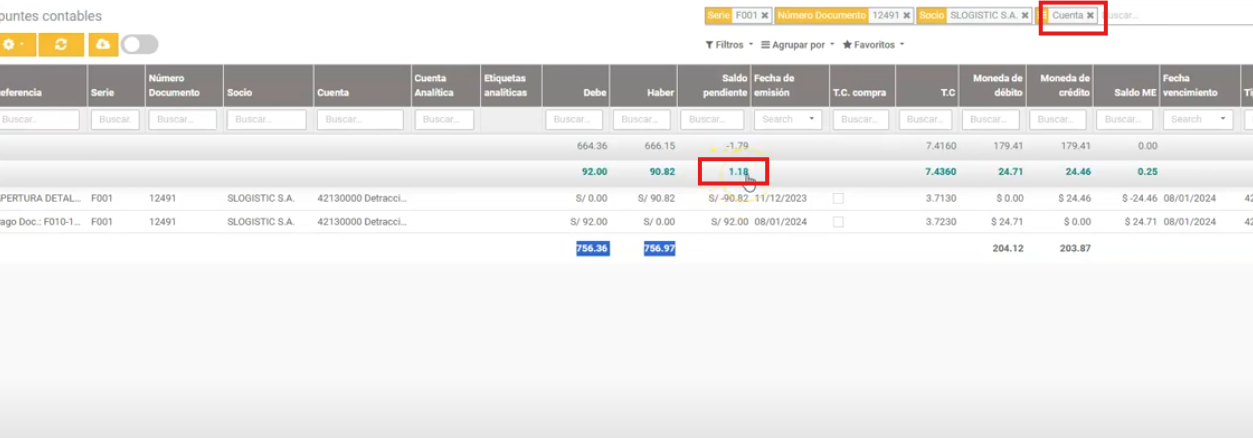
- Verificar que la diferencia sea la misma que el ajuste calculado.
- Para ello debemos hacer un filtro por cuenta.
# 5. Generar el asiento de ajuste
- Guardar la configuración y hacer clic en Generar ajuste por redondeo.
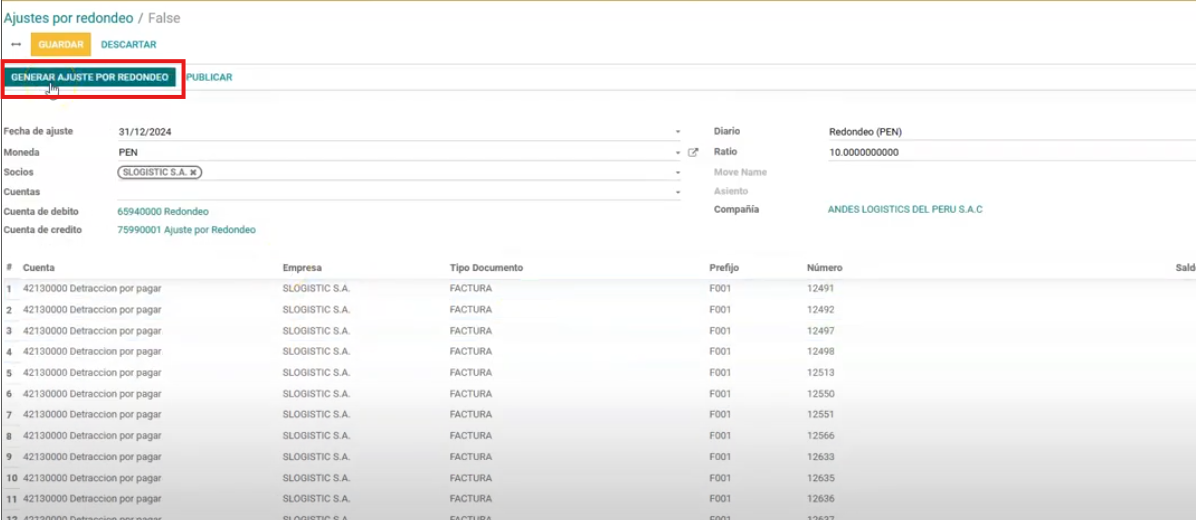
- Publicar el asiento generado.
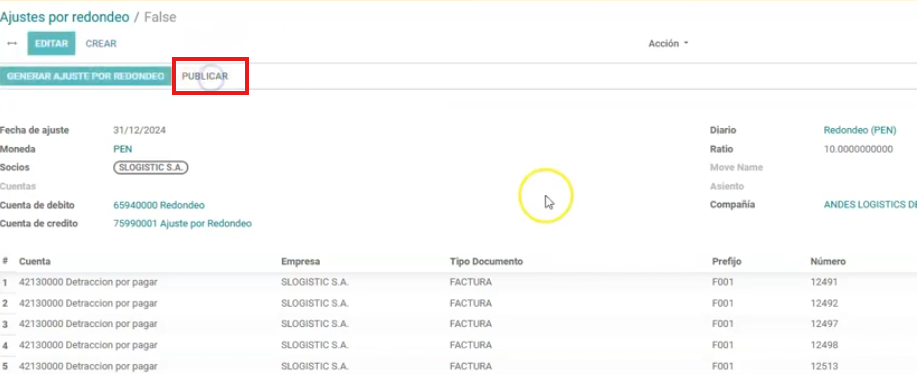
- El sistema conciliará automáticamente los comprobantes dentro del rango.
# 6. Revisión del asiento contable
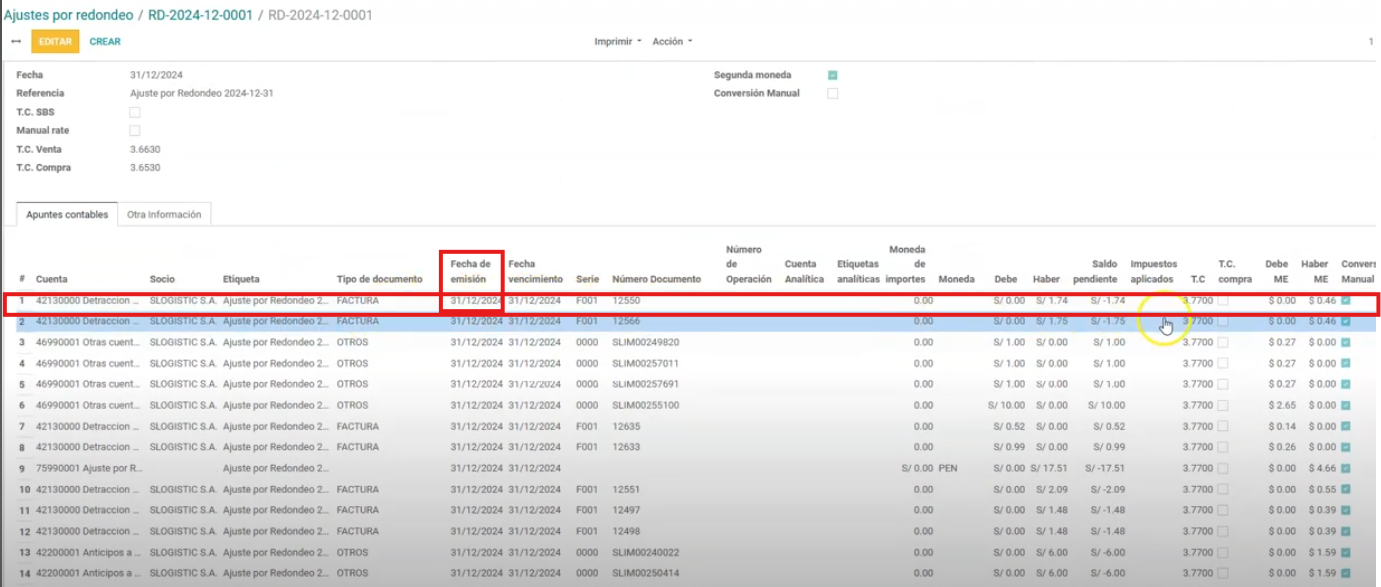
- Ingresar al asiento creado para verificar el ajuste.
- Confirmar que:
- Se registró con la fecha indicada.
- Se incluyó el comprobante, monto y demás datos.
- El asiento quedó cuadrado.
- Ejemplo: el sistema acumuló diferencias y las registró en la cuenta 1.75 por un total de 17.75.
# 7. Validación de conciliaciones
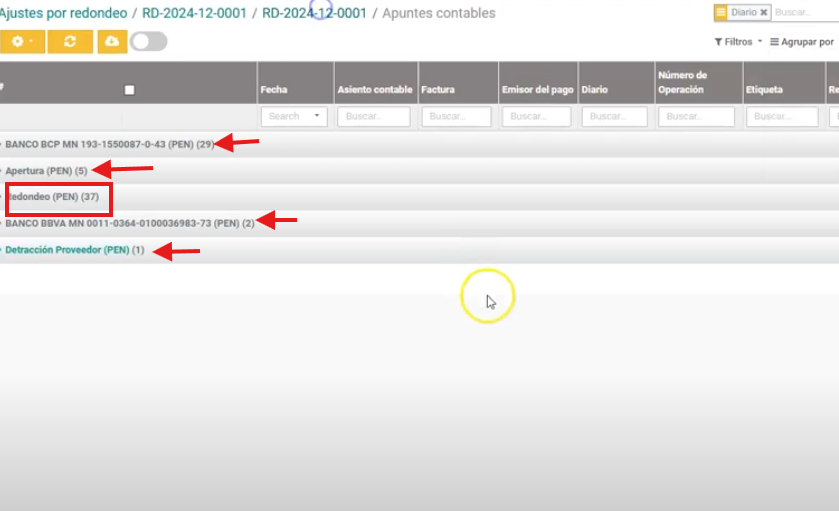
- Revisar los asientos conciliados agrupados por diario.
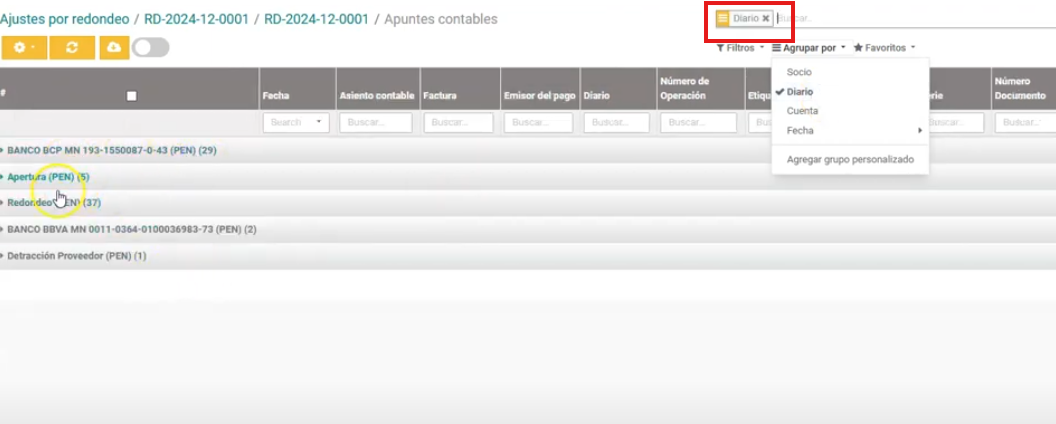
- Verificar que el ajuste sumó correctamente todos los redondeos.
- Ejemplo: total de 29, 5, 2, 1 en distintos comprobantes ajustados.
# 8. Reversión del ajuste
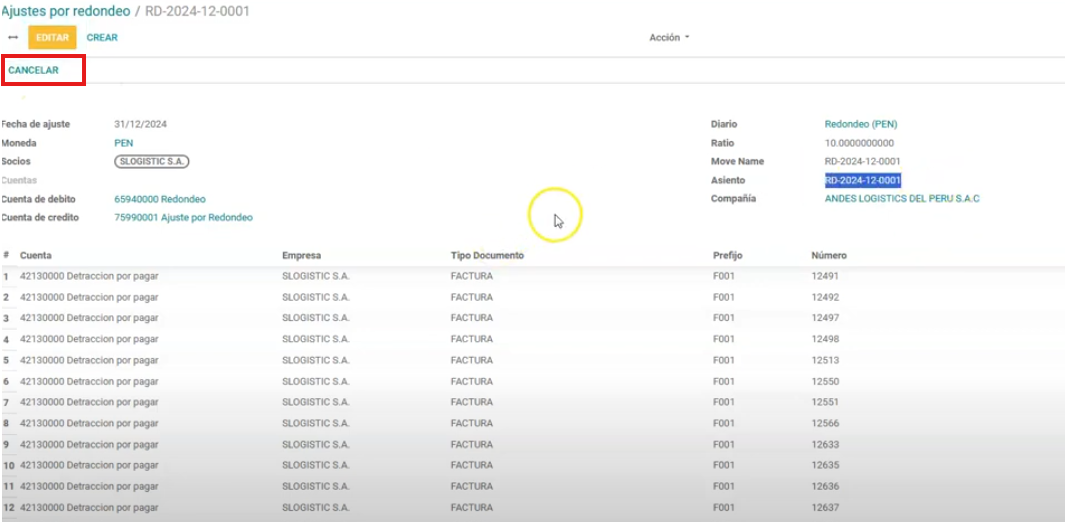
- En caso de error, existe un botón Cancelar para revertir el ajuste por redondeo.
- Al revertir, el sistema rompe automáticamente la conciliación realizada.
PROCESO TERMINADO