
# Actualización de tipo de cambio para facturas con tipo de cambio inusual
# 1 Verificar el tipo de cambio del día
Ingresar al módulo de contabilidad.
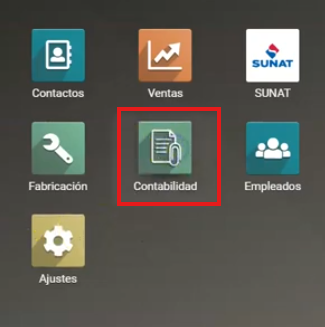
Entrar a:
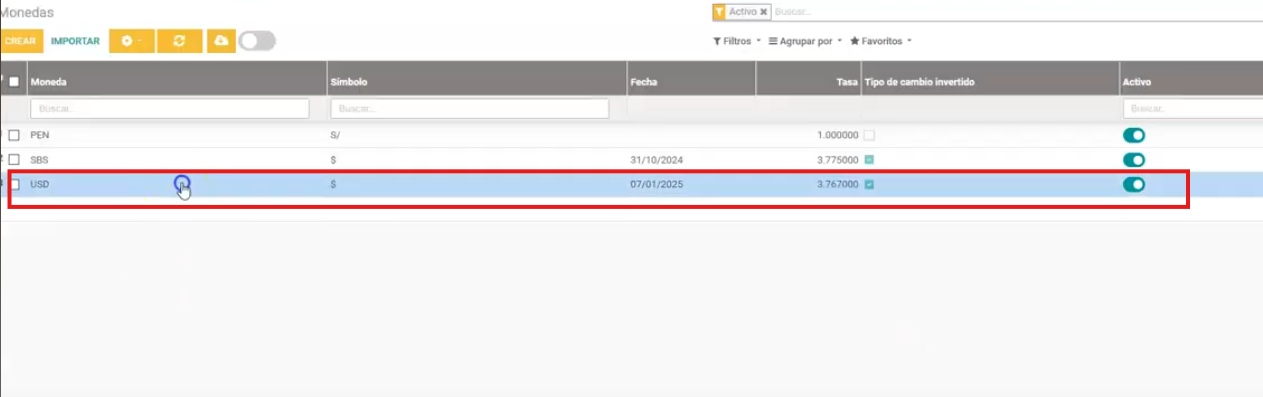
Configuración → Monedas.
Elegimos alguna moneda.
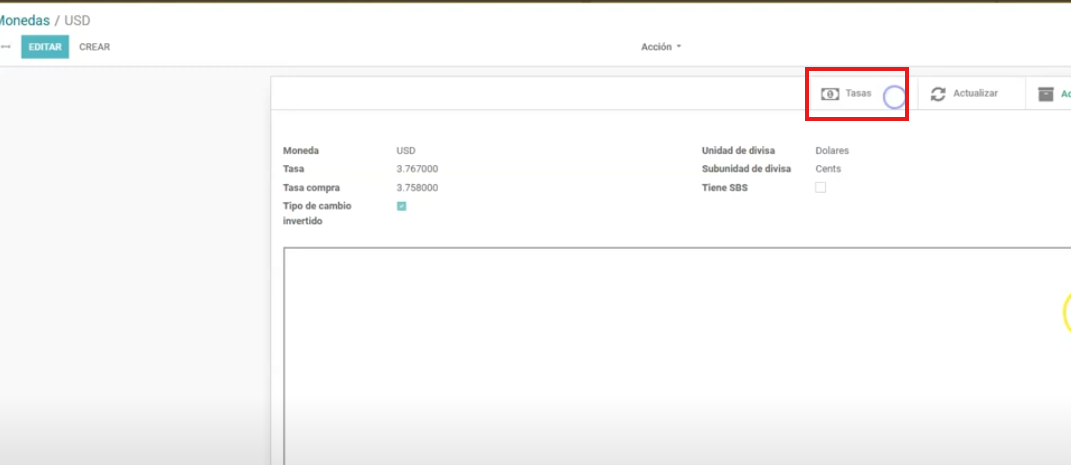
Ingresamos a Tasas.
Ubicar la fecha a analizar.
- Ejemplo: 03/12/2024 (3 de diciembre de 2024).
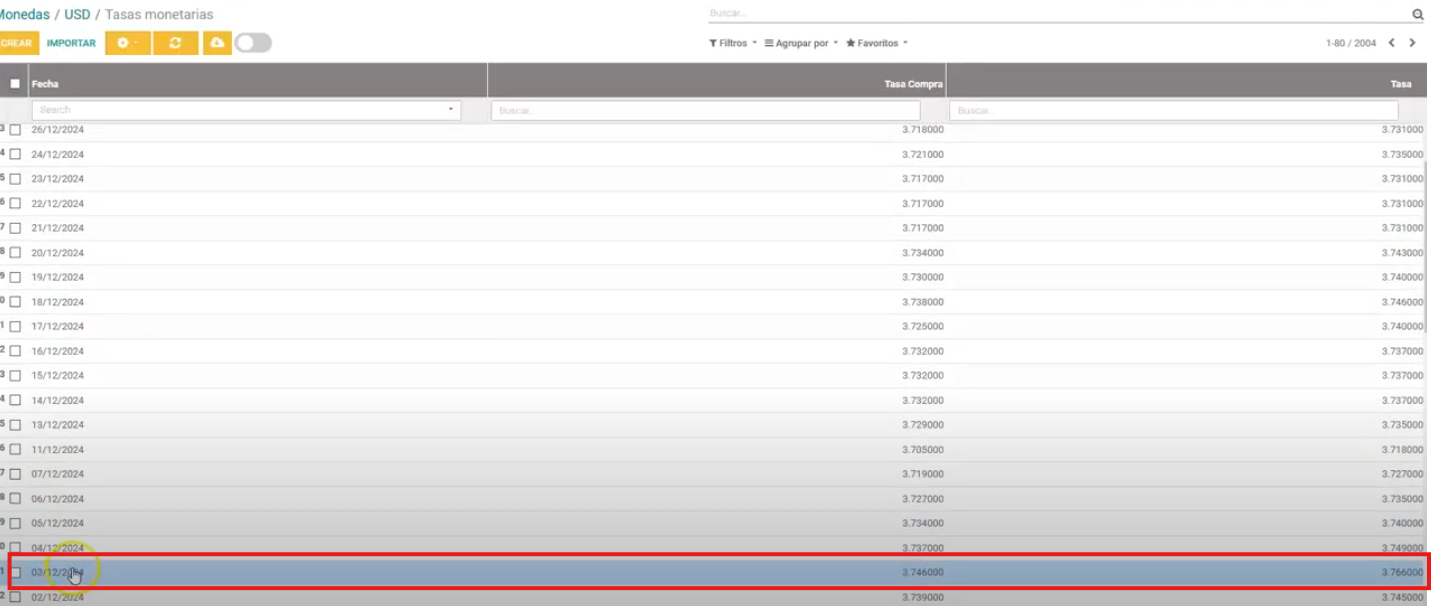
Revisar los valores registrados para ese día (compra/venta/promedio, según aplique en tu sistema) dentro de Tasas.
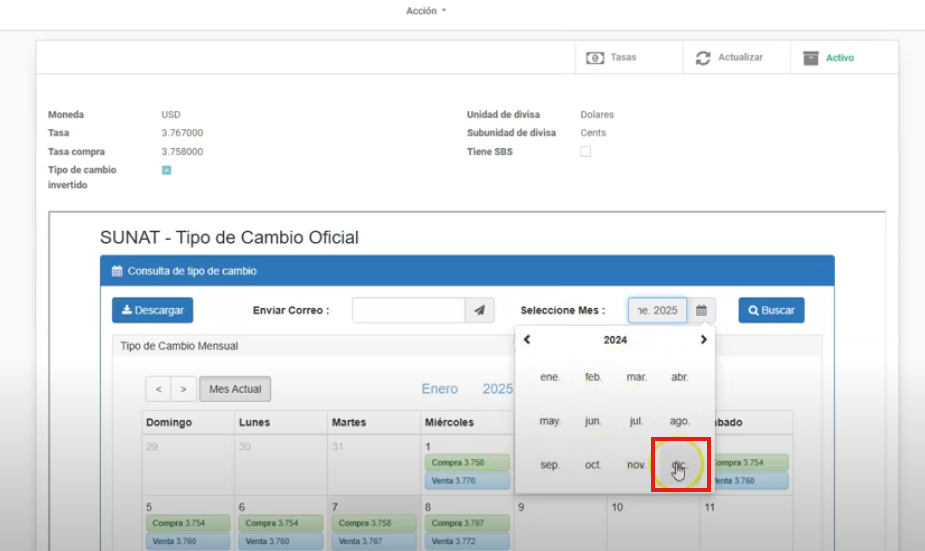
Confirmar que los valores pertenecen al mes correcto.
- Si estás revisando 03/12, valida que se trate del mes de diciembre y no de otro periodo.
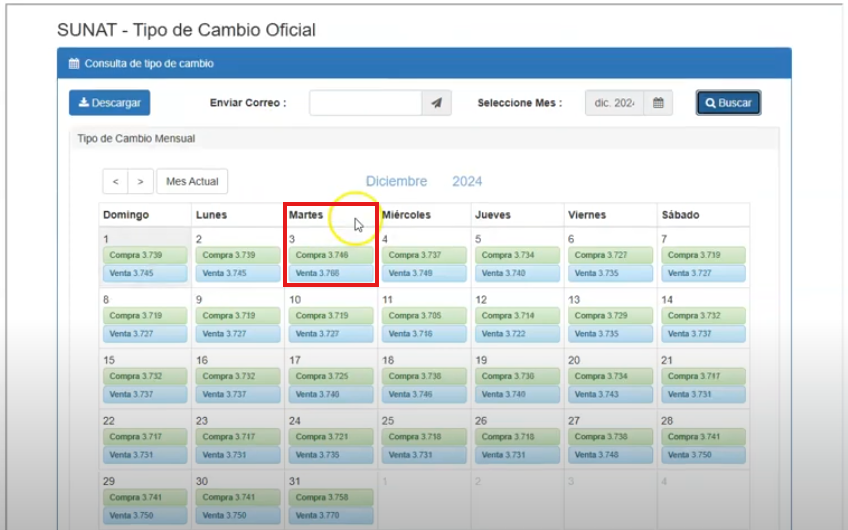
Si todo está correcto en la tabla de monedas, continúa con la corrección de la factura.
# 2 Identificar la factura/boleta a corregir
Abre el listado de Clientes.
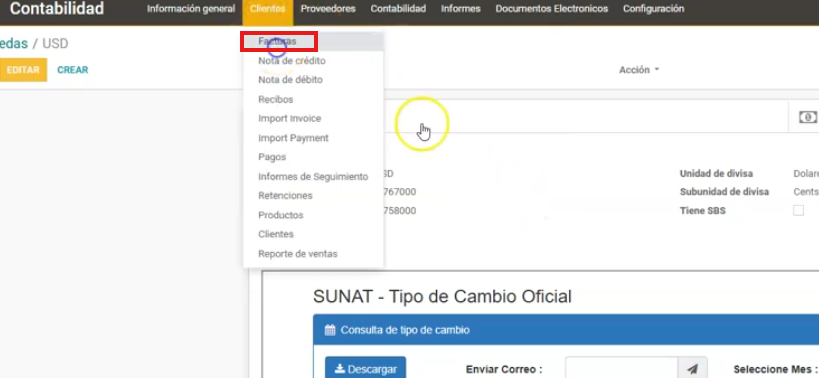
Ubica la factura/boleta con el tipo de cambio inusual.
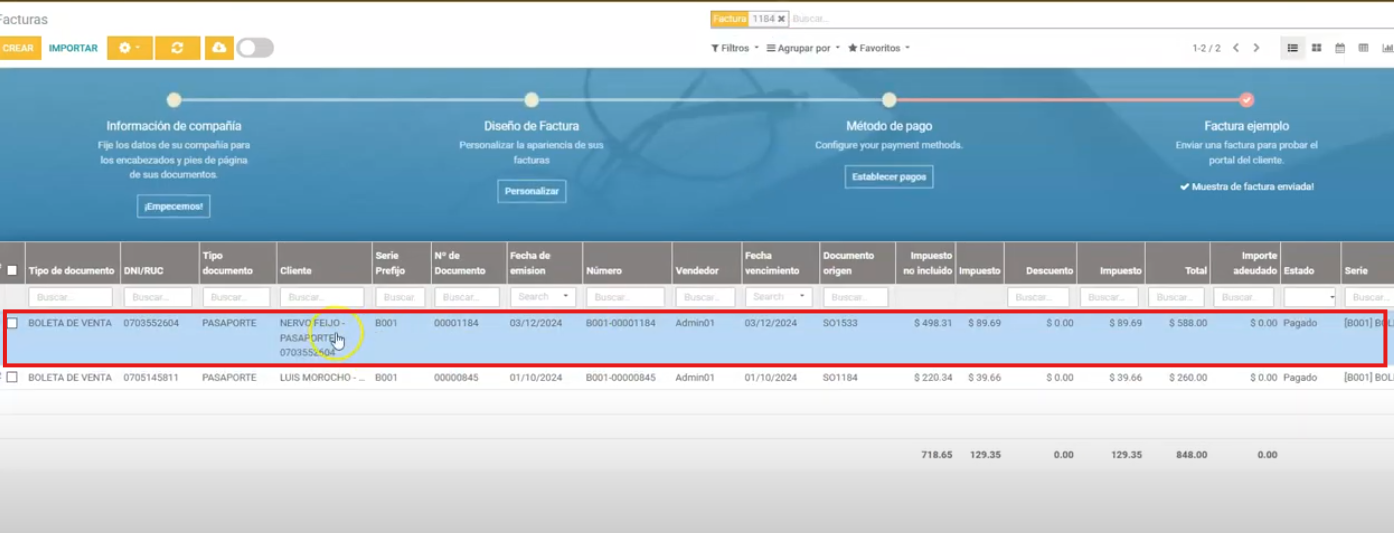
Verifica la fecha del documento (ej.: 03/12/2024) y observa el tipo de cambio que tiene actualmente.
Copia el el valor de Serie - Documento de la factura/boleta (lo necesitarás para el proceso de actualización).

# 3 Ejecutar la actualización del tipo de cambio
Ir a:
Contabilidad → Actualización TC Venta en facturas.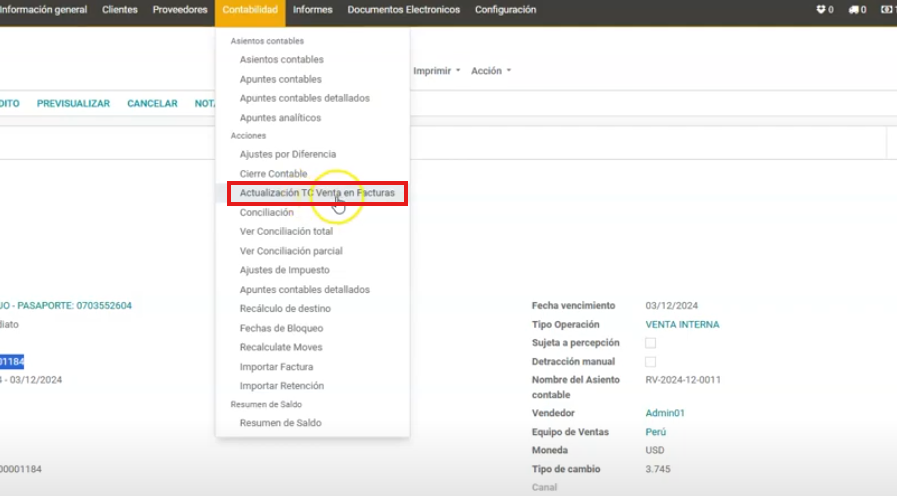
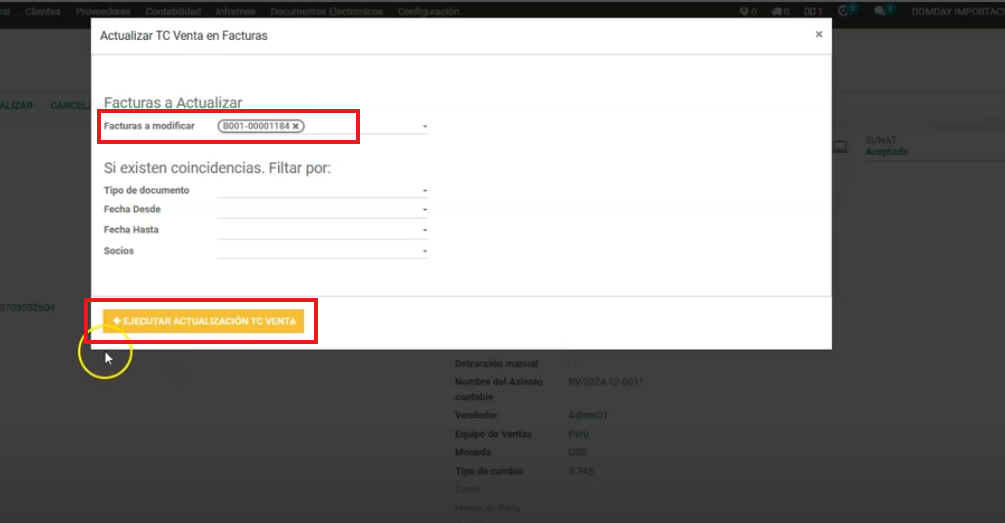
Pegar el número/código de la factura/boleta identificada en el campo Facturas a modificar.
Presionar “Ejecutar” para correr el proceso.
# 4 Validar el resultado
Actualiza el navegador / recarga la pantalla del sistema.
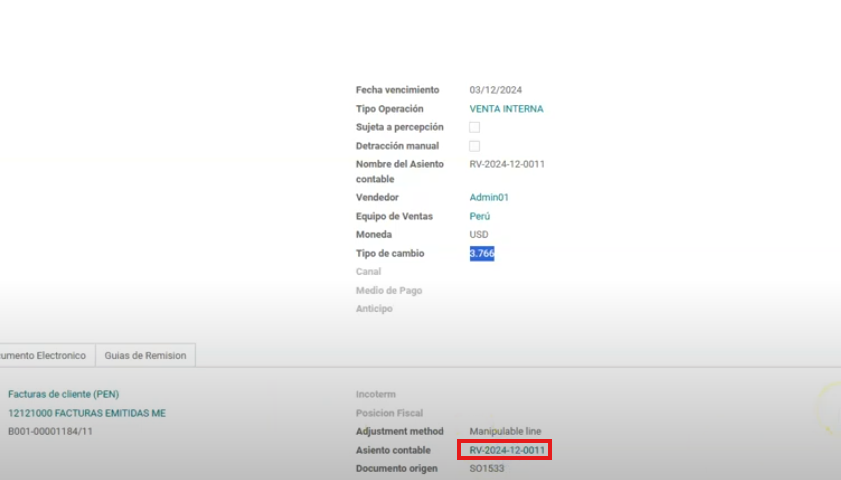
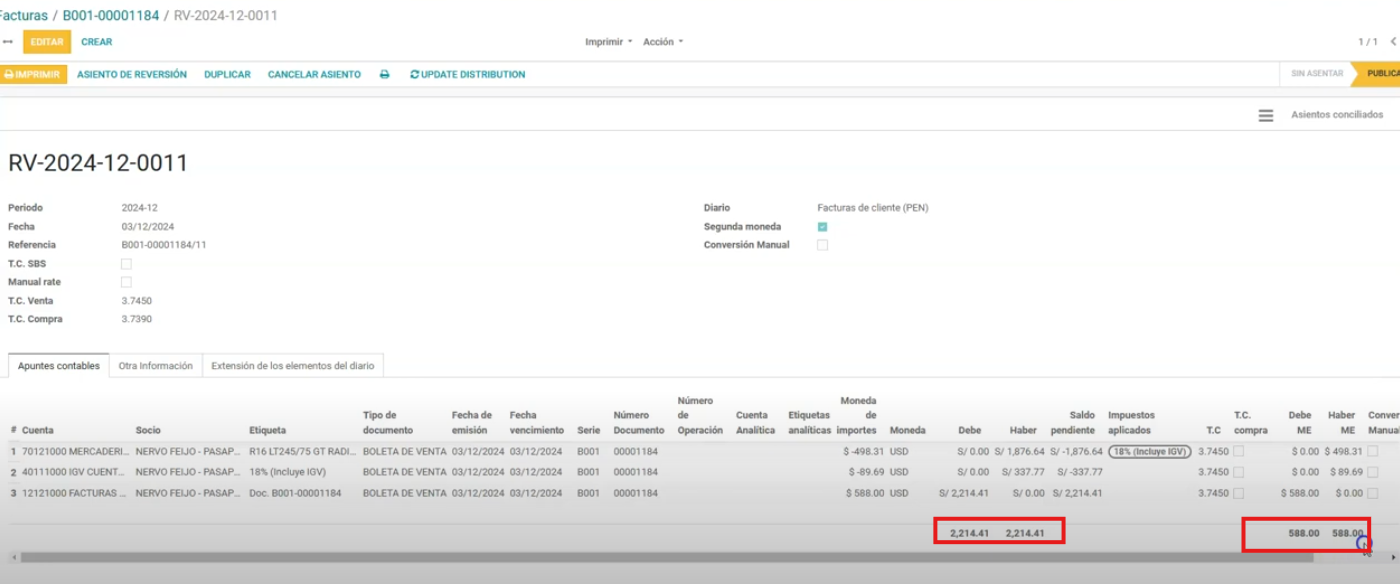
Abre nuevamente la factura/boleta y verifica que el campo “Tipo de cambio” muestre el valor correcto.
PROCESO TERMINADO