
# Paso a paso para registrar DUAs y Percepciones (Comprobante de Liquidación)
# 1. Crear conceptos necesarios
- Ingresar a Inventario → Datos principales → Productos
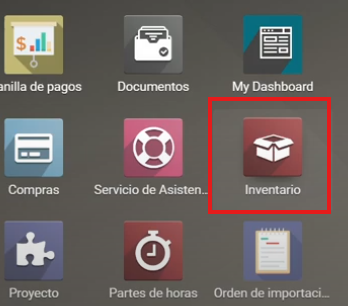
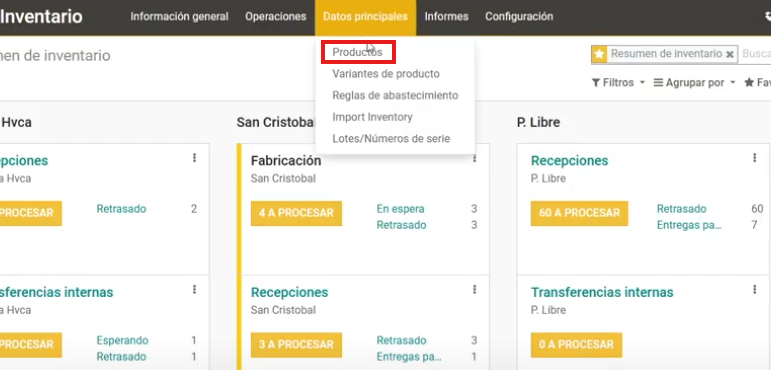
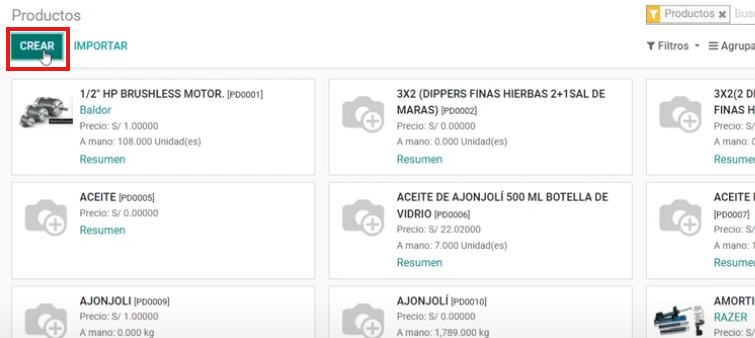
- Crear los siguientes conceptos:
# Concepto IGV
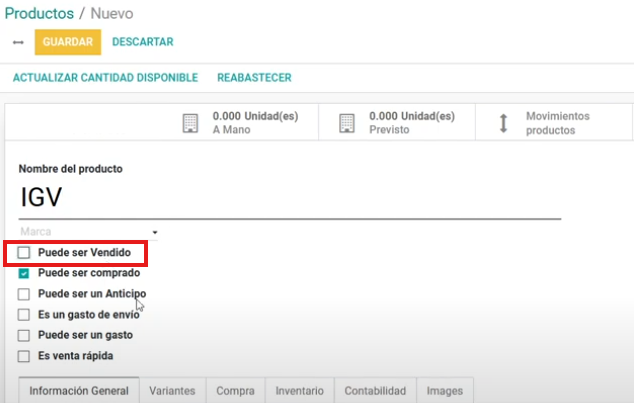
- Nombre del producto: IGV.
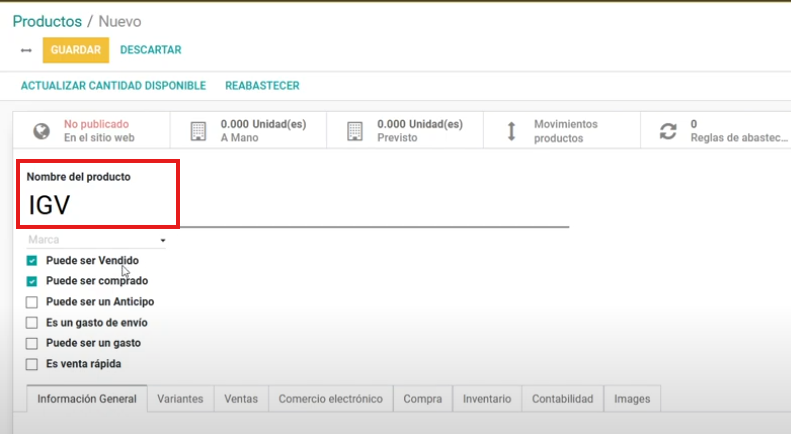
- No puede ser vendido (desmarcar).
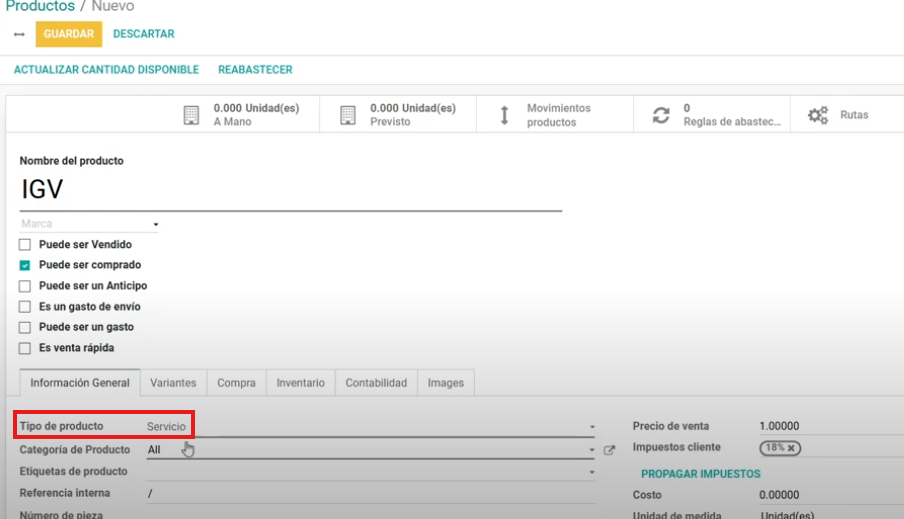
- Tipo de producto: Servicio.
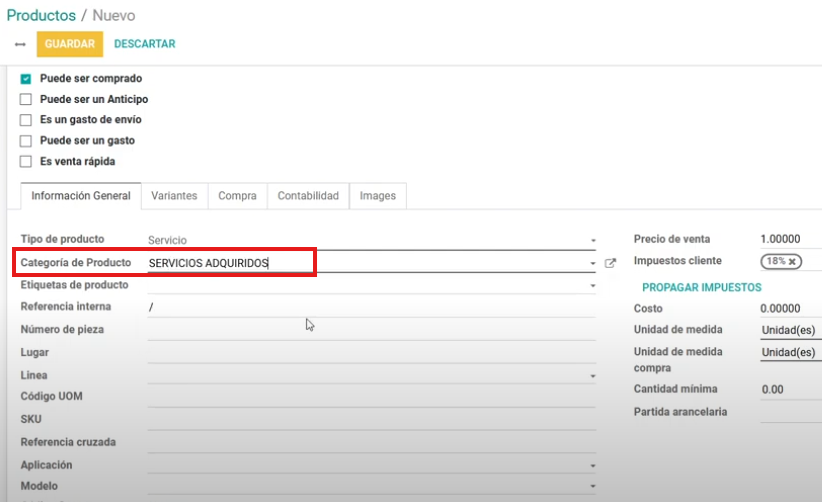
- Categoría del Producto: Servicios adquiridos.
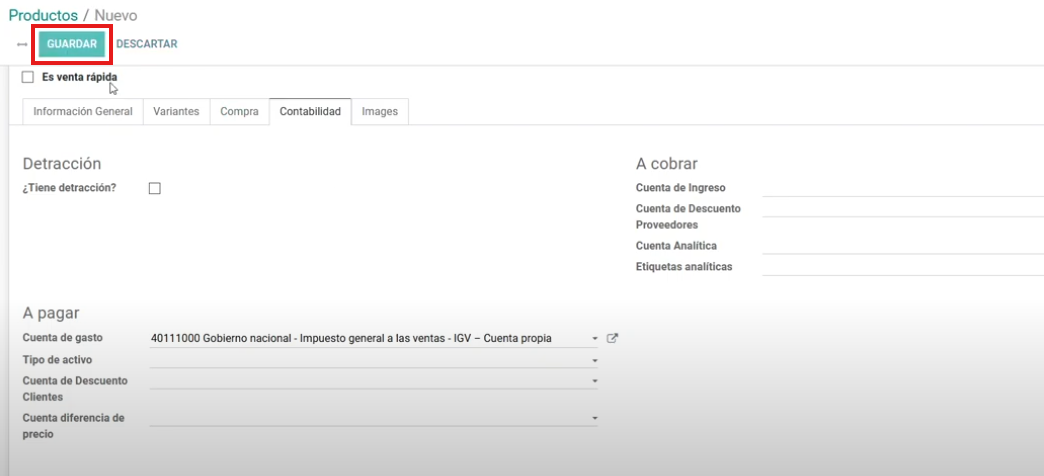
- Ingresamos a la pestaña Contabilidad

- Cuenta de gasto: 40111 -- IGV cuenta propia.

- Botón Guardar
# Concepto Ad Valorem
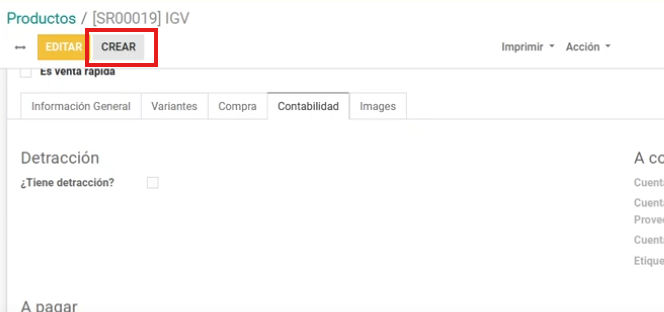
- Crear AdValorem.
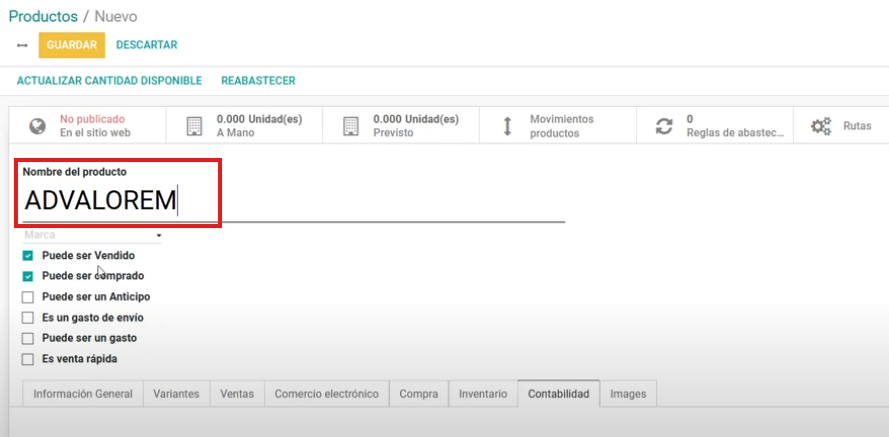
- Nombre del producto: AdValorem.
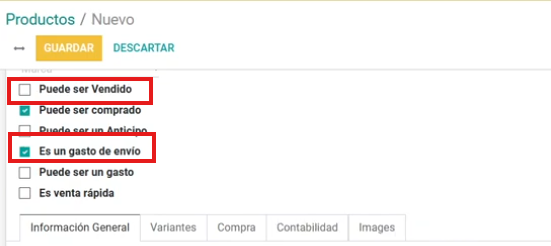
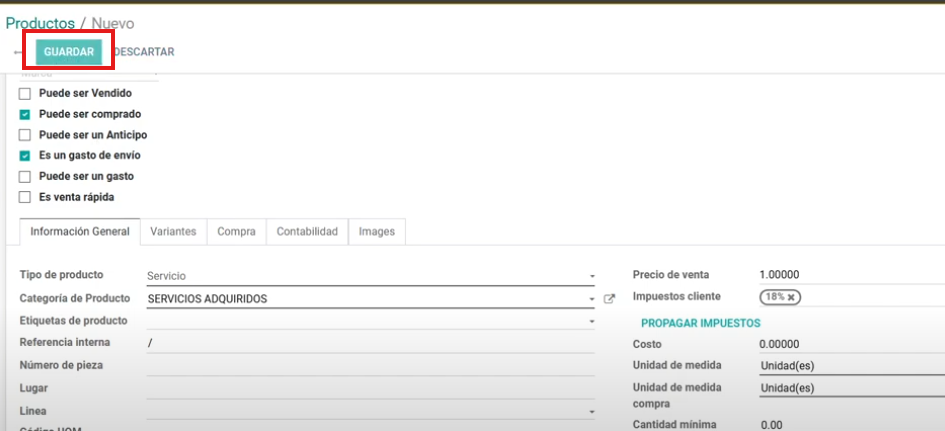
- No puede ser vendido, pero si Es un gasto de envío.
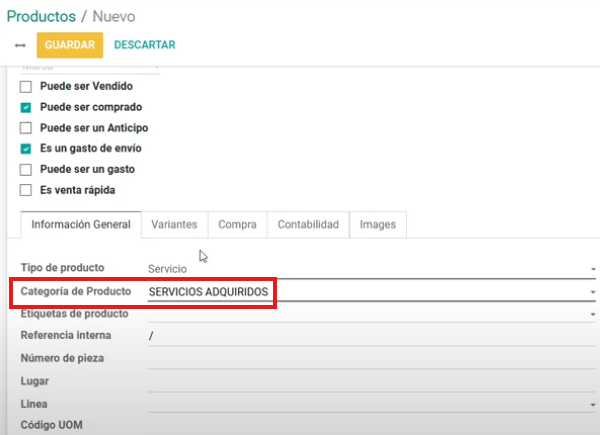
- Categoría de producto: Servicios adquiridos (o mercaderías según sea el caso).
- Ingresar a la pestañan Contabilidad
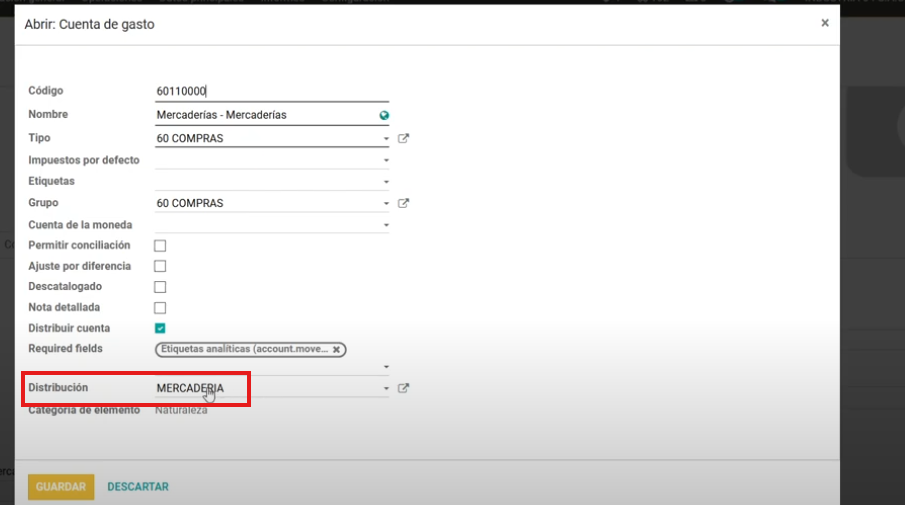
- Cuenta de gasto: 6011 mercaderías (distribuye con mercaderías: 6020 y 61).
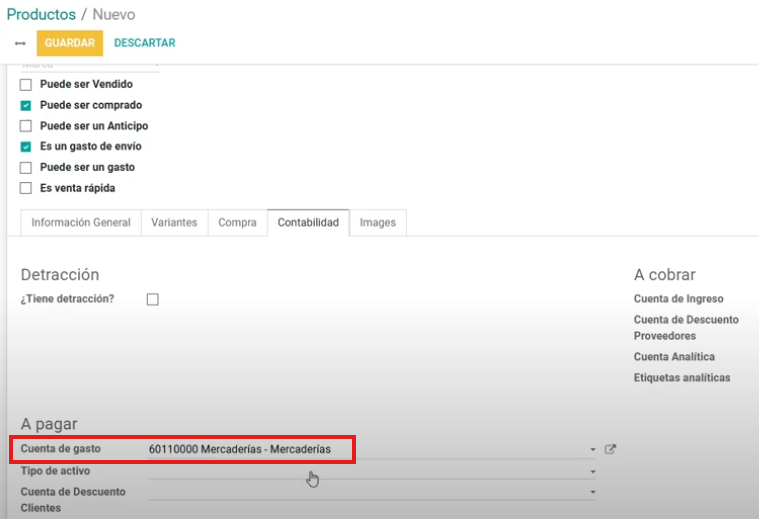
- Clic en el siguiente botón:
- Distribuir con mercadería.
- GUARDAR
# Concepto Percepción
- Crear Percepción.
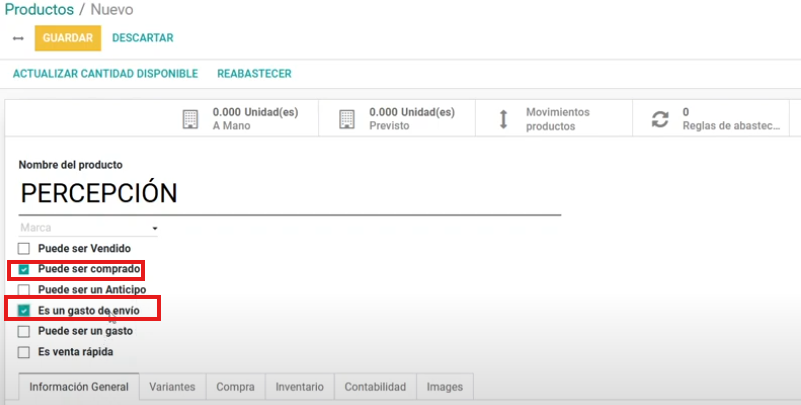
- Nombre del producto: Percepción.
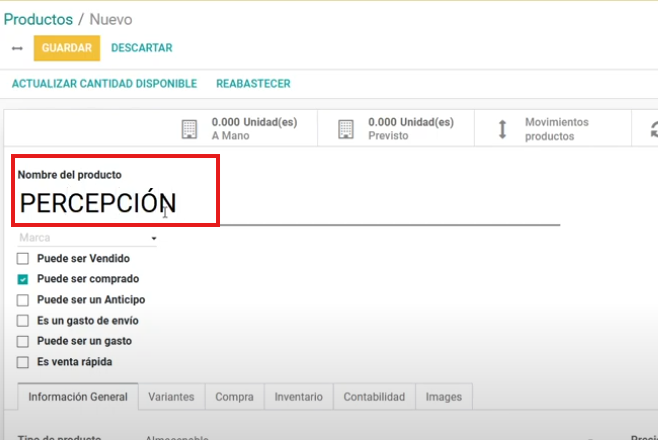
- Puede ser comprado y Es un gasto de envio
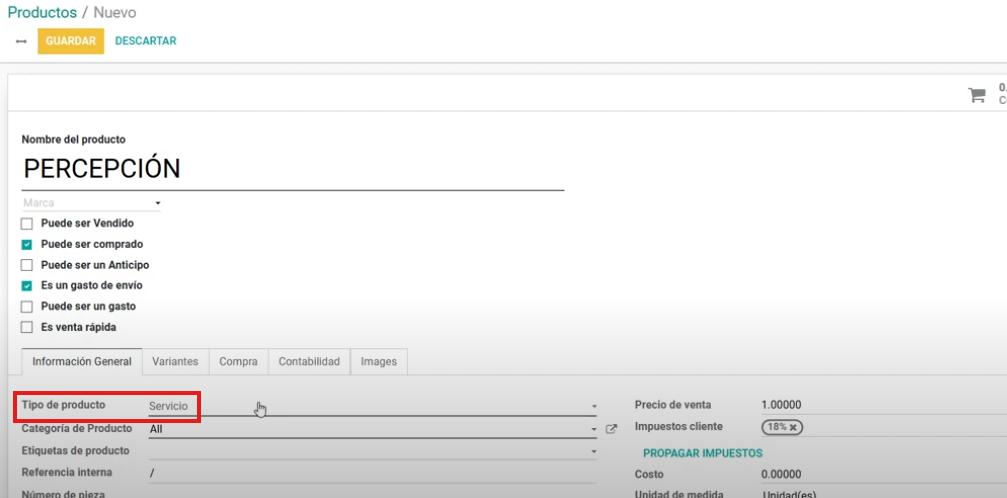
- Tipo de producto: Servicio
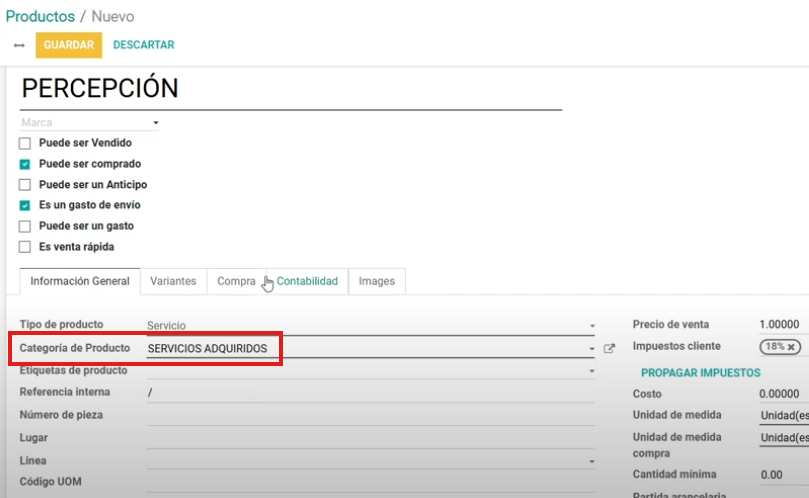
- Categoría de Producto: Servicios adquiridos.
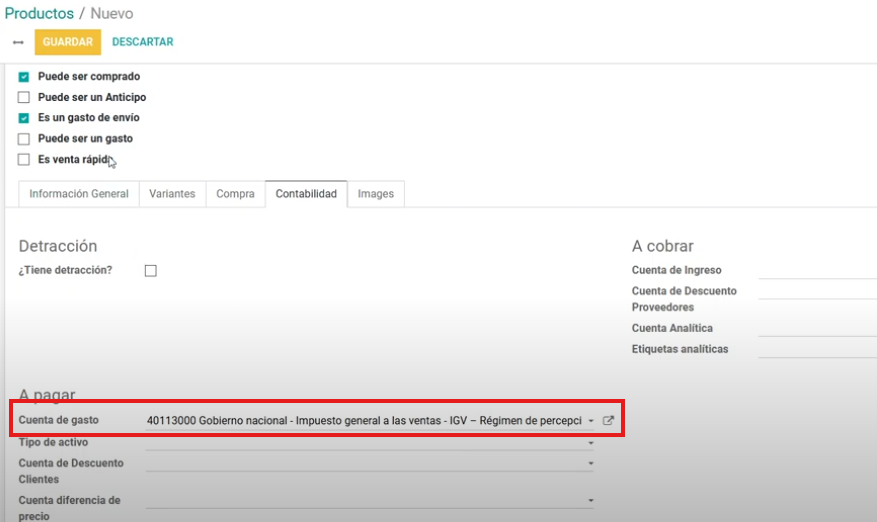
- Ingresar a la pestañan Contabilidad
- Cuenta de gasto: 40113000 -- IGV régimen de percepciones.
- La percepción no lleva impuesto, para ello debes ingresar a la pestaña Compra.
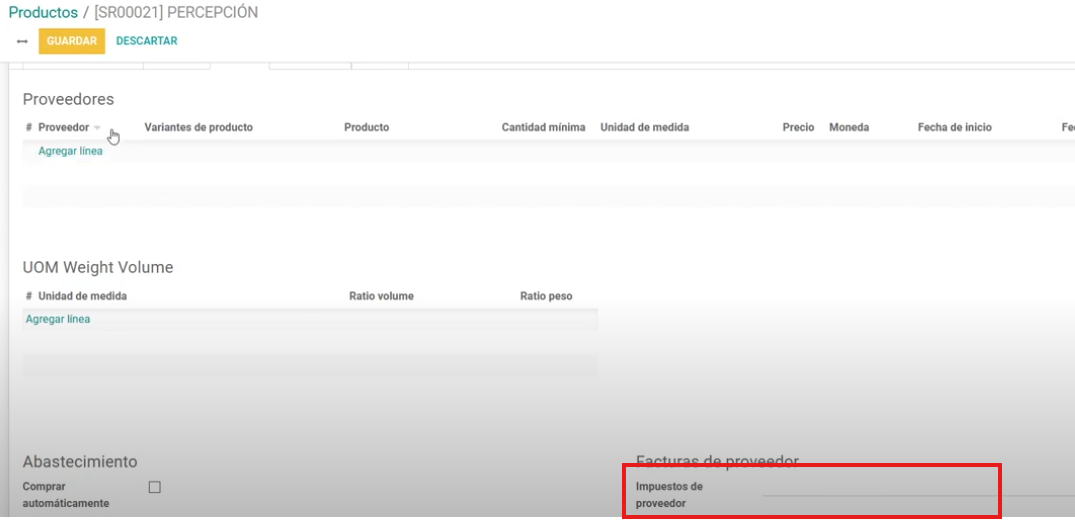
- Botón Guardar.
# Configuración de impuestos
- IGB y Ad Valorem: deben llevar impuesto +IGV.
- Percepción: sin impuesto.
# 2. Activar tipos de documentos
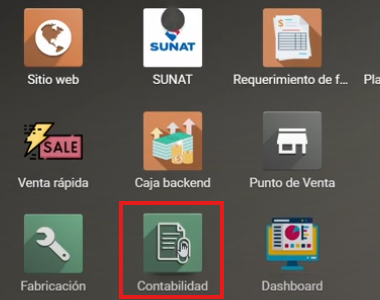
- Ir al módulo Contabilidad
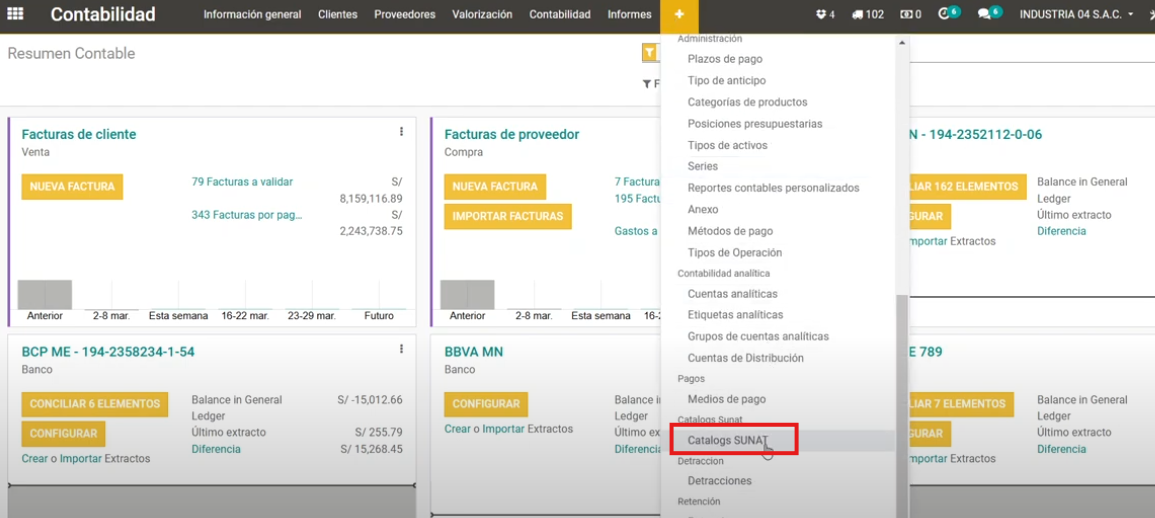
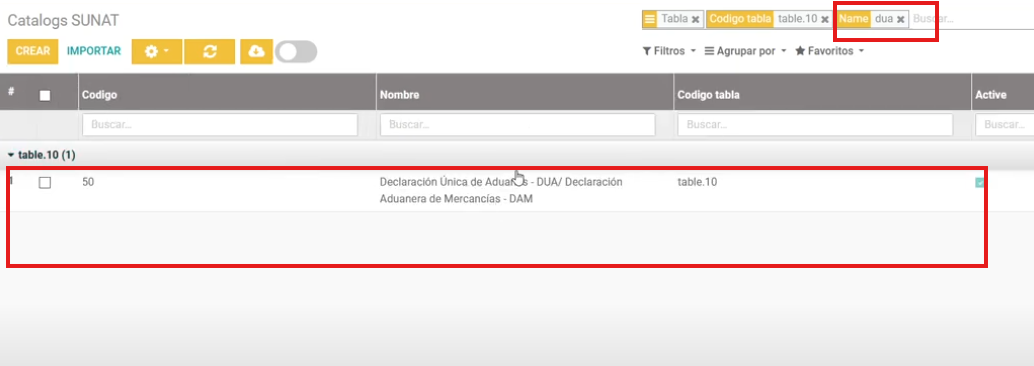
- Ir a Configuración → Catálogos SUNAT.
- Filtrar por Tabla 10:
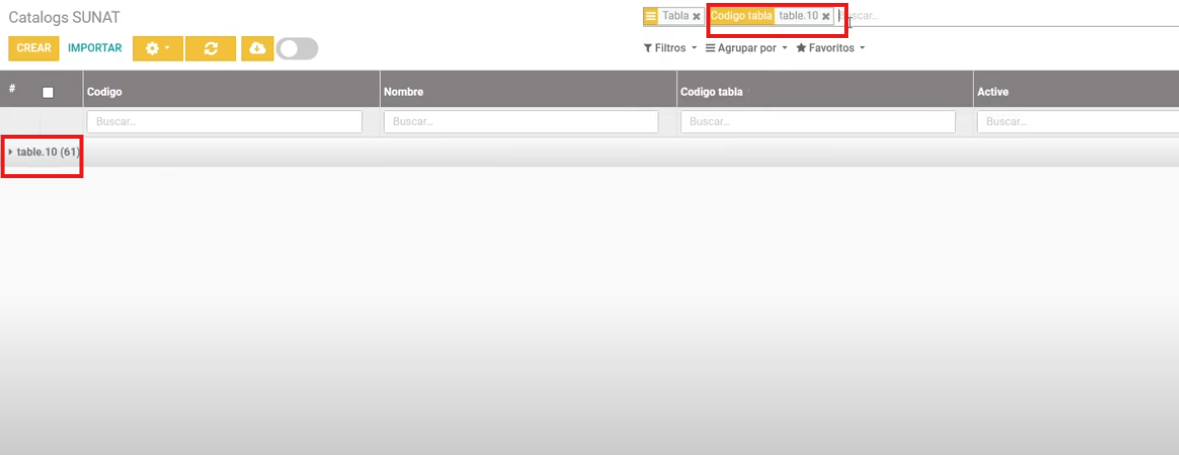
- DUA → activar compras.
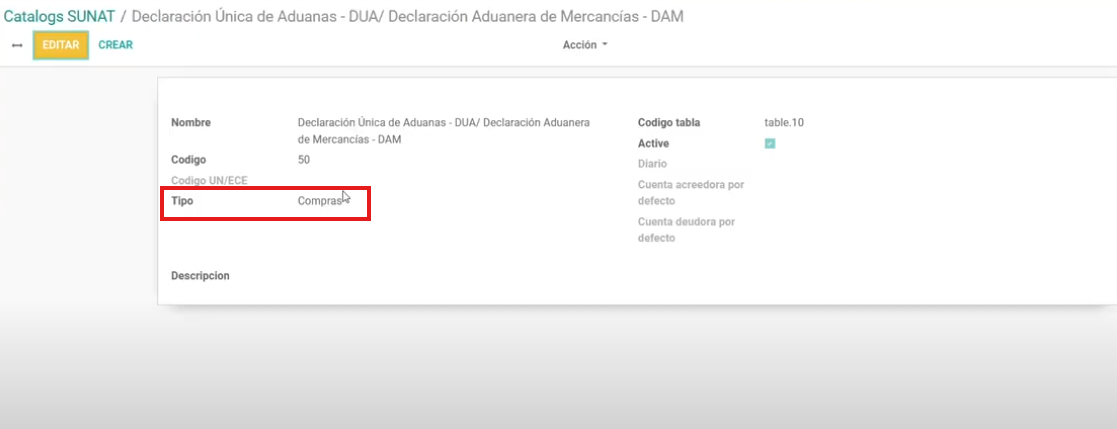
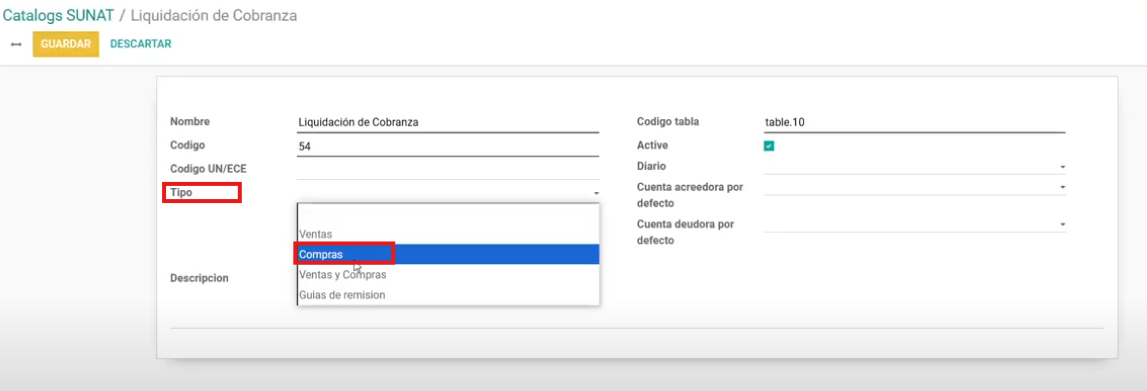
- Percepción (Liquidación de cobranza) → activar en compras.
# 3. Registrar DUA
- Ir a Proveedores → Facturas.
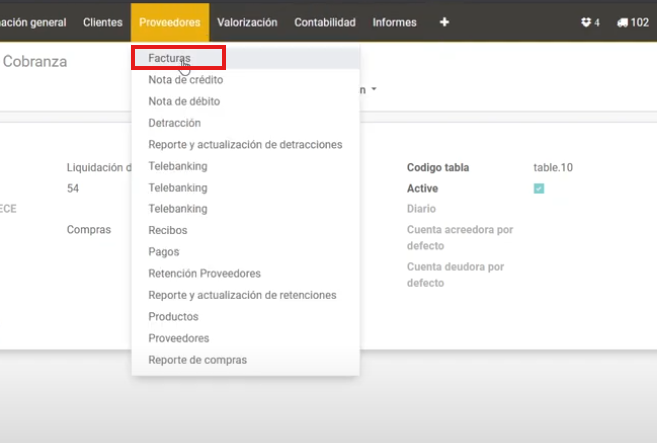
- Crear nuevo comprobante.
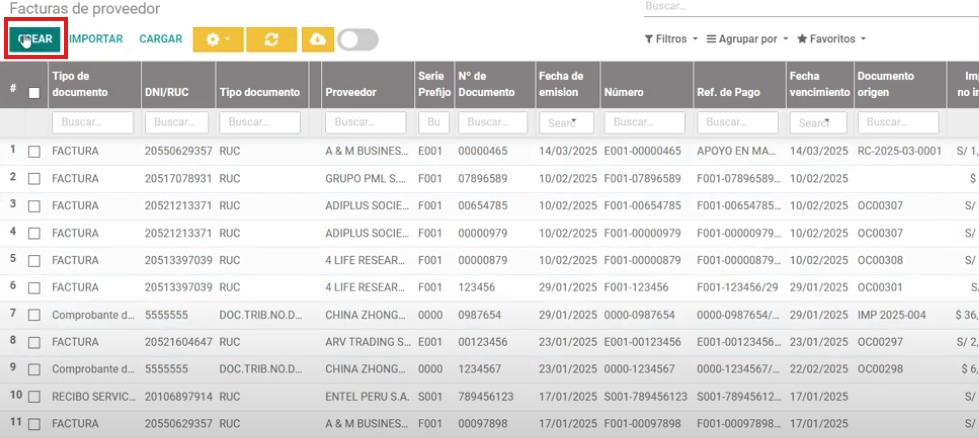
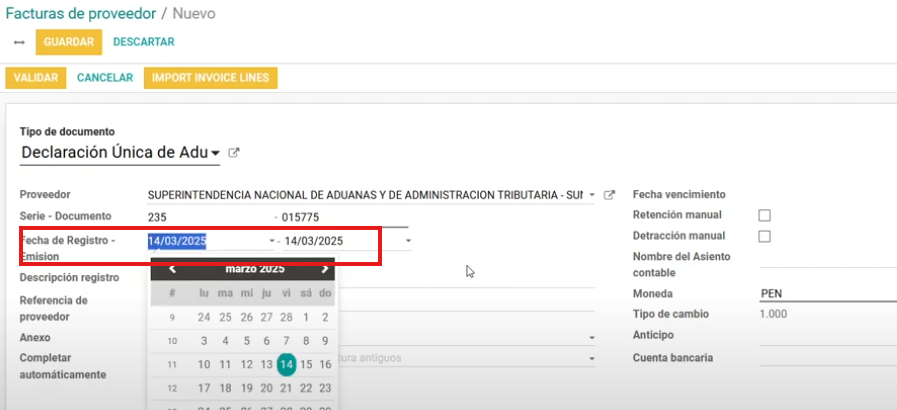
- Tipo de documento DUA.
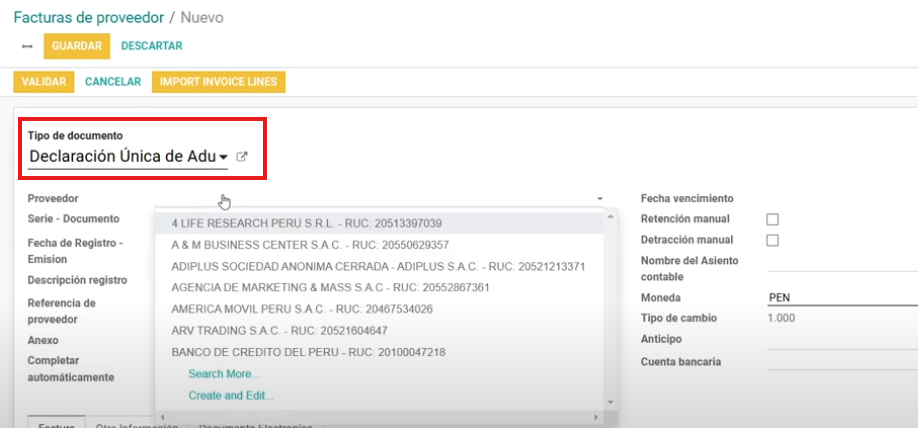
Ingresar:
Proveedor (ejemplo: SUNAT o el proveedor real según la empresa).
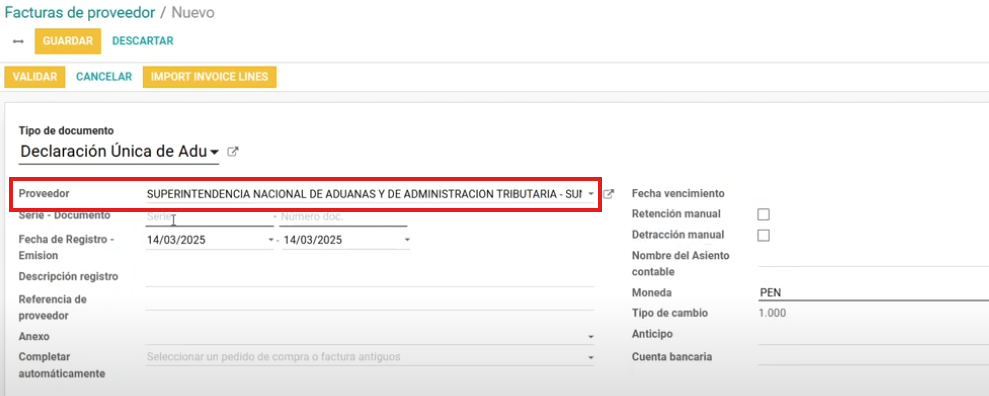
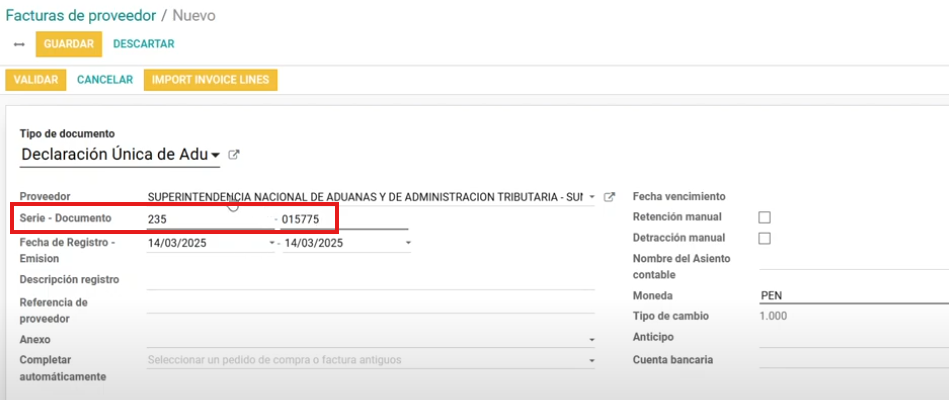
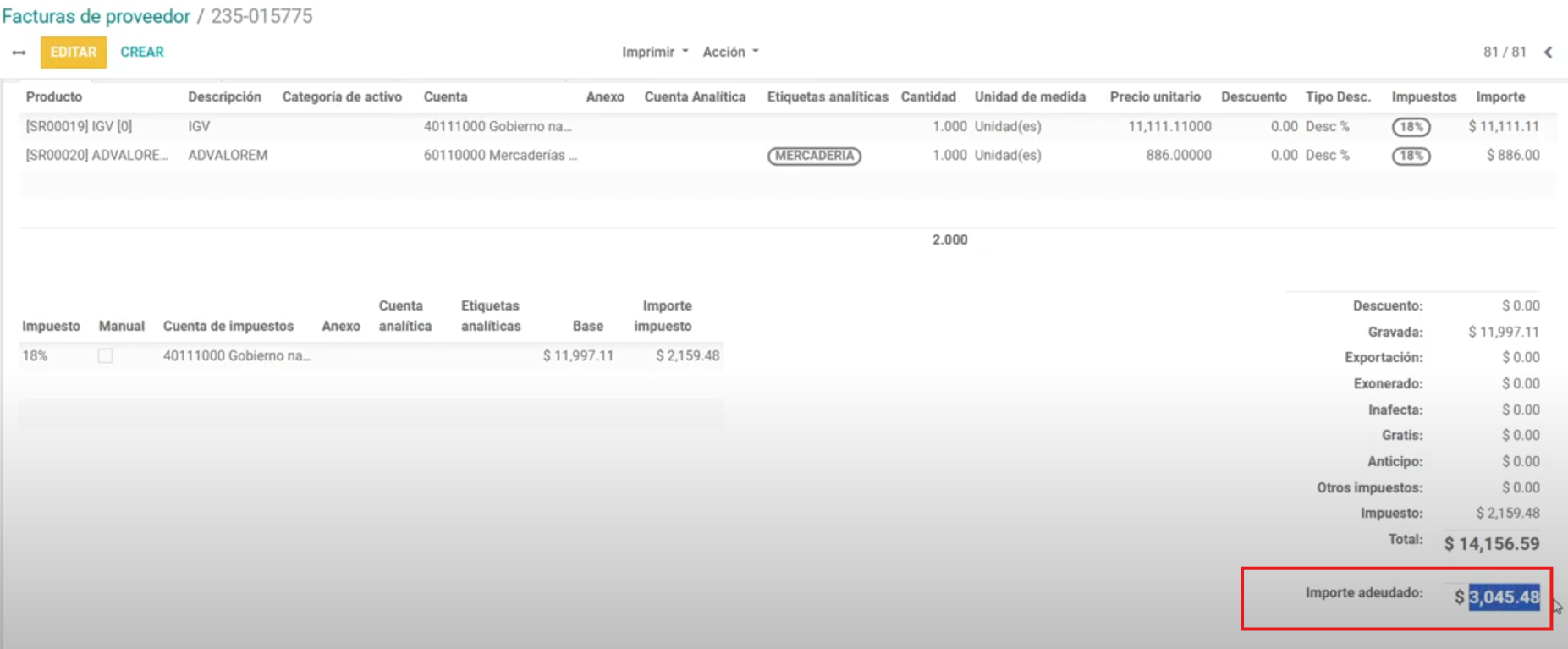
Serie - Documento. Por ejemplo, Serie: 235 - Documento: 015775
Fechas de emisión - registro (deben coincidir).
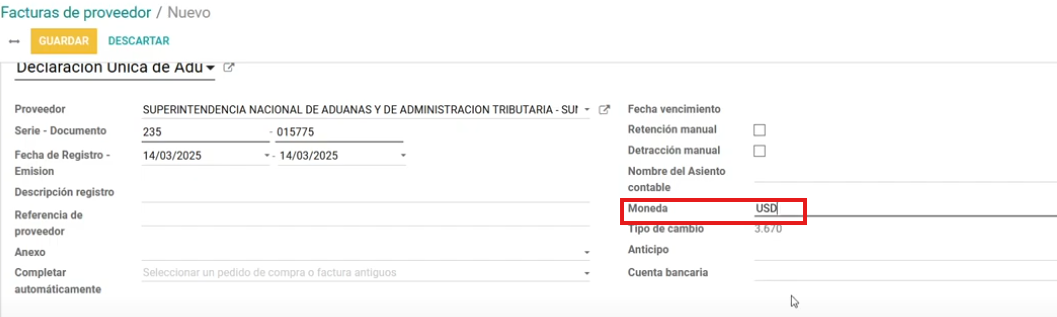
Moneda: siempre en dólares.
# Registro de líneas
Agregar concepto IGV:
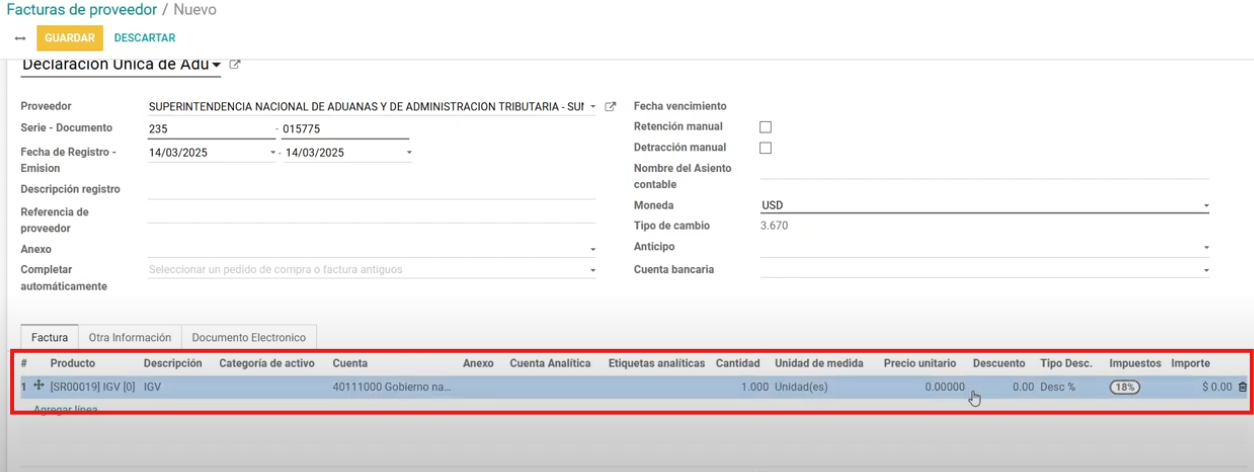
El monto se obtiene de la suma de IGV + impuesto municipal del PDF de la DUA.
Ejemplo: IGB = 1000, Impuesto Municipal = 1000 → total 2000. Este paso se puede realizar con una calculadora IGV Perú.
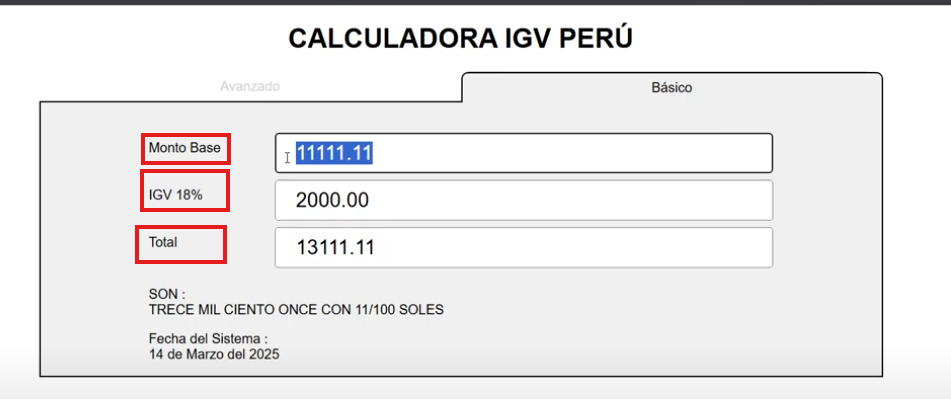
Pero solo se debe registrar el monto base en Precio Unitario.
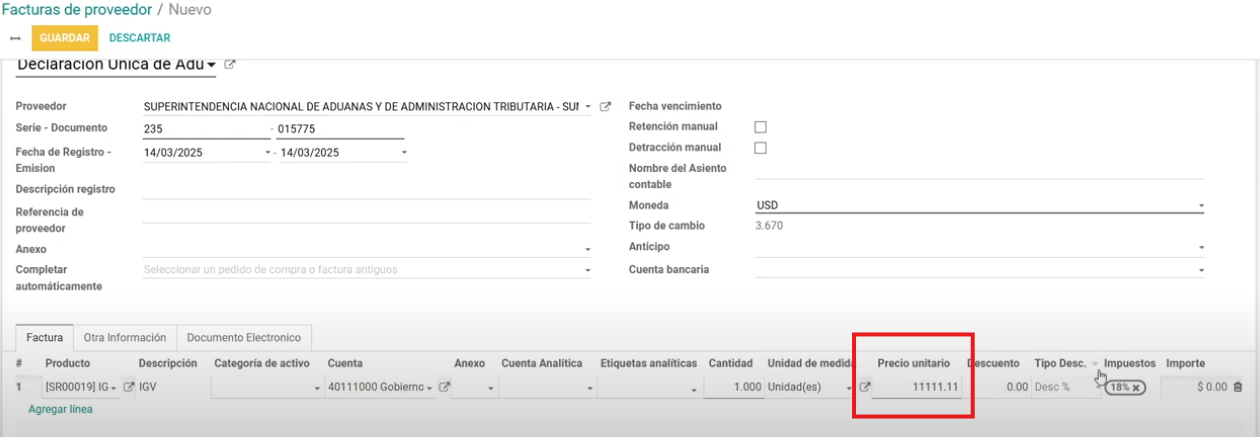
Resultado:
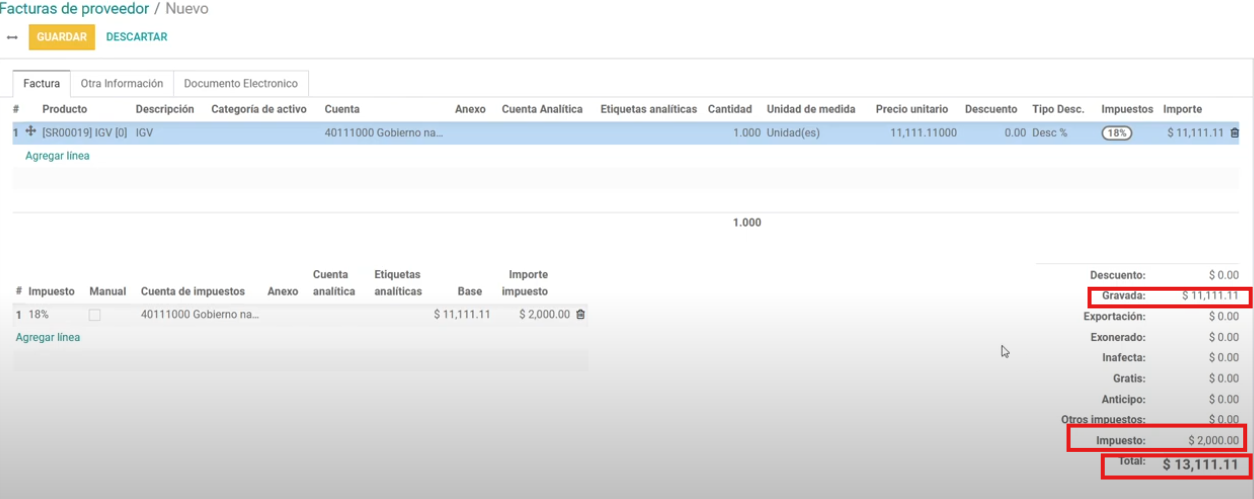
Si no tiene AdValorem, guardar y validar.
Si aplica, agregar concepto Ad Valorem, es decir agregar una línea más:
Registrar el monto exacto de Ad Valorem (ejemplo: 886 + IGB).
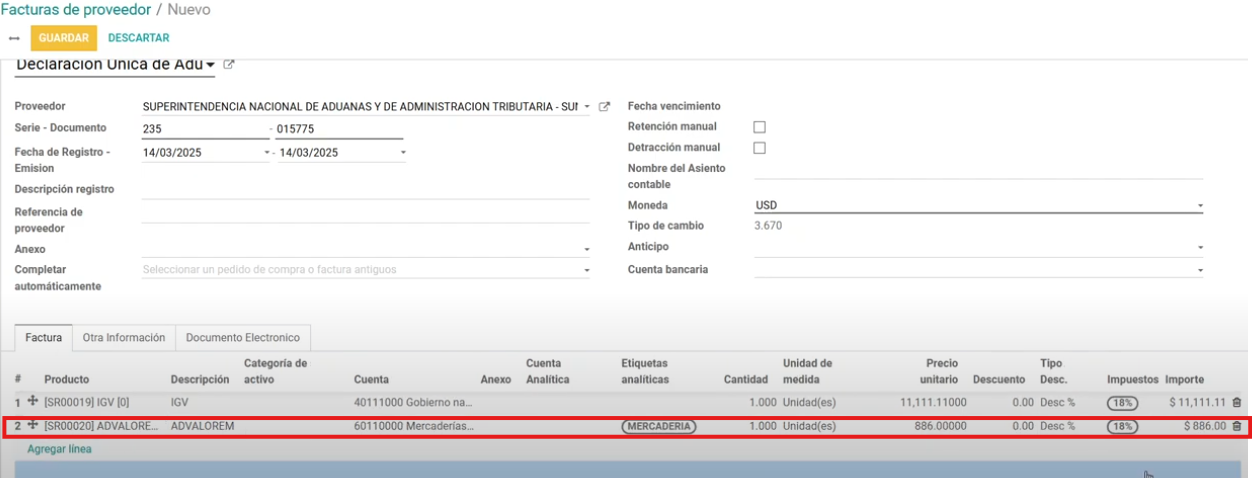
Guardar y Validar.
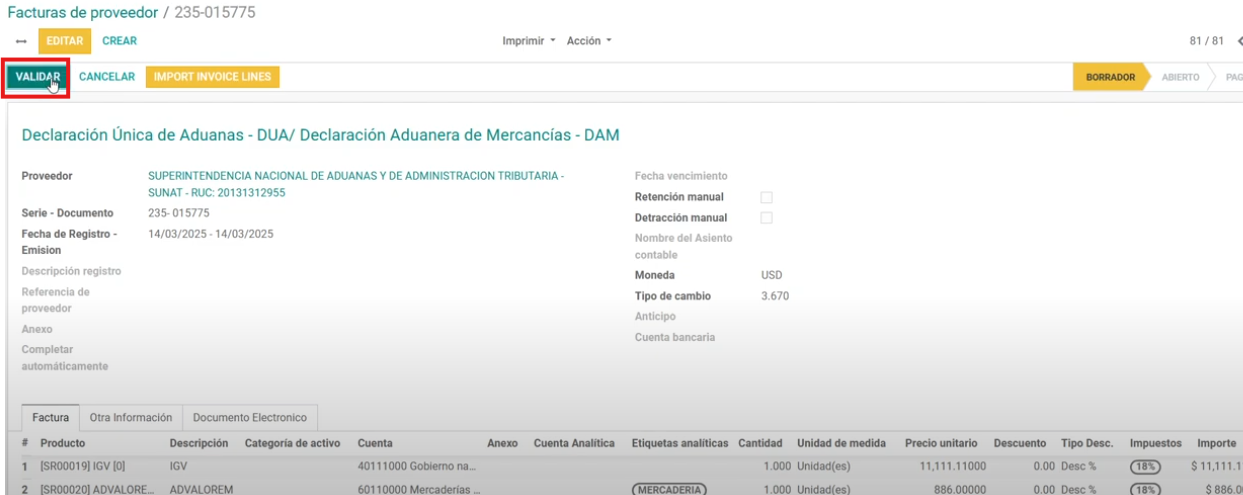
# Ajuste en asiento contable
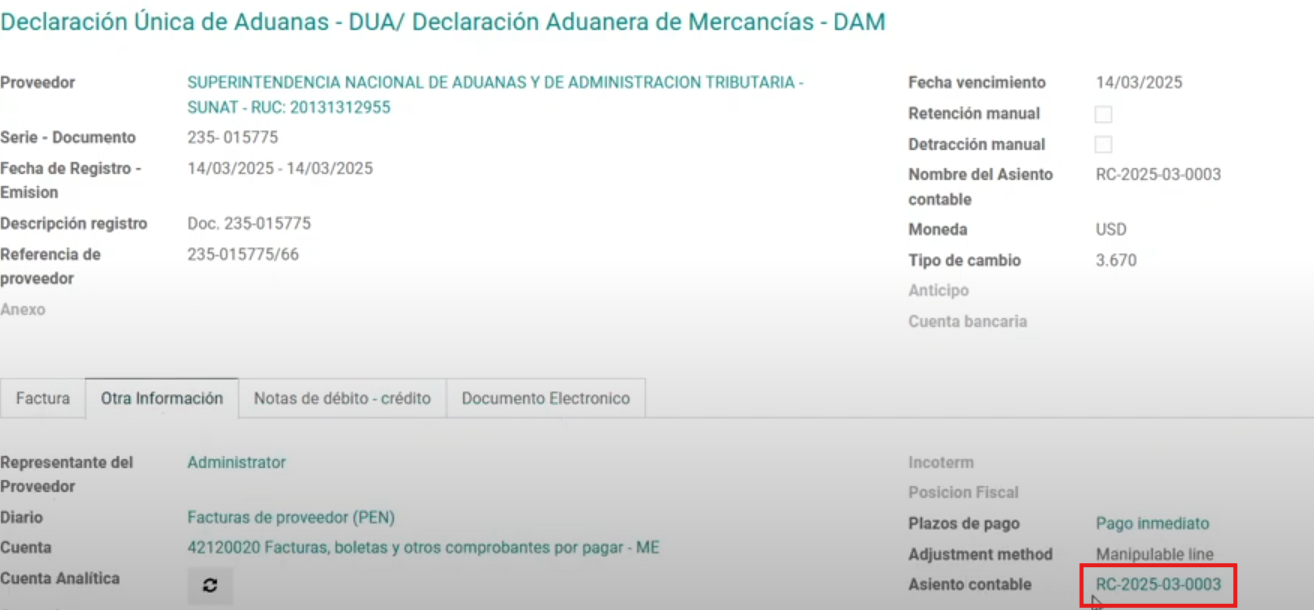
Ingresar al asiento contable generado y editar.
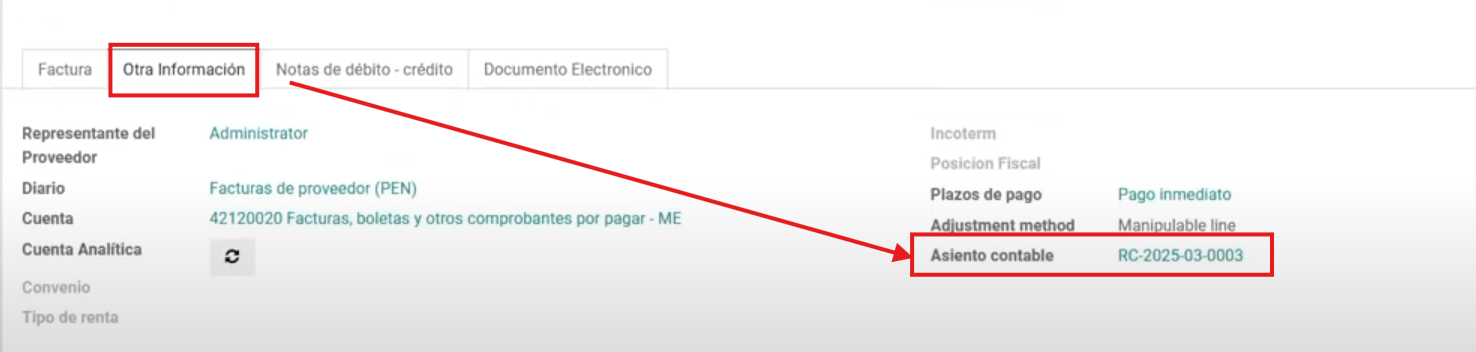
Para ello se debe ingresar a la pestaña Otra Informacion y abrir el Asiento contable
Borrar la cuenta 4011 con el importe total (ya que no se paga).
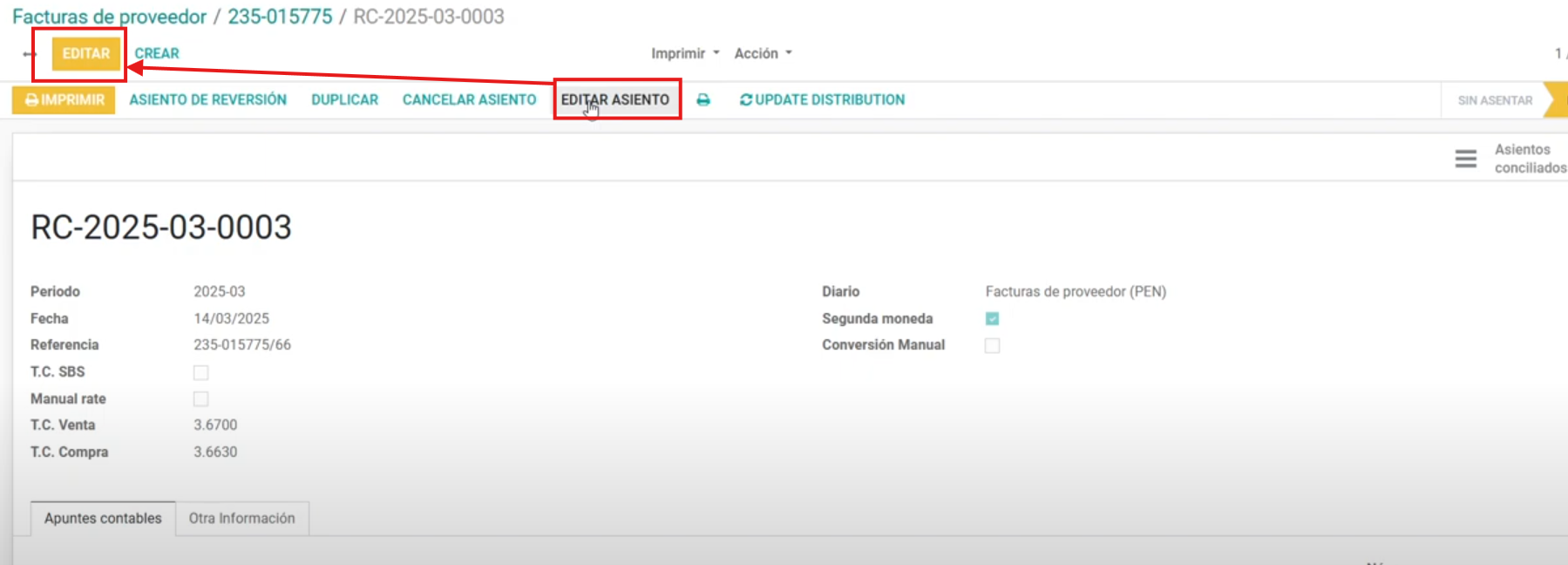
Editar Asiento y Editar
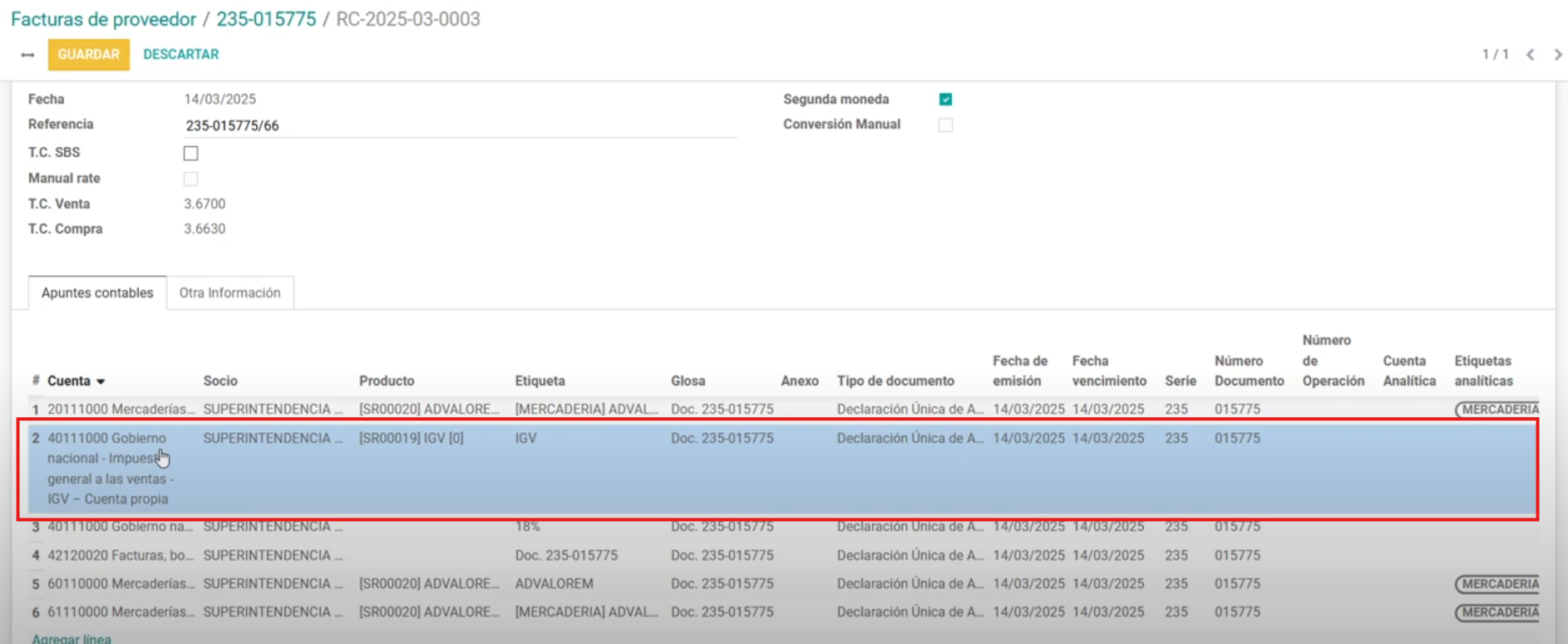
Reemplazar con la cuenta 4212 (cuentas por pagar) con monto negativo.
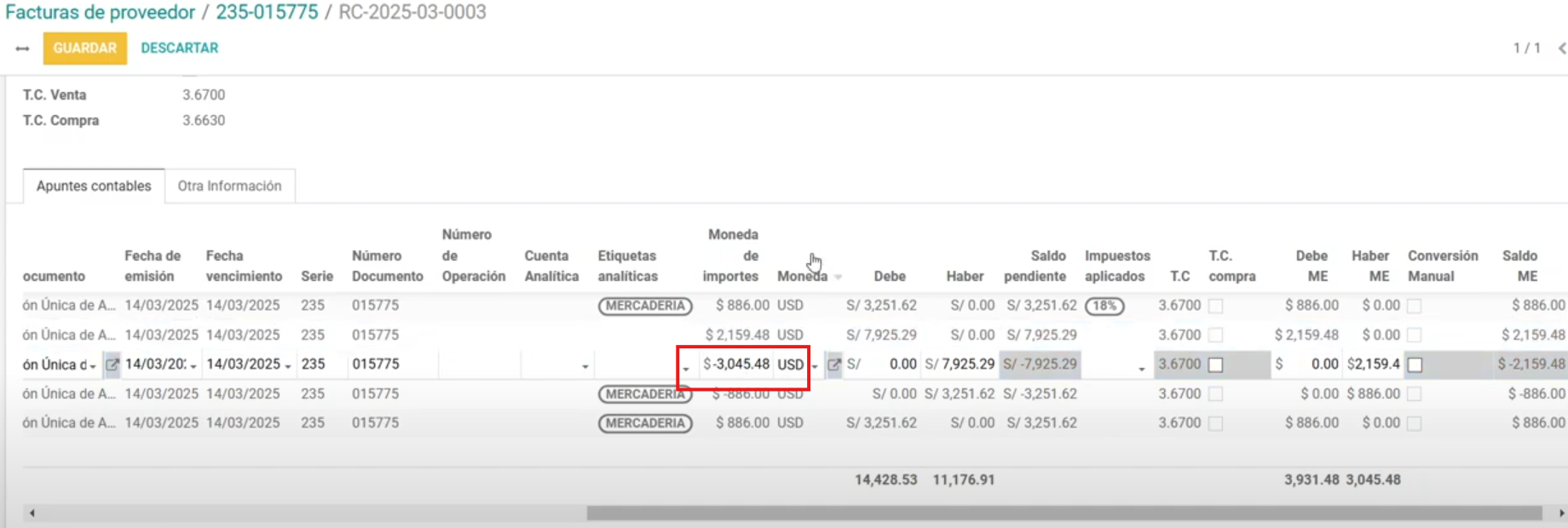
Botón Guardar y Guardar Asiento
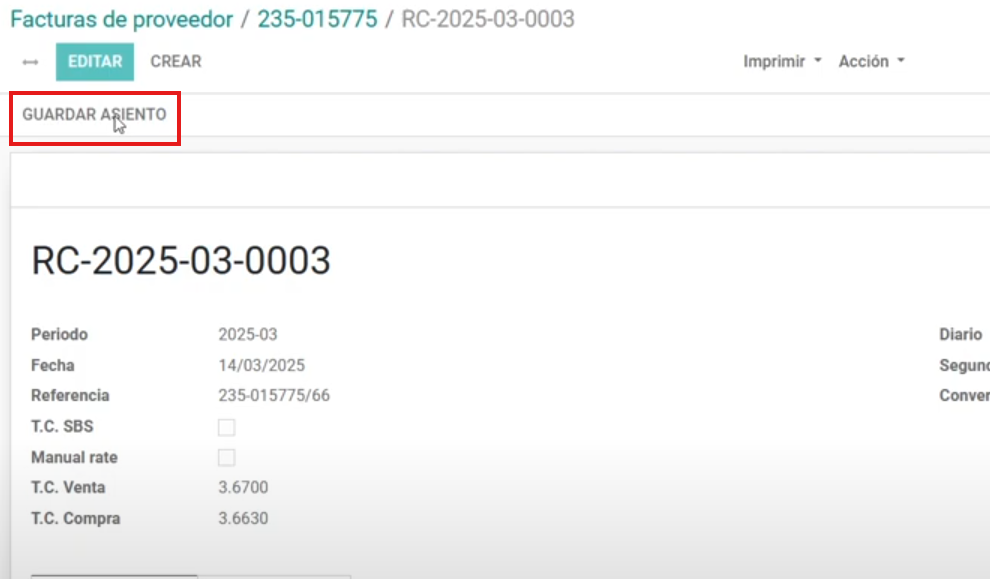
Resultado:
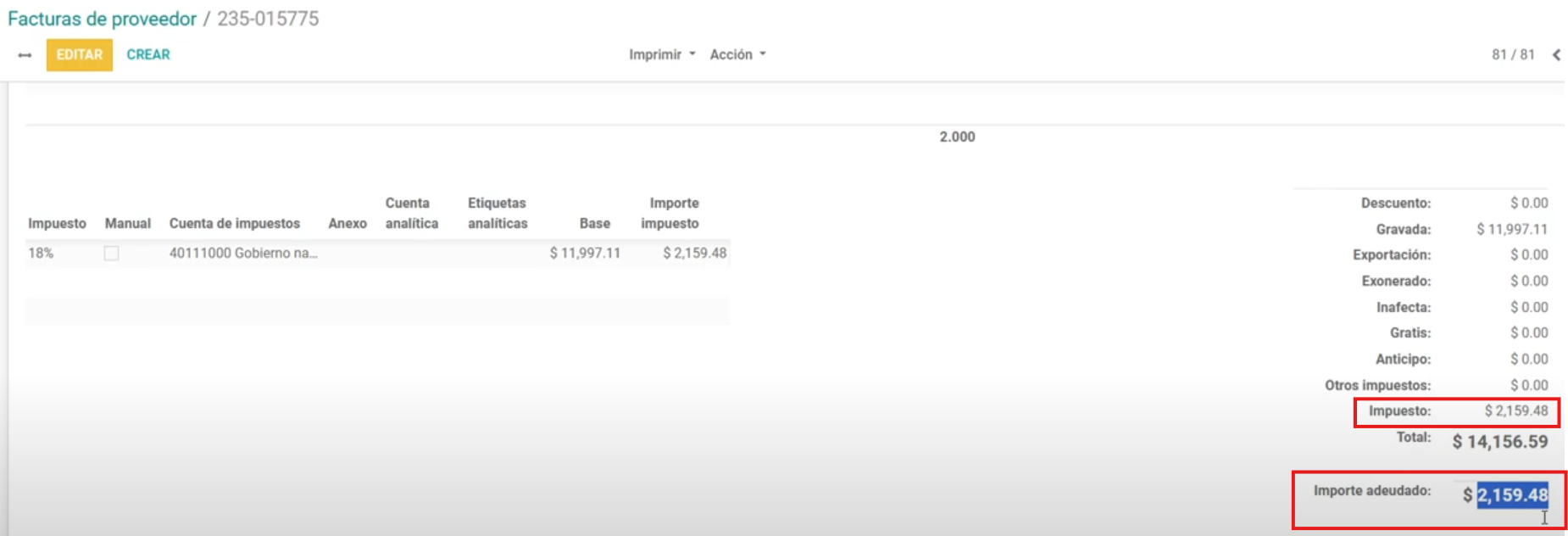
Si existe Ad Valorem, el monto debe ser la suma de IGB + AdValorem.
- Ingresar a la pestaña Otra informacion y abrir el Asiento contable
- Verificar el monto de la linea 4212
- Podemos ver que cuadran el debe y el haber, entonces está correcto.
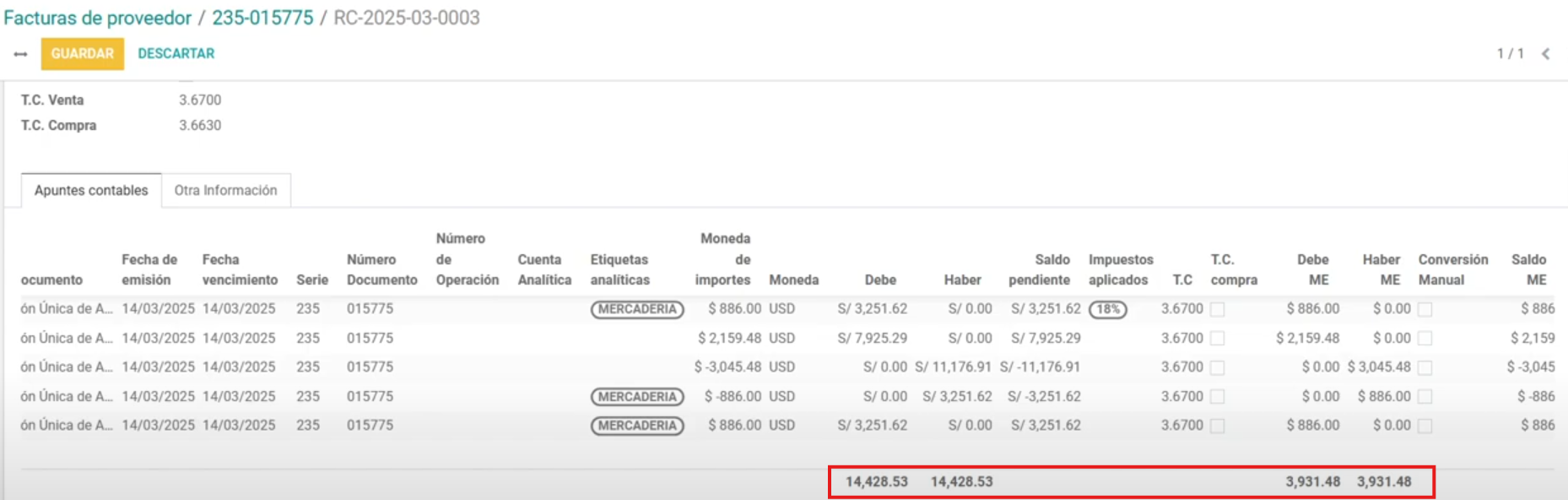
- Guardar y Guardar Asiento.
- Resultado:
# 4. Registrar Percepción (Liquidación de cobranza)
Ir a Proveedores → Facturas.
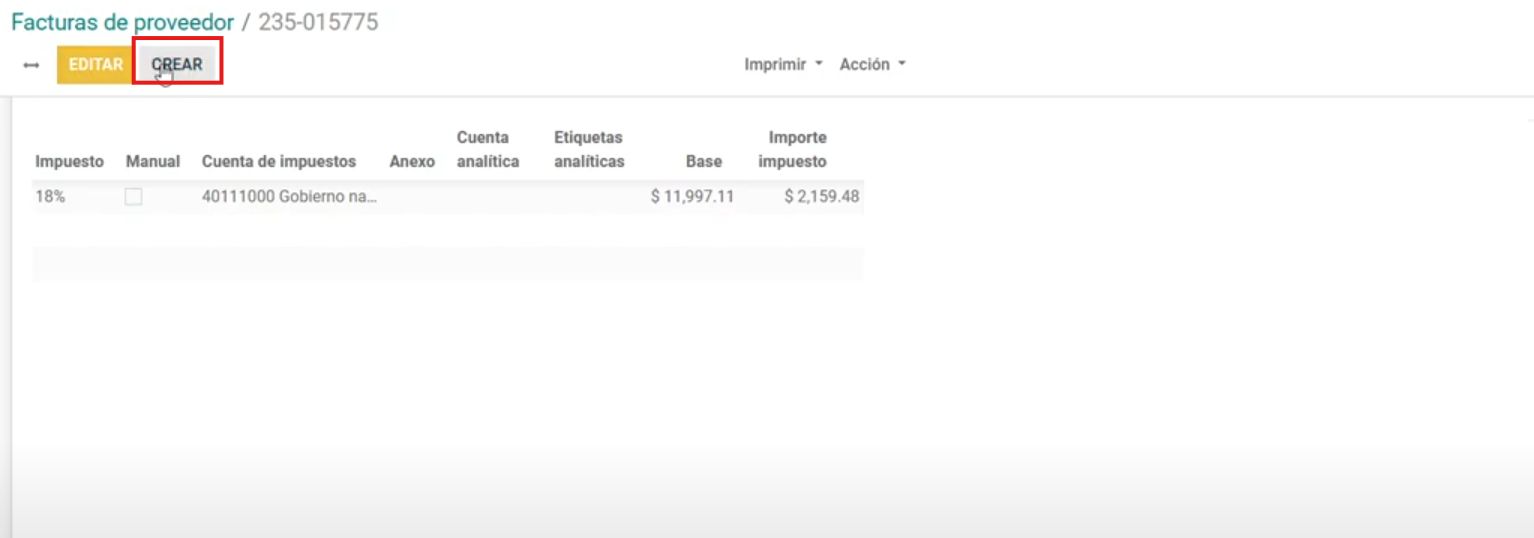
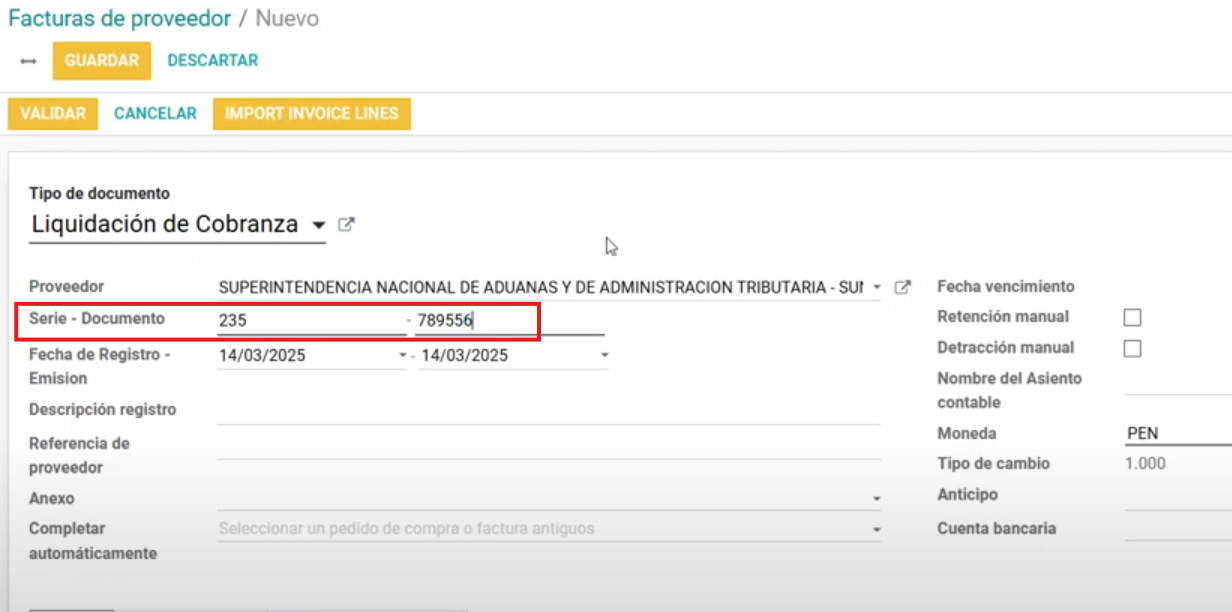
Crear nuevo comprobante con tipo de documento Liquidación de cobranza.
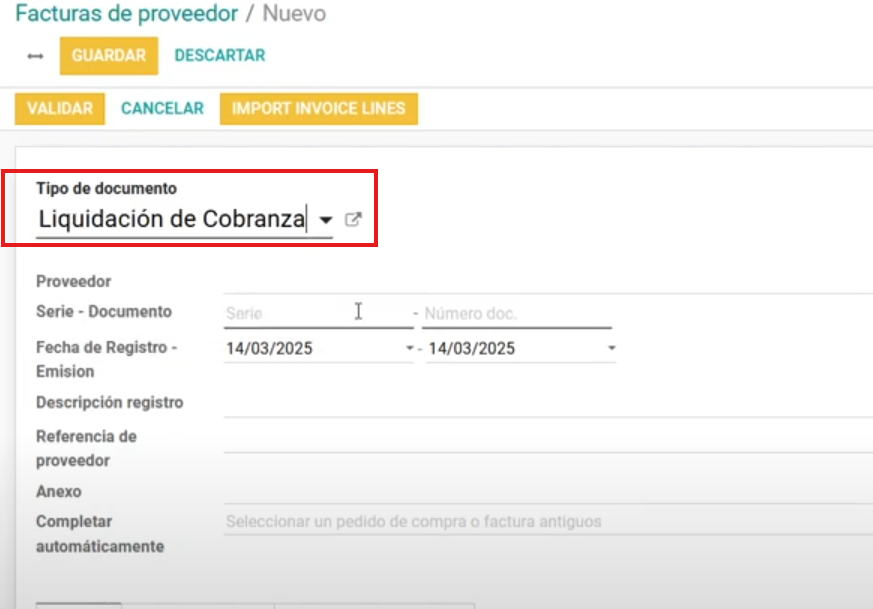
Ingresar:
- Proveedor (ejemplo: SUNAT).
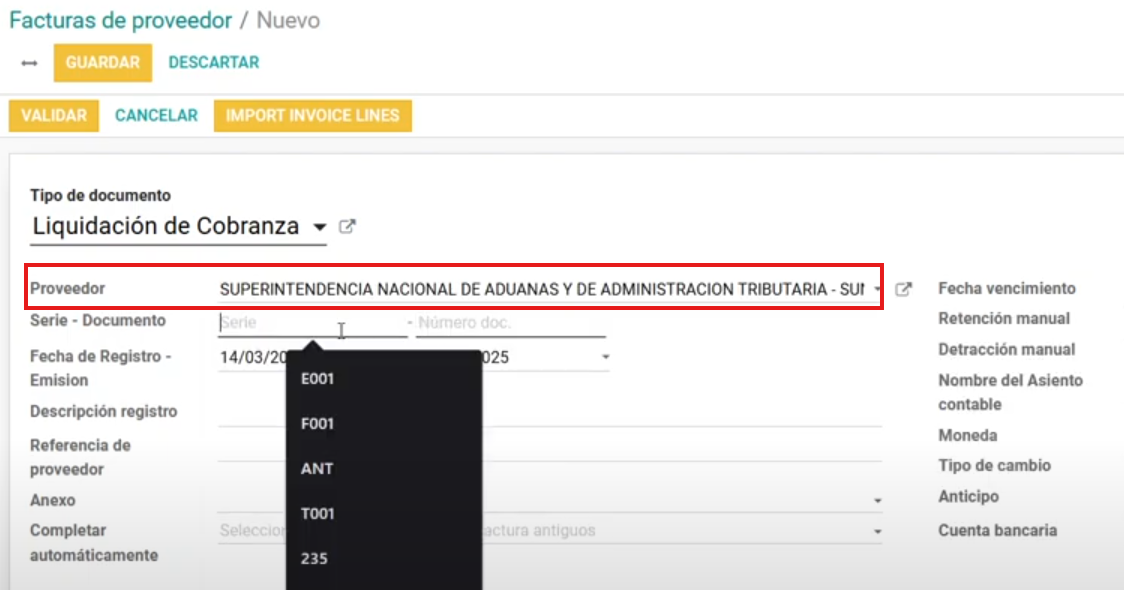
- Serie - Documento.
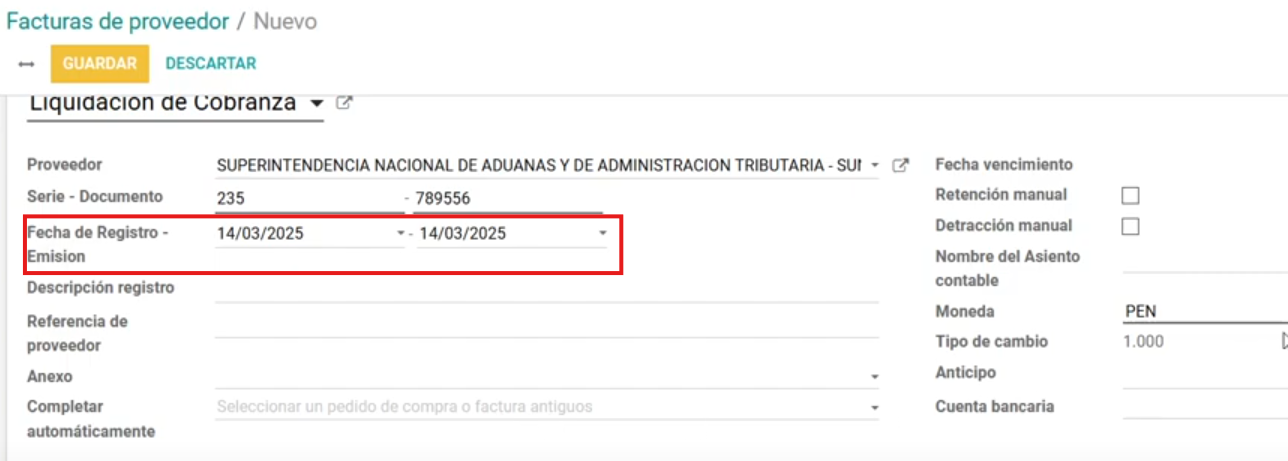
- Fecha de Registro - Emision.
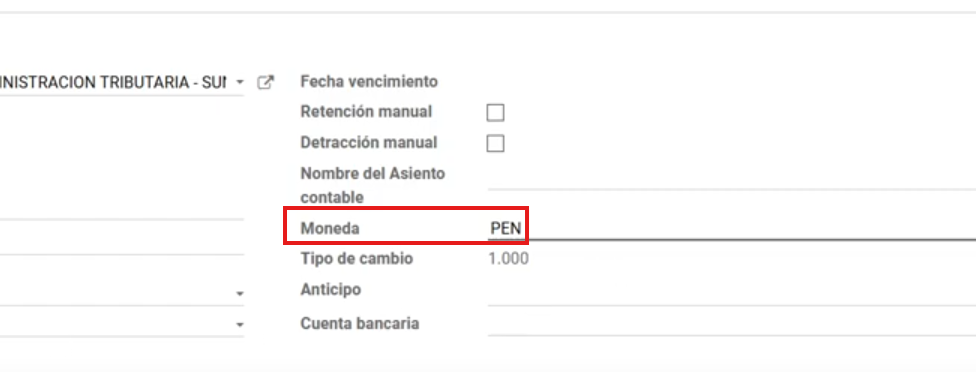
- Moneda: soles.
# Registro de líneas
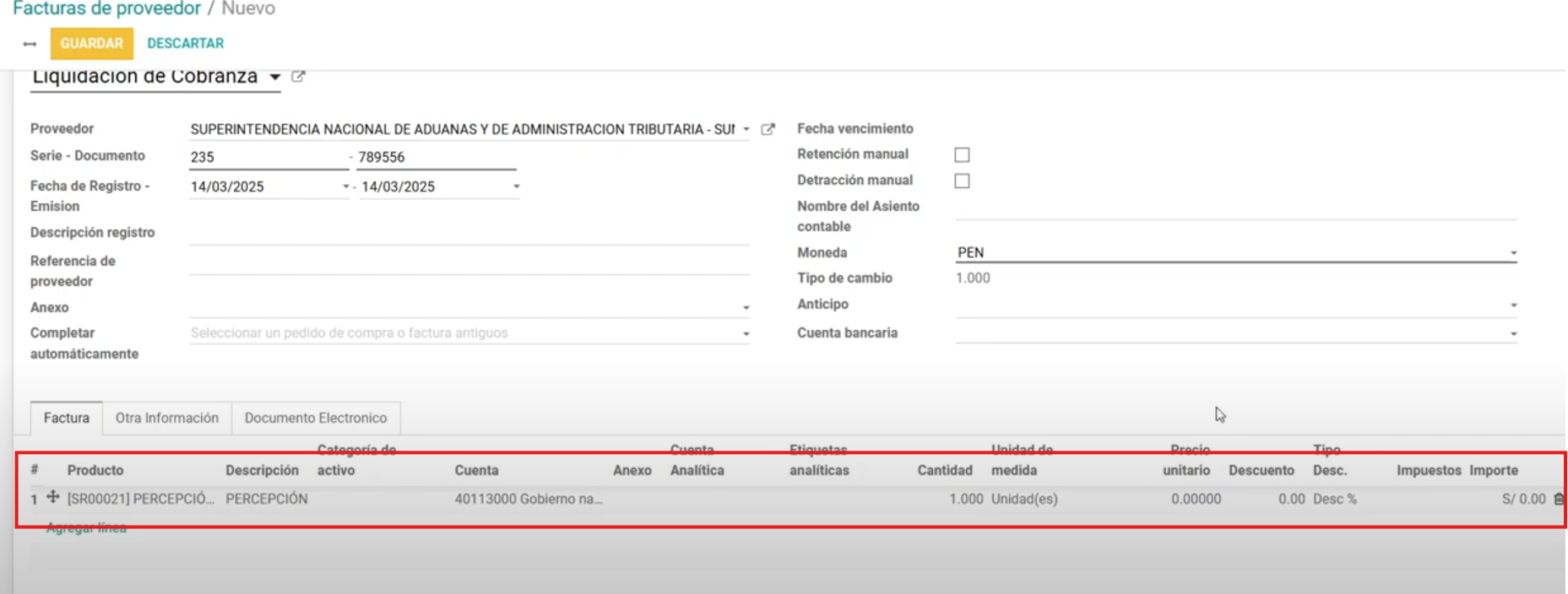
Agregar concepto Percepción:
- Cuenta: 4011 Percepciones.
- Monto según documento.
- Sin impuesto.
# La percepcion tiene otros impuestos
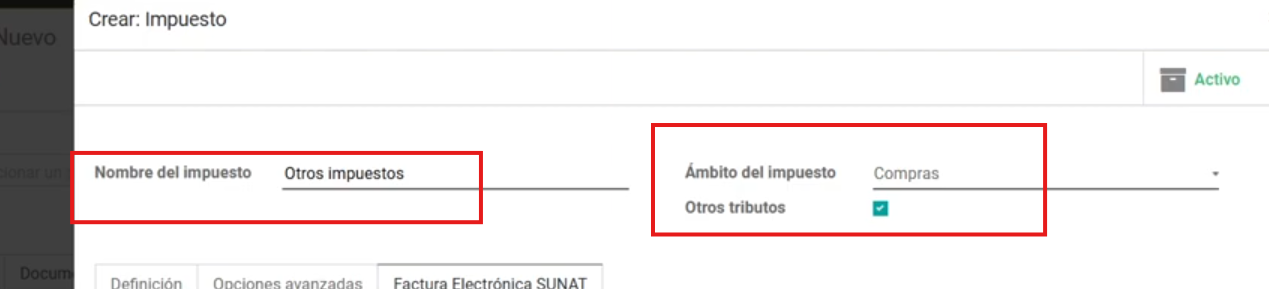
Como no existe, se debe crear.
Nombre del impuesto: Otros impuestos.
Ámbito de impuesto: Compras.
Check en Otros tributos
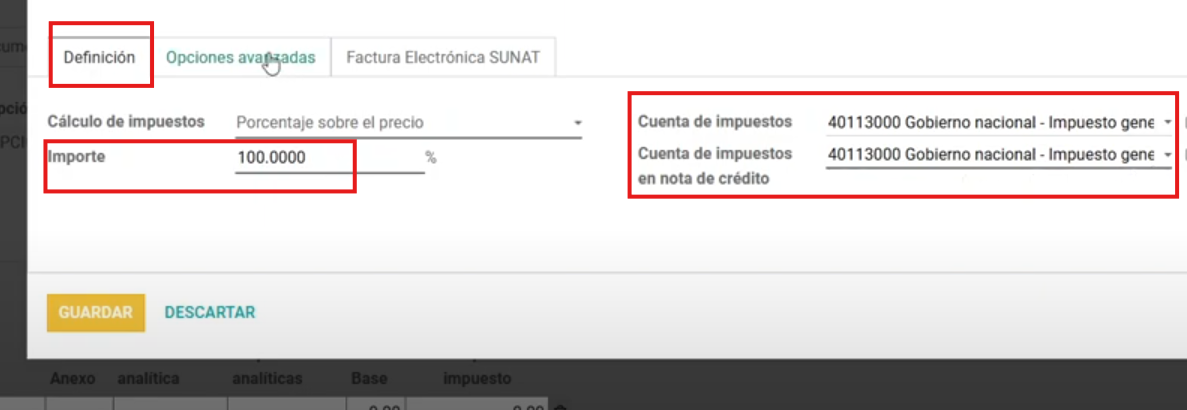
- Pestaña Definicion
Importe
Cuenta de impuestos: 40113 percepciones.
Cuenta de impuestos en nota de crédito: 40113 percepciones.
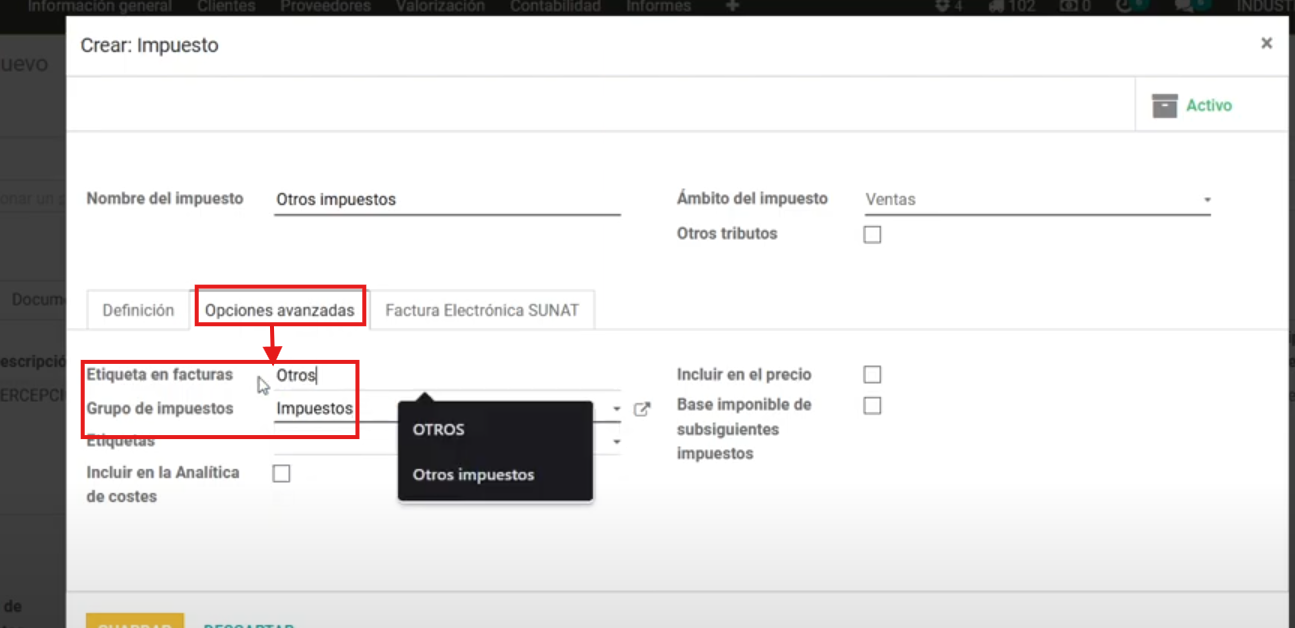
- Pestaña Opciones Avanzadas
Etiqueta en facturas
Grupo de impuestos
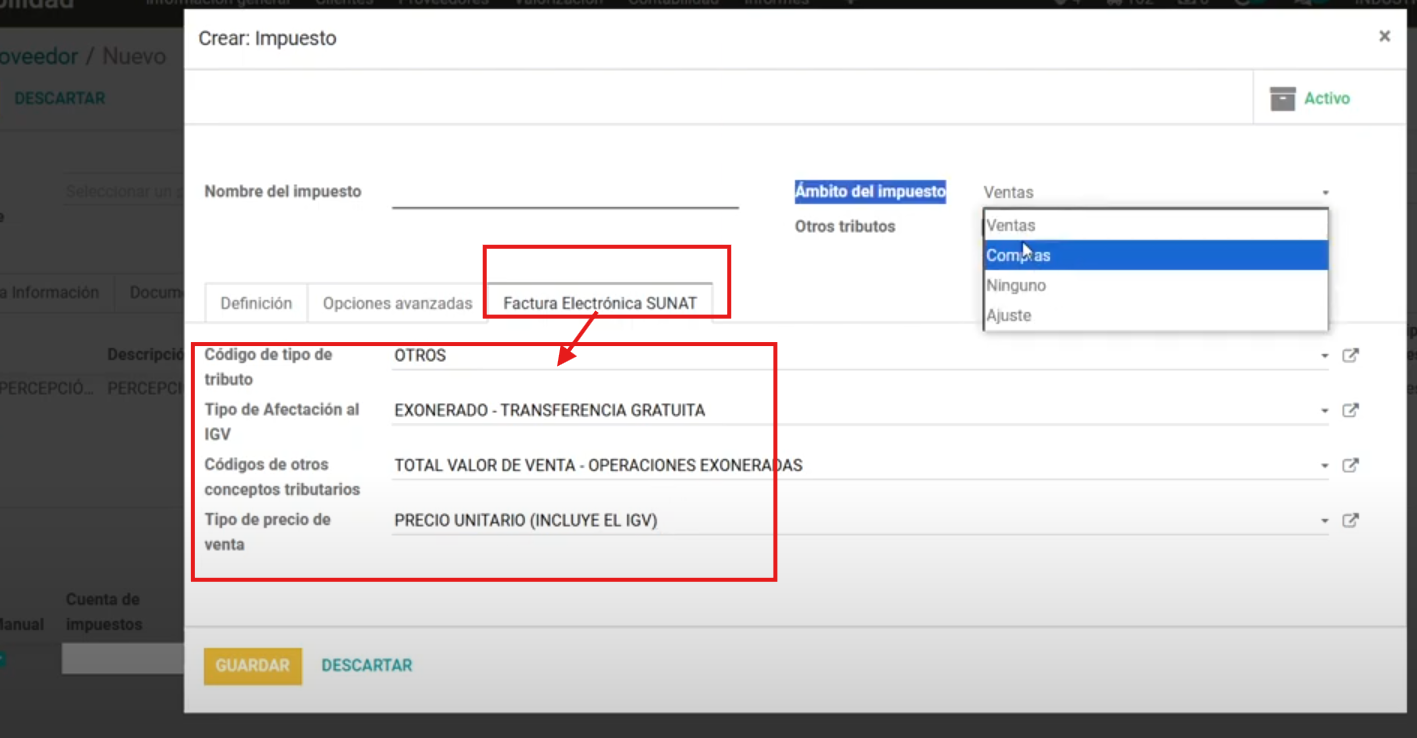
- Pestaña Factura Electrónica SUNAT
Codigo de tipo de tributo
Tipo de afectacion al IGV
Códigos de otros conceptos tributarios
Tipo de precio de venta
Botón Guardar.
- Colocamos el Importe del impuesto
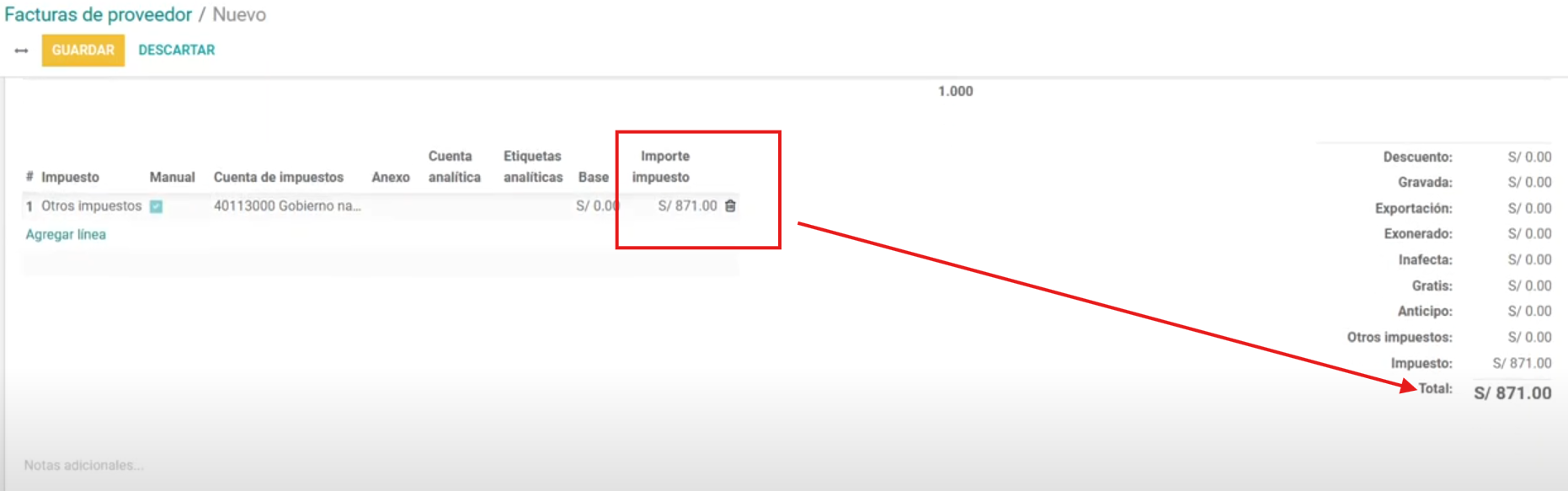
- GUARDAR Y VALIDAR
PROCESO TERMINADO