
# Nuevo Flujo de Guías de Remisión (Guía - Factura)
# Creación de la Venta
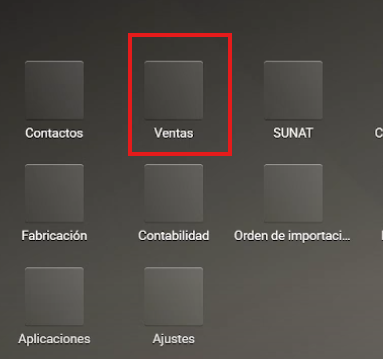
- Dirígete al módulo de ventas.
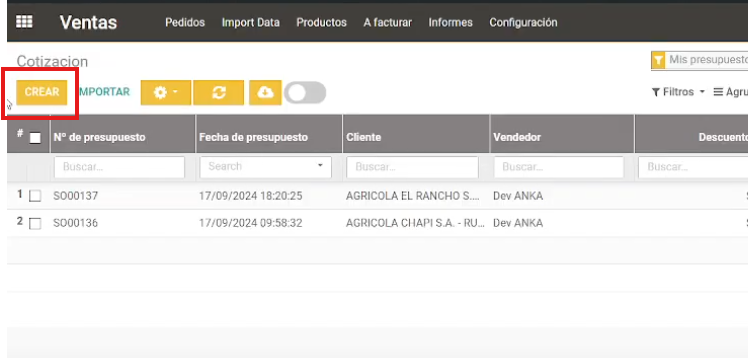
- Crea una nueva venta.
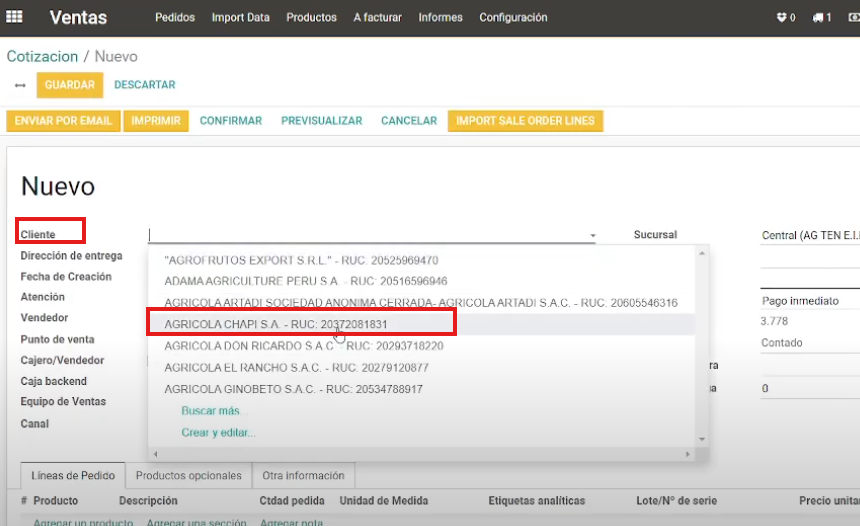
- Ingresa el nombre del cliente en el campo Cliente.
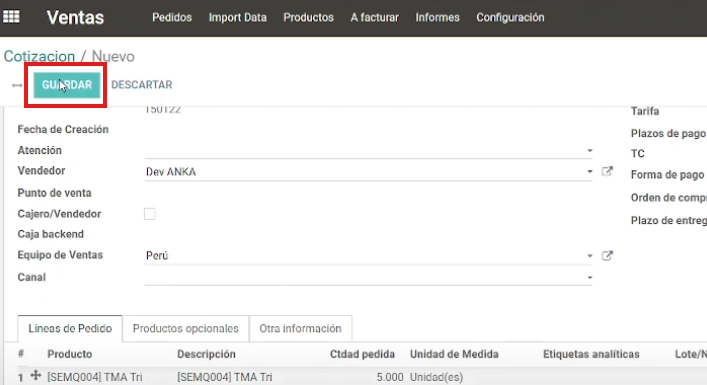
- Agrega un producto en las líneas de producto en la columna Producto e ingresa la cantidad en la columna Cantidad pedida.
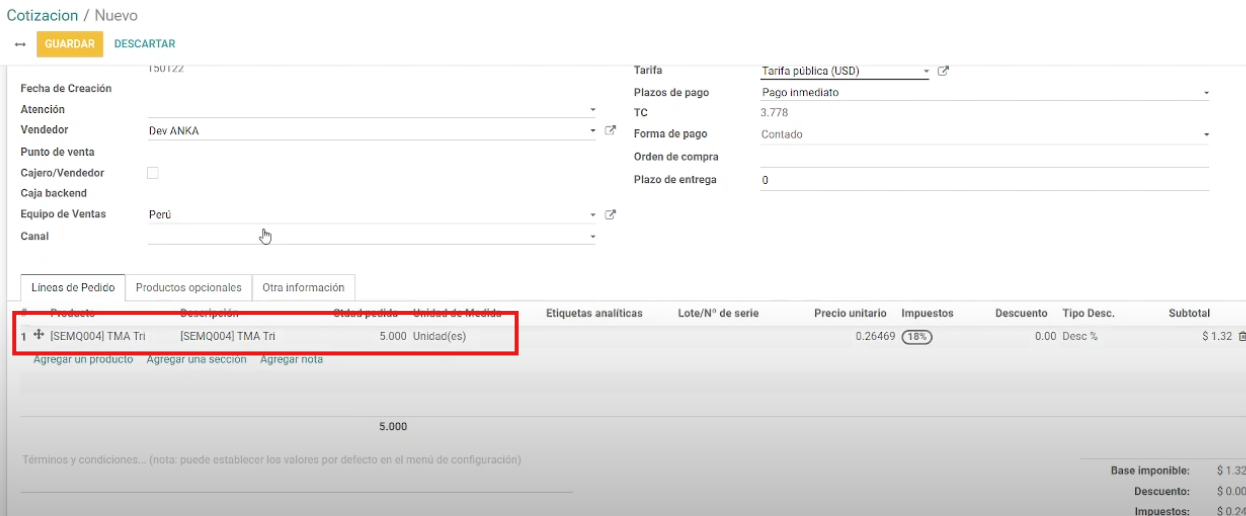
- Clic en Guardar
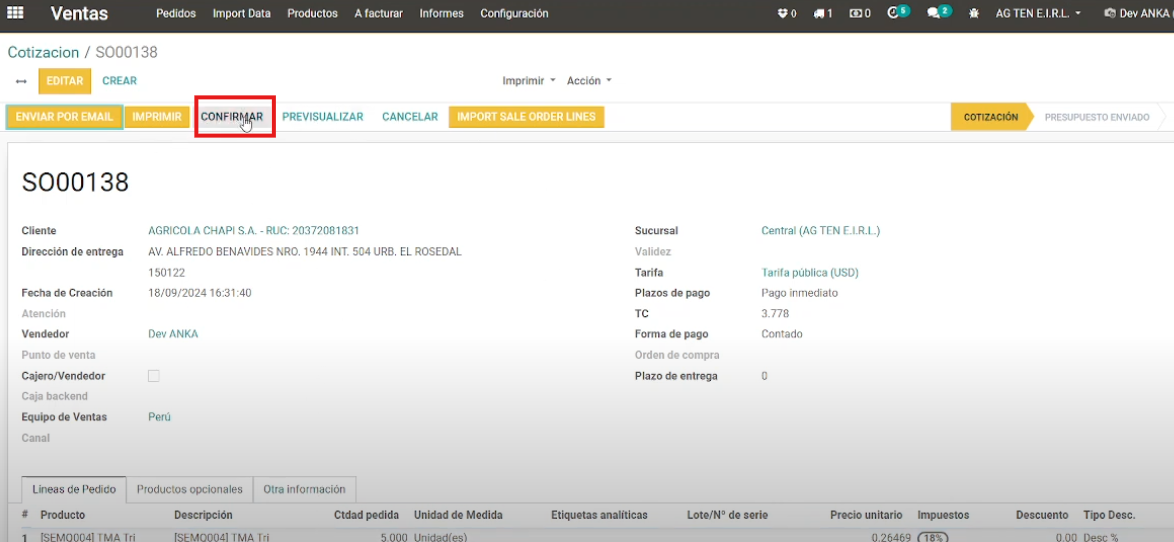
- Clic en Confirmar
# Proceso de Entrega y Creación de Guía
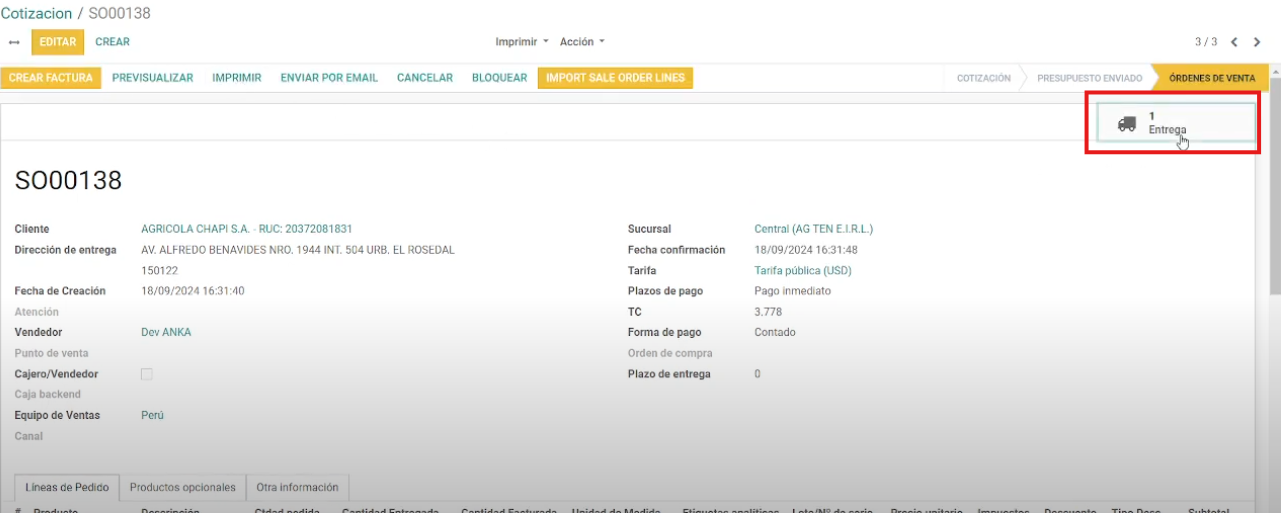
- Procede a la entrega, clic en el botón Entrega para crear la guía de remisión.
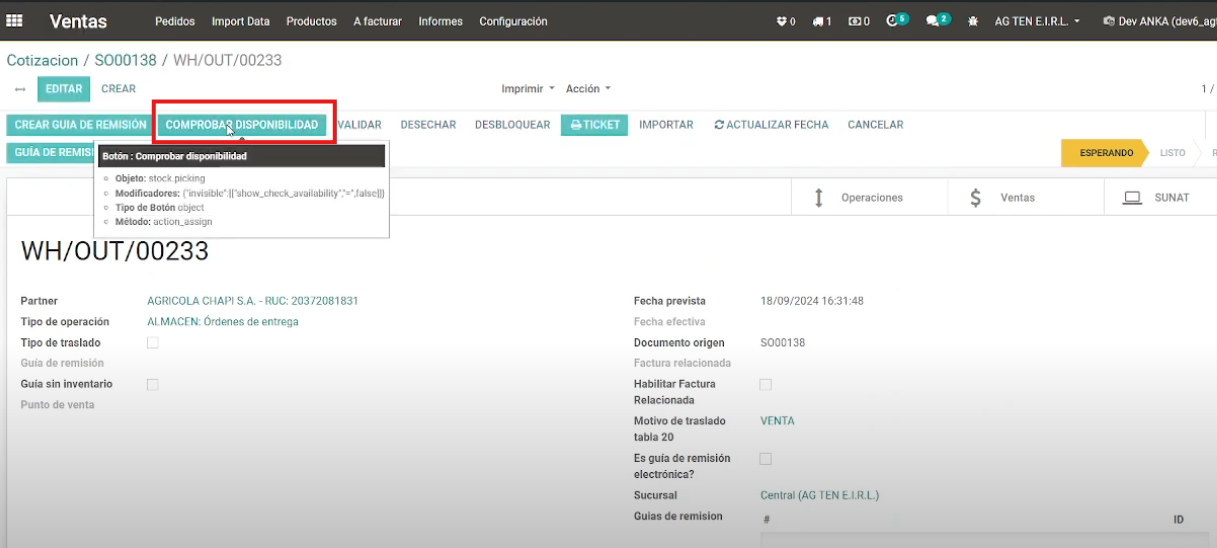
Simularemos una salida parcial si es necesario: ⦁ Comprueba la disponibilidad de stock.
⦁ Edita la cantidad si no deseas traer el total disponible. ⦁ Elige el lote y ajusta la cantidad a 3 unidades de 5.

⦁ Guarda y valida la salida parcial.
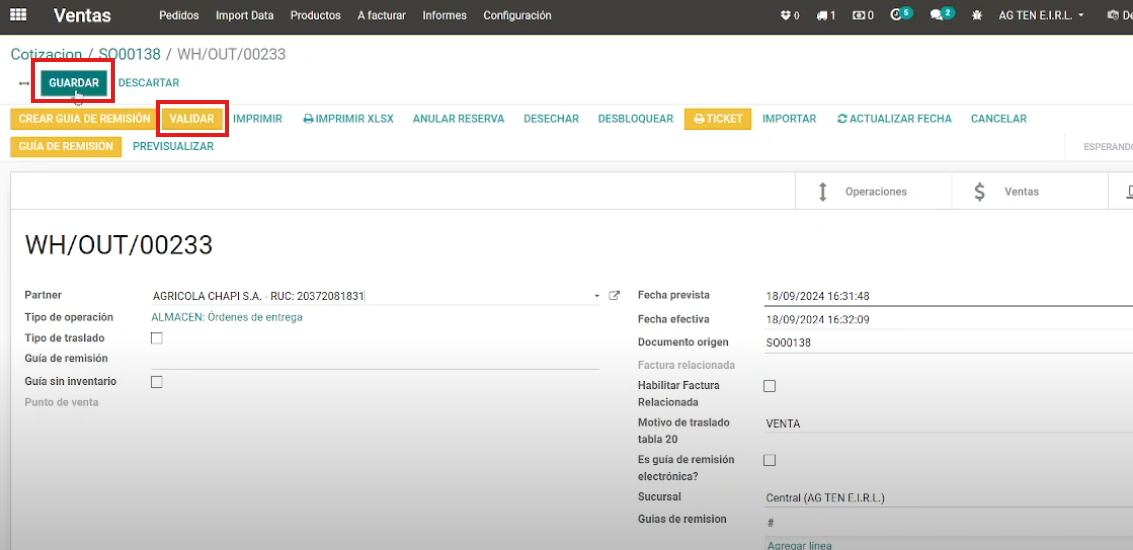
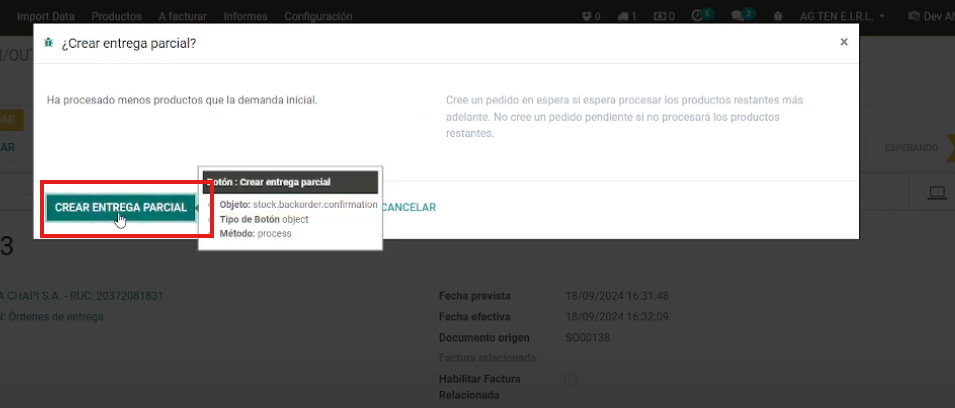
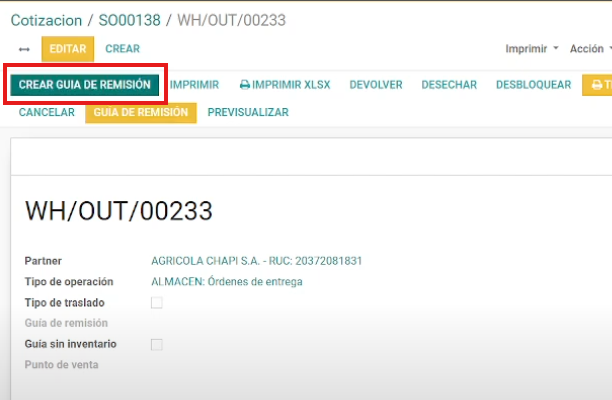
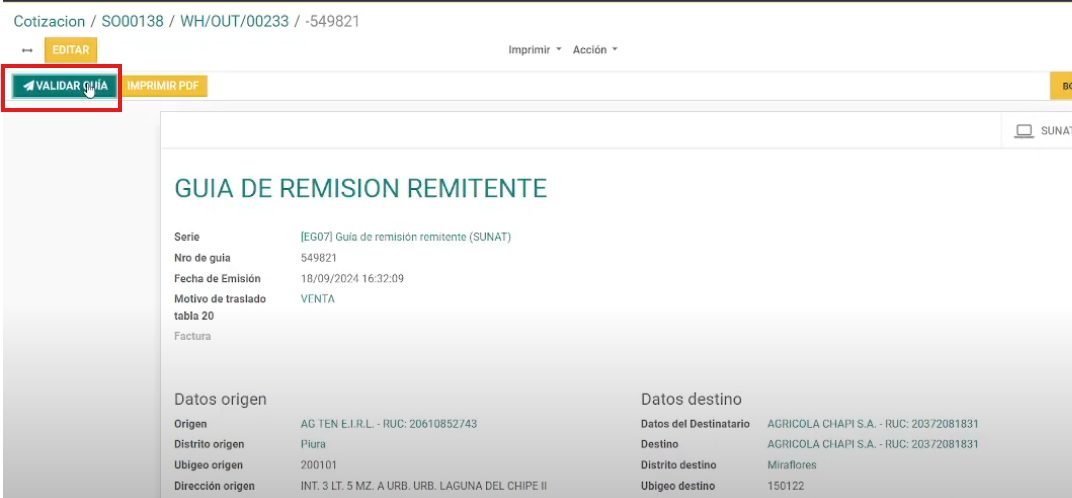
Crea la guía de remisión: ⦁ Haz clic en el botón para crear la guía.
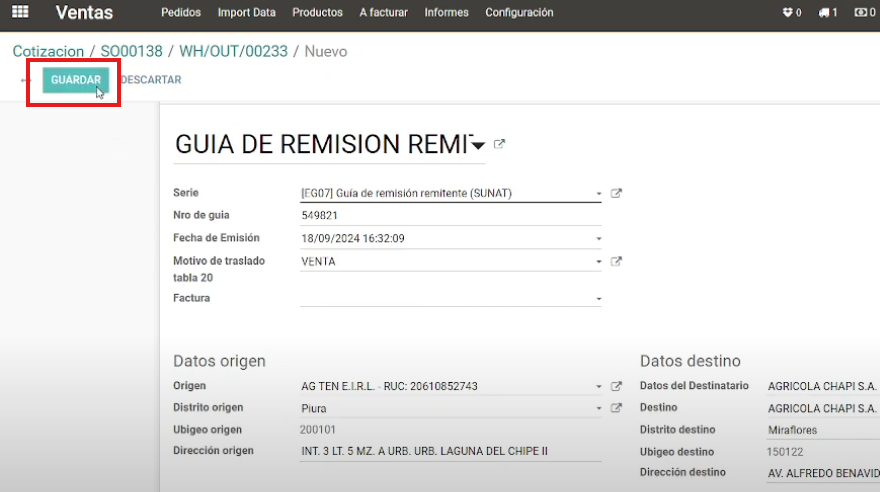
⦁ Llena la serie en el campo Seriey el número en el campo Nro guia si es necesario. Si la serie es de SUNAT el número se autocompletará. ⦁ Verifica que todos los datos estén correctos, especialmente el de campo Origen y el campo Destino. ⦁ Completa los datos de transporte, ya sea público o privado, en el campo Modalidad traslado. ⦁ Añade información en los campos Peso bruto u Observaciones si es necesario.

Guarda y valida la guía.
# Creación de la Factura
Regresa a la venta, clic en Crear factura y selecciona Crear y ver facturas de la ventana emergente.

Al crear la factura, se enlazará automáticamente con la guía de remisión.
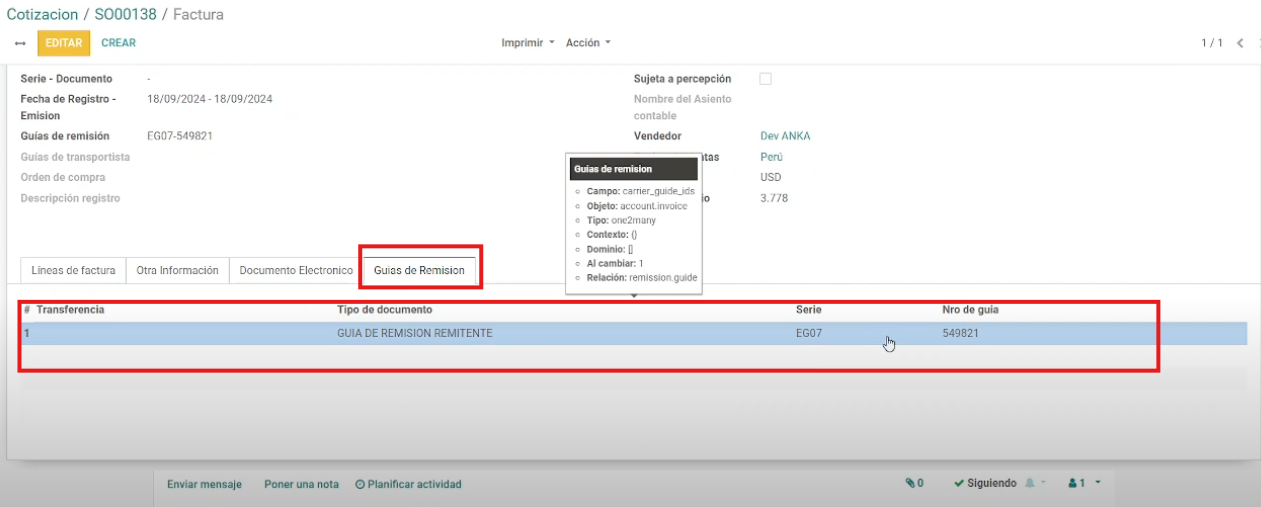
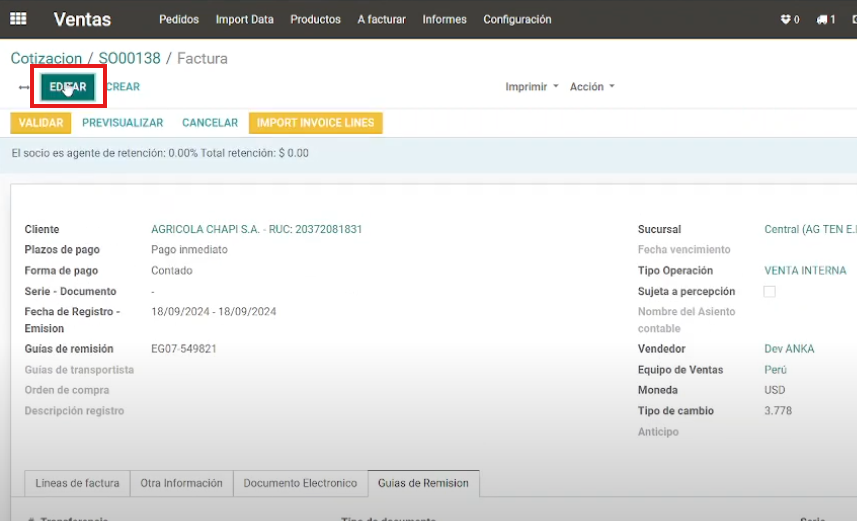
Edita los datos de la factura.
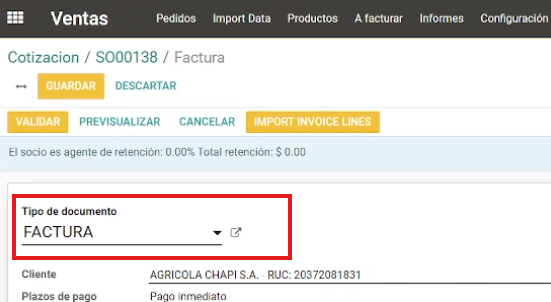
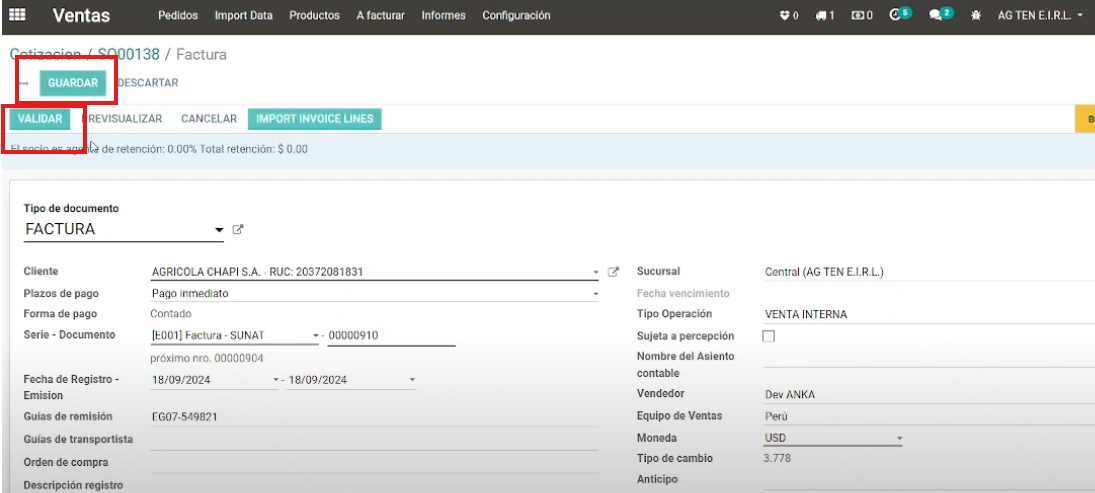
Seleccione Factura como tipo de documento en el cmapo Tipo de documento
Ingrese una serie en el campo Serie - Documento.
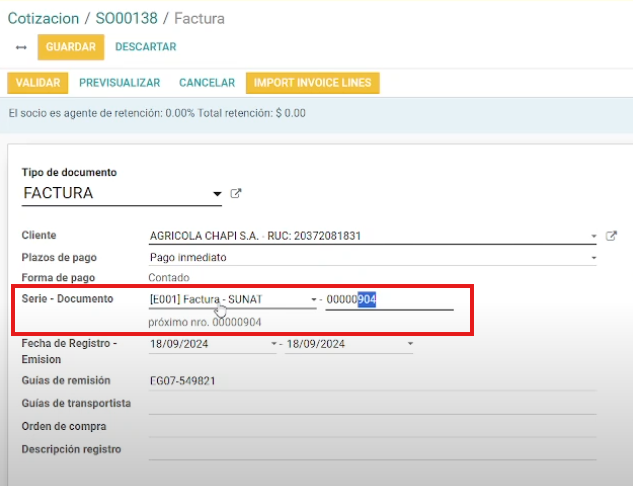
Guarda y Valida la factura.
# Enlace de Factura a la Guía
Regresa al movimiento realizado.
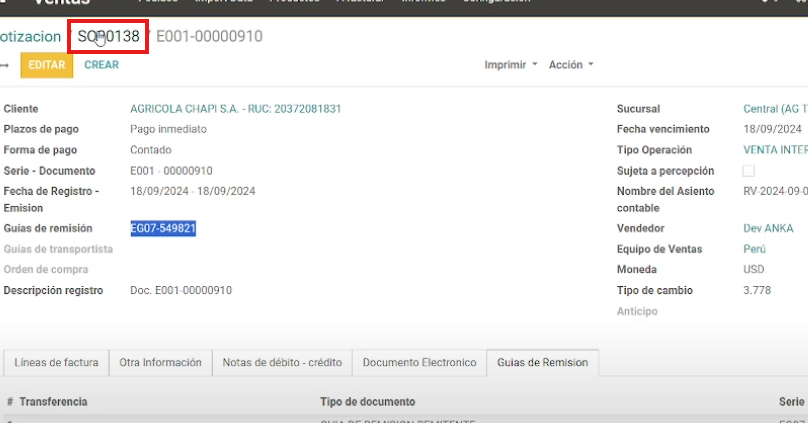
Ingresamos a las entregas.
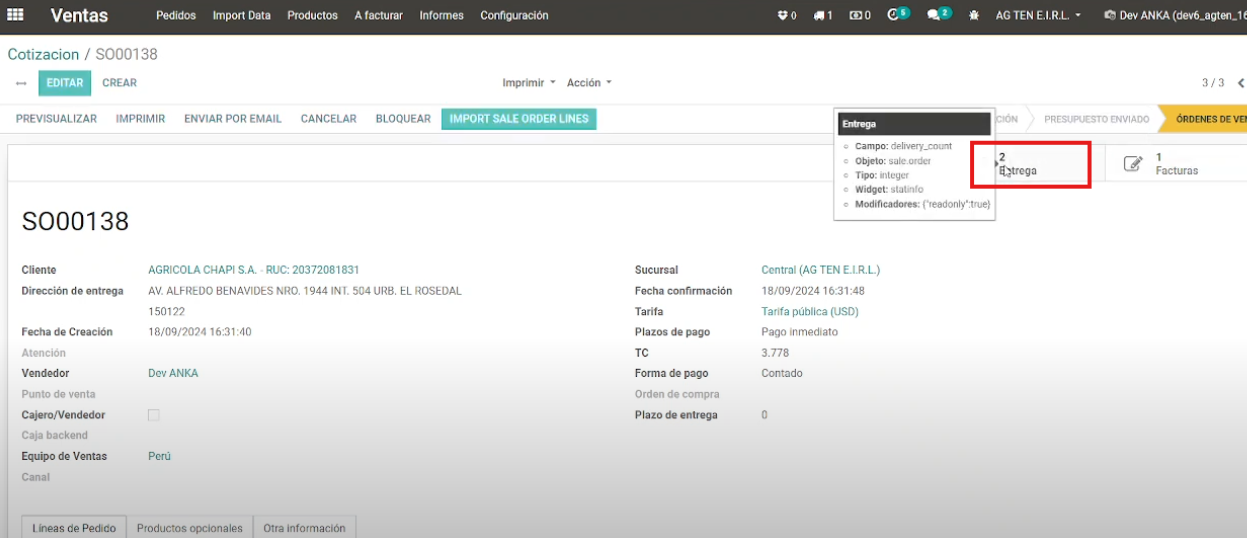
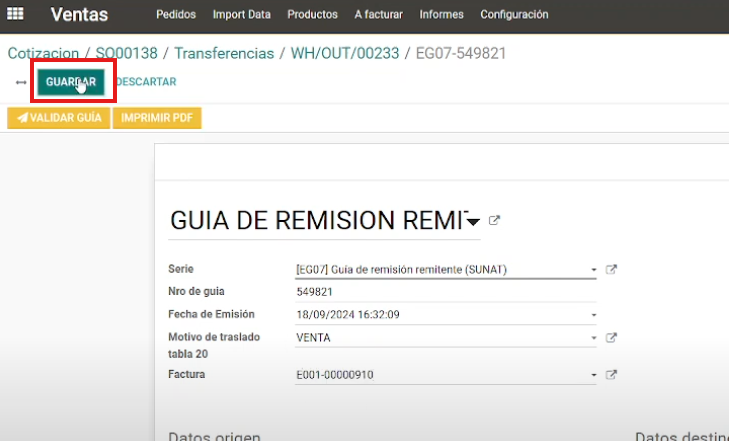
Selecciona la guía creada y enlaza la factura manualmente.
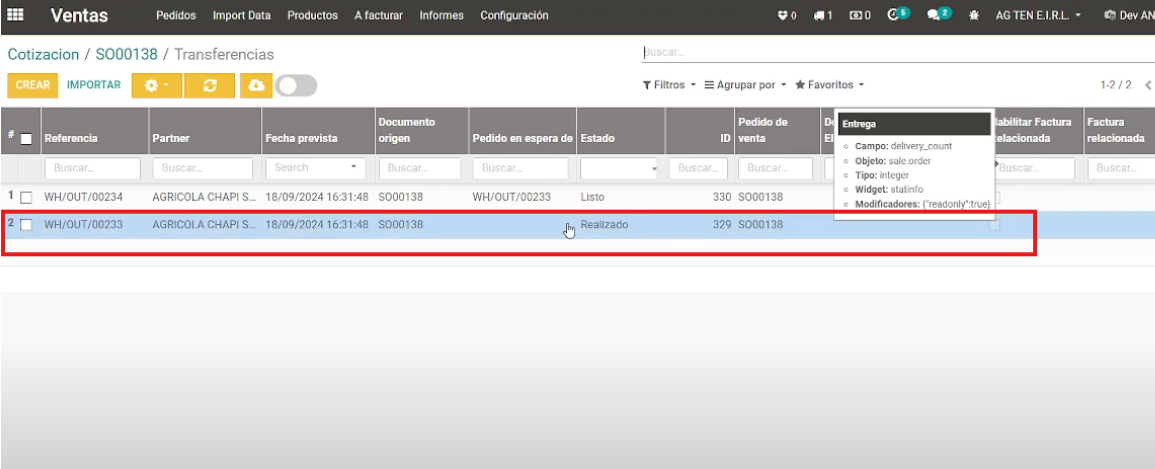
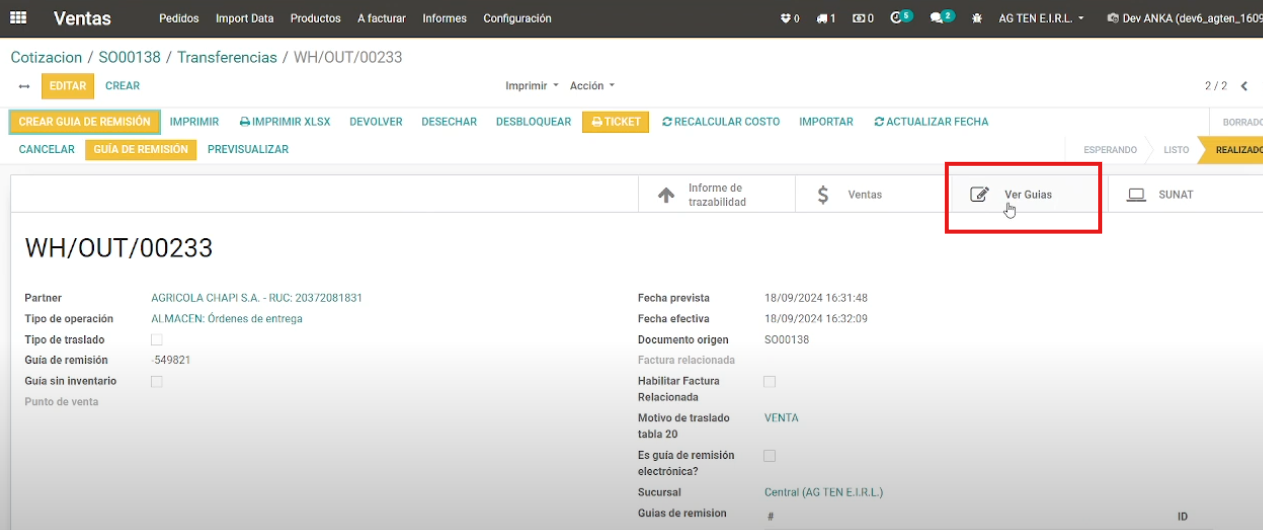
Ingresar a Ver Guias
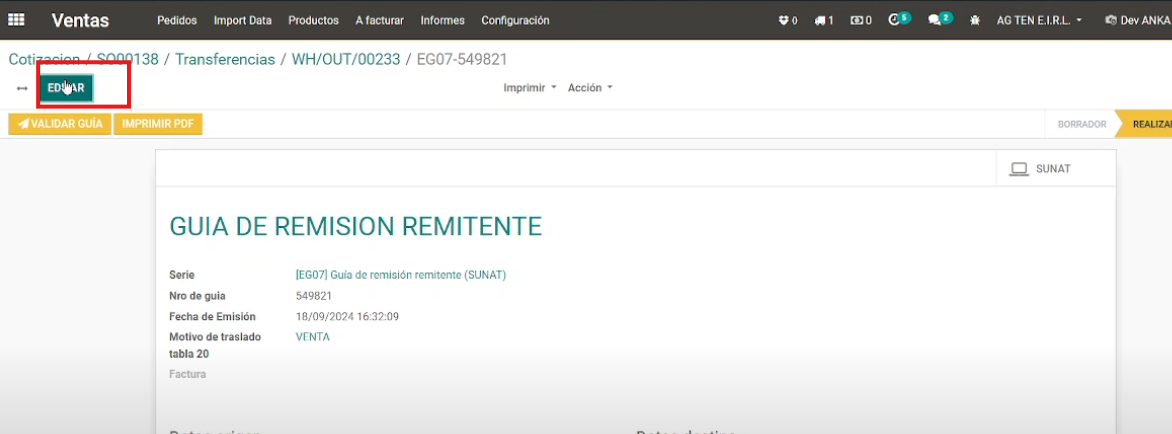
Clic en Editar
Enlazamos la factura al guía en el campo Factura
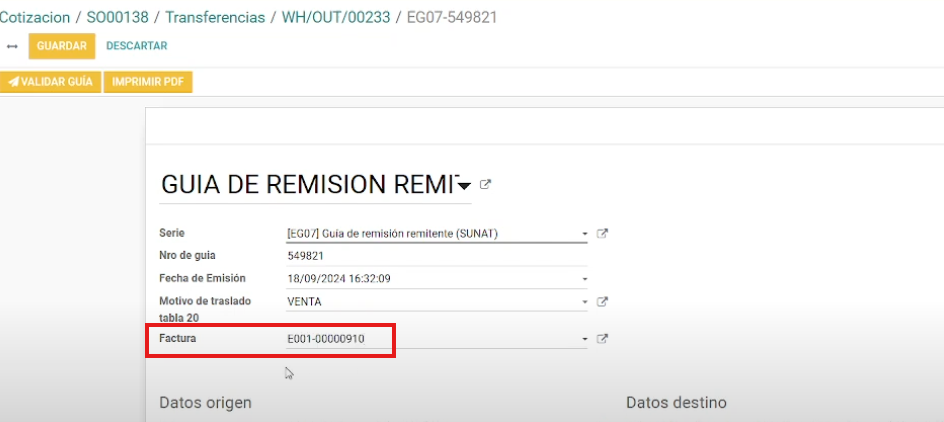
Guarda los cambios.
PROCESO TERMINADO