
# Nuevo Flujo de Guías de Remisión (Factura - Guía)
# Creación de la Venta
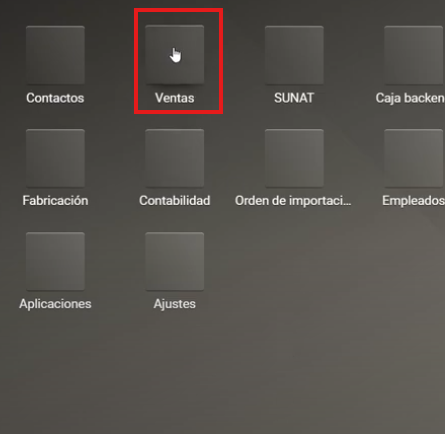
Dirígete al módulo de ventas.
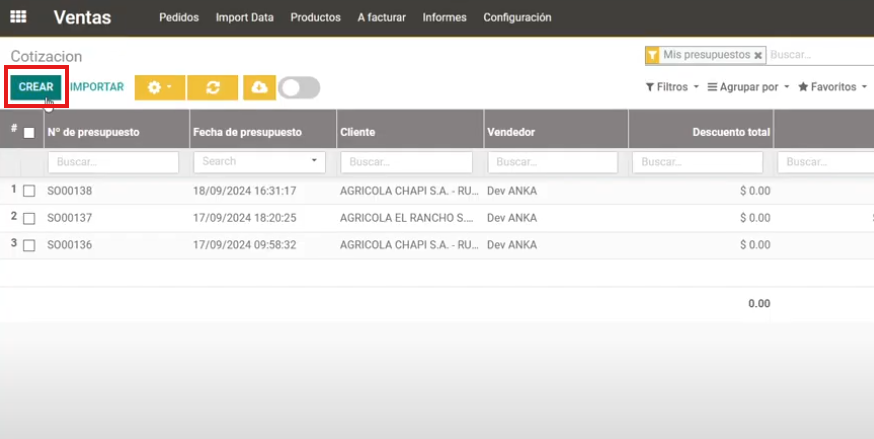
Crea una nueva venta.
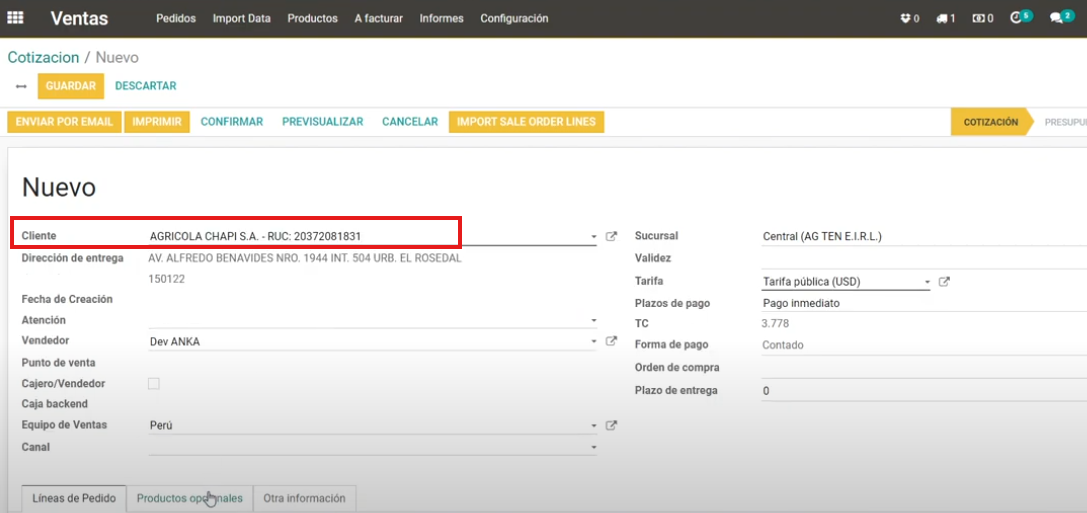
Ingresa el nombre del cliente en el campo Cliente
Ingresa el producto en las Líneas de Pedido en la columna Producto.
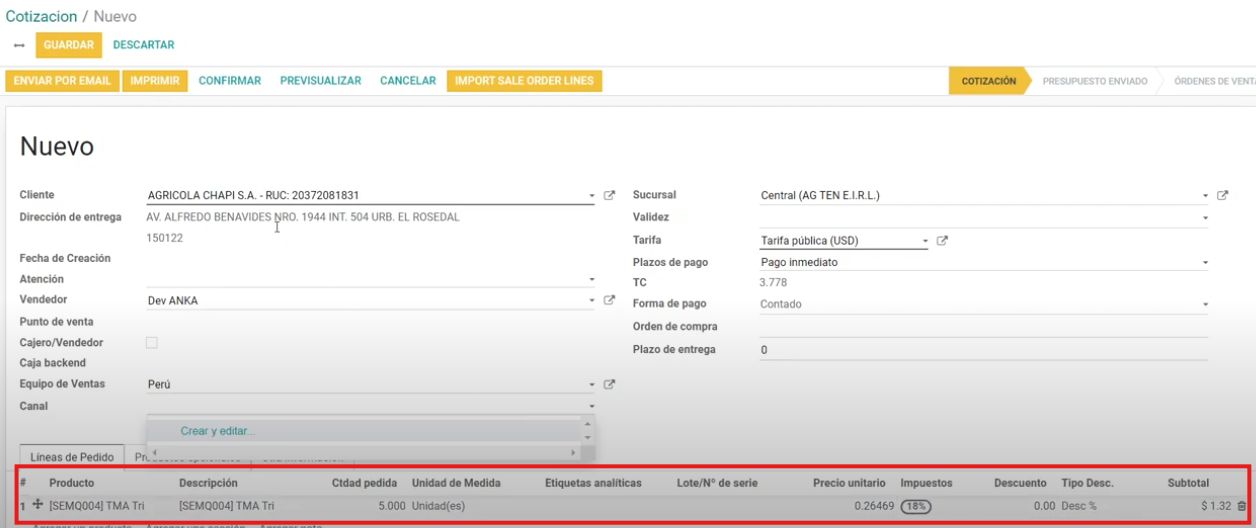
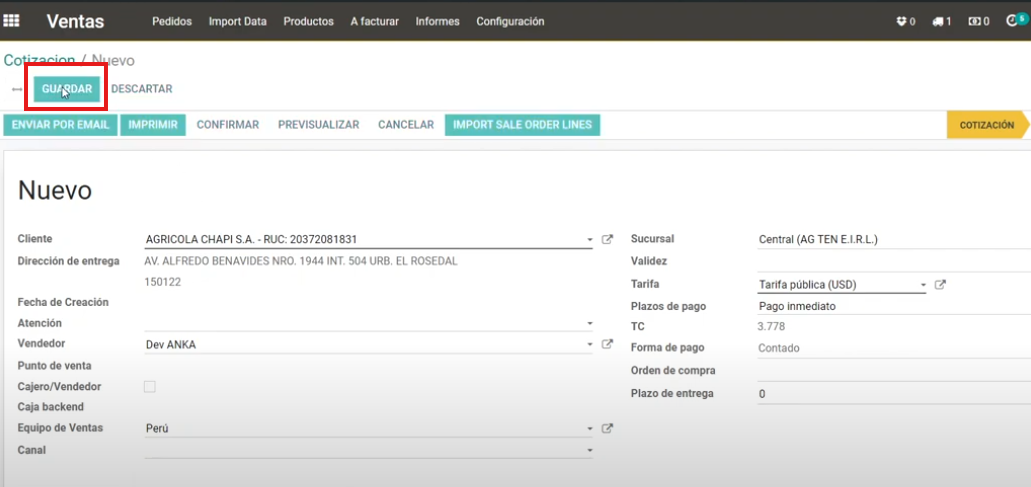
Guardar la venta
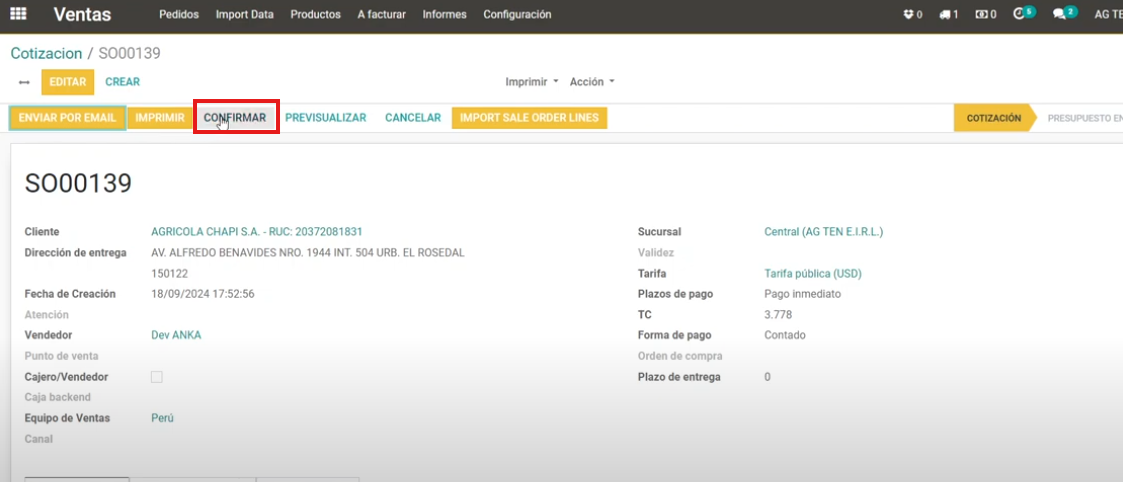
Confirmar la venta.
# Creación de la Factura
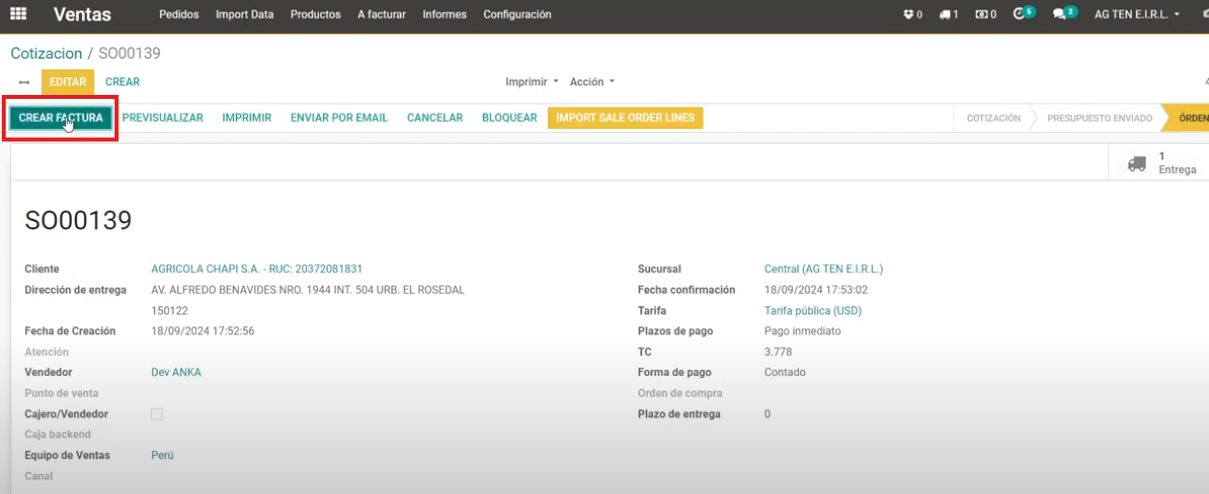
Accede a la creación de la factura, clic en Crear factura.
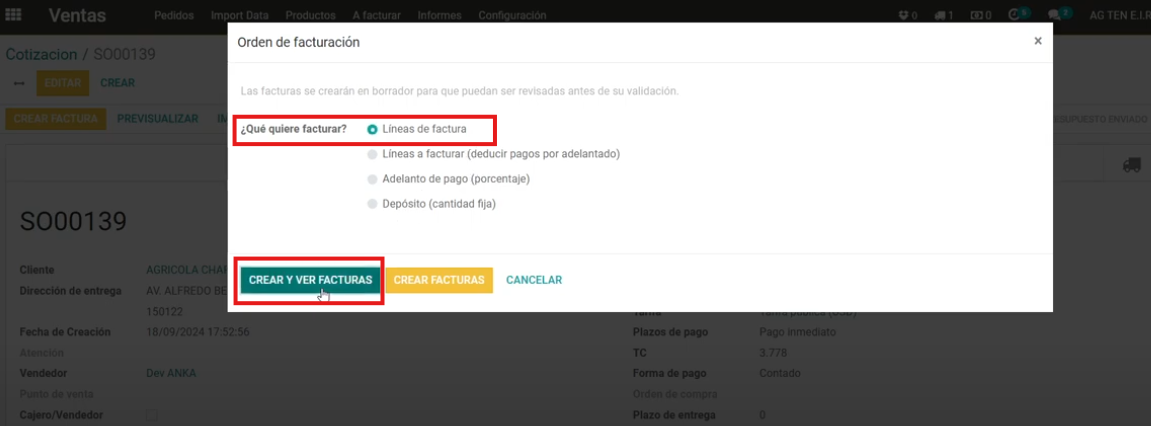
Crea una factura por Líneas de factura y después clic en CREAR Y VER FACTURAS.
Editar la factura.

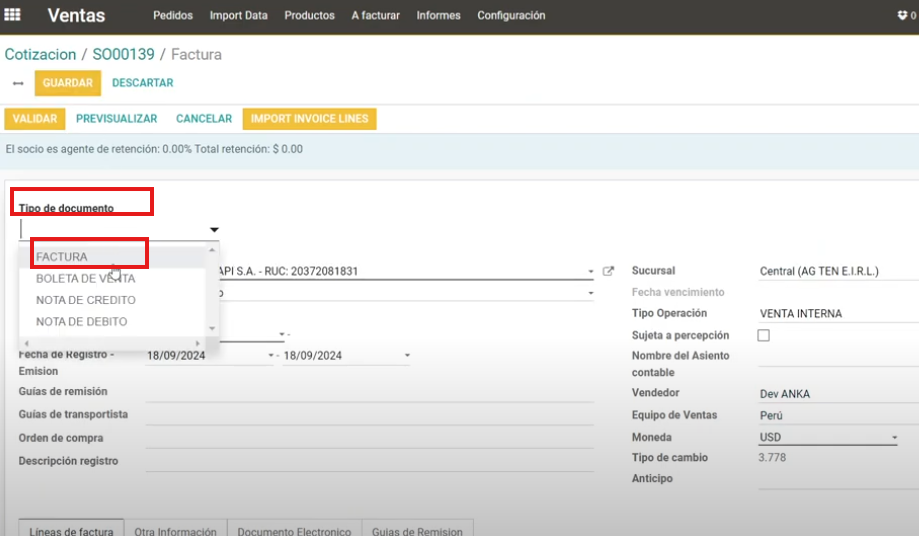
Elegir Factura como tipo de documento en el campo Tipo de documento
Selecciona una serie histórica para la factura en el campo Serie - Documento.
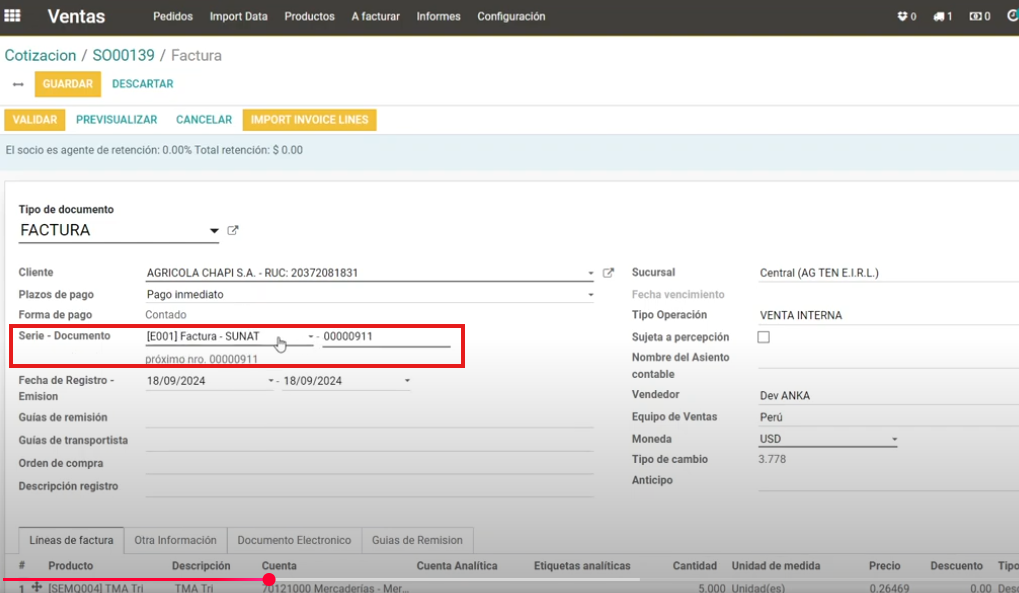
Llena los datos necesarios para la factura.
Guarda y Valida la factura para generar el número automáticamente.
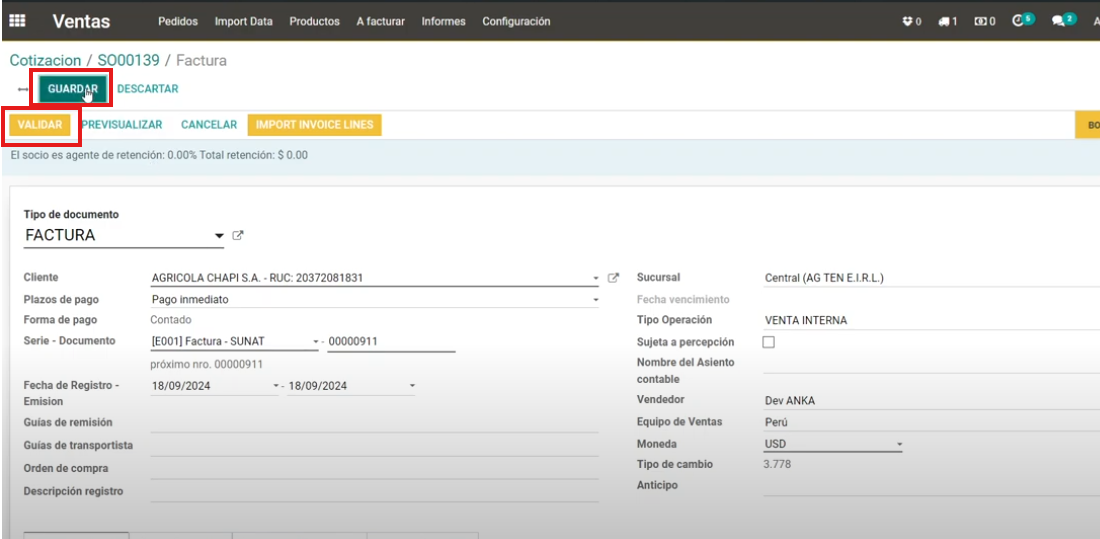
Copia la factura creada.

# Creación de la Guía de Remisión
Dirígete a la sección de entrega.
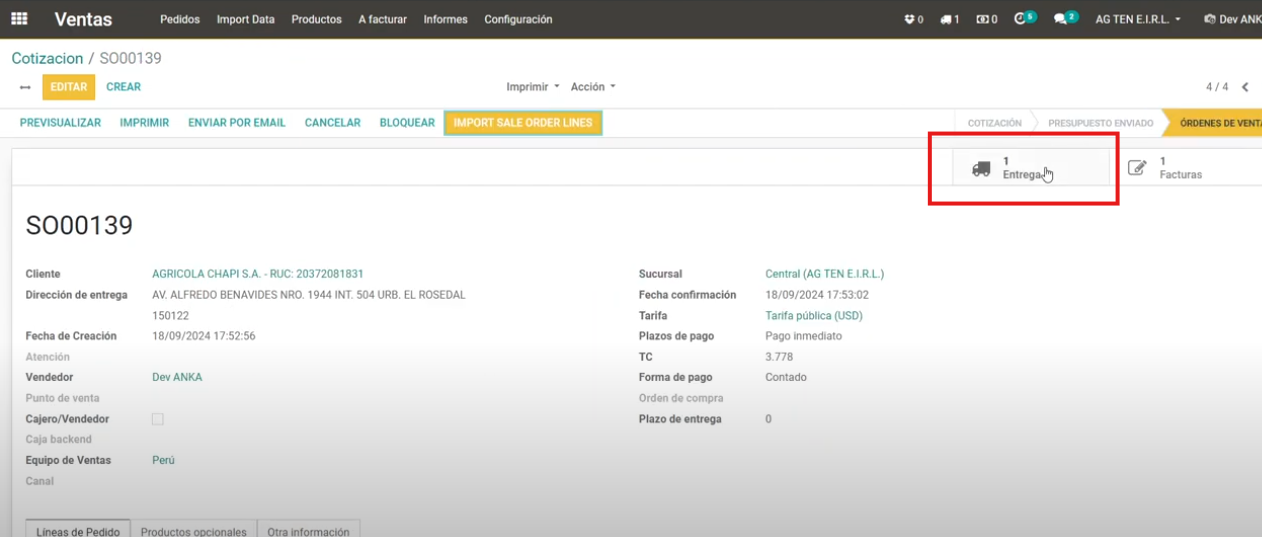
Valida la entrega para poder llenar datos adicionales como el campo de fecha efectiva.
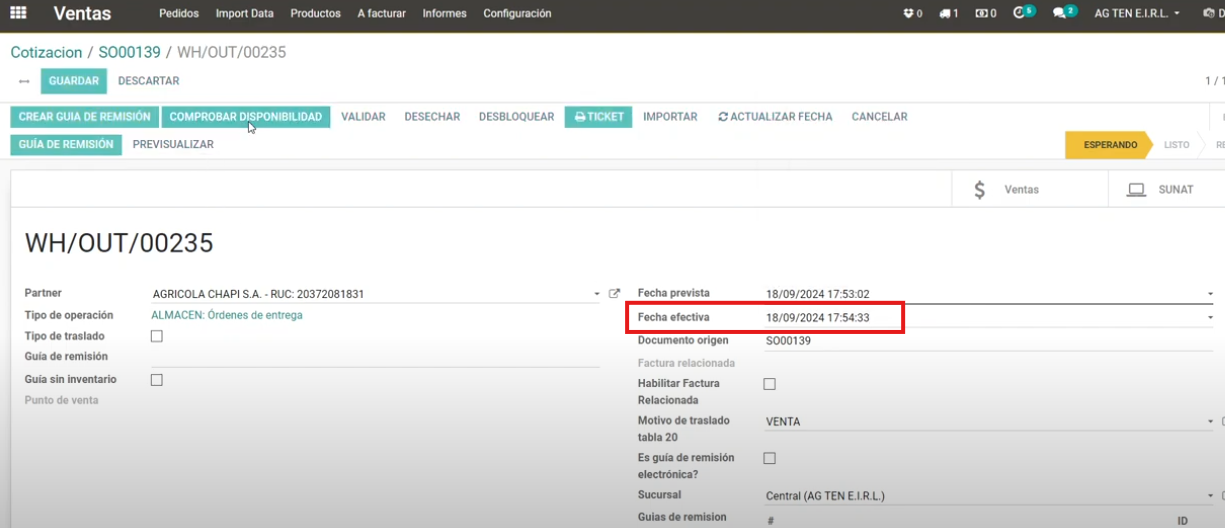
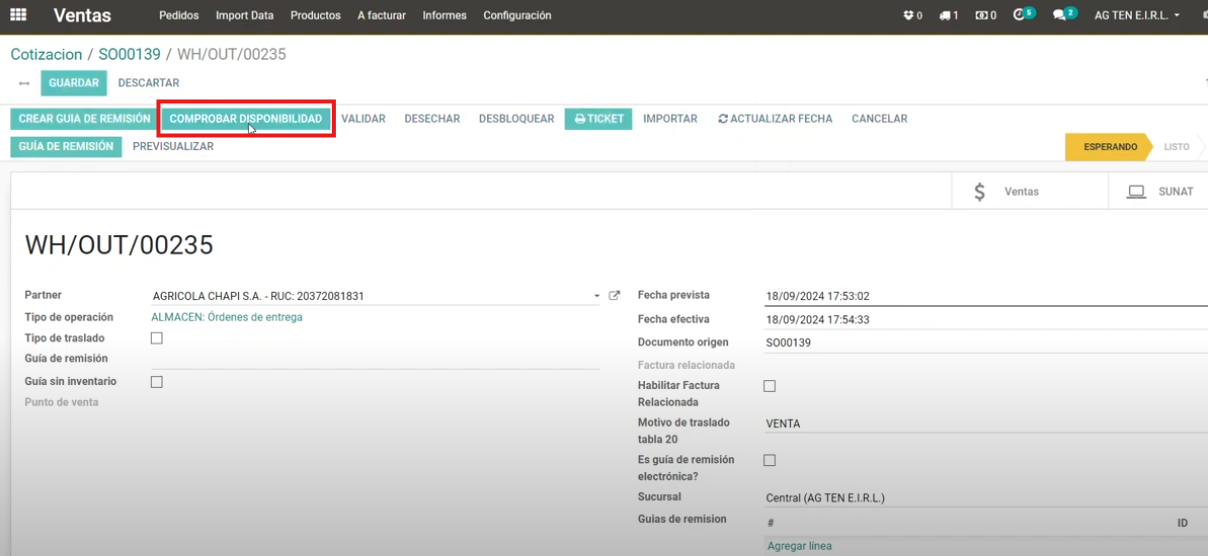
Comprueba la disponibilidad de stock.
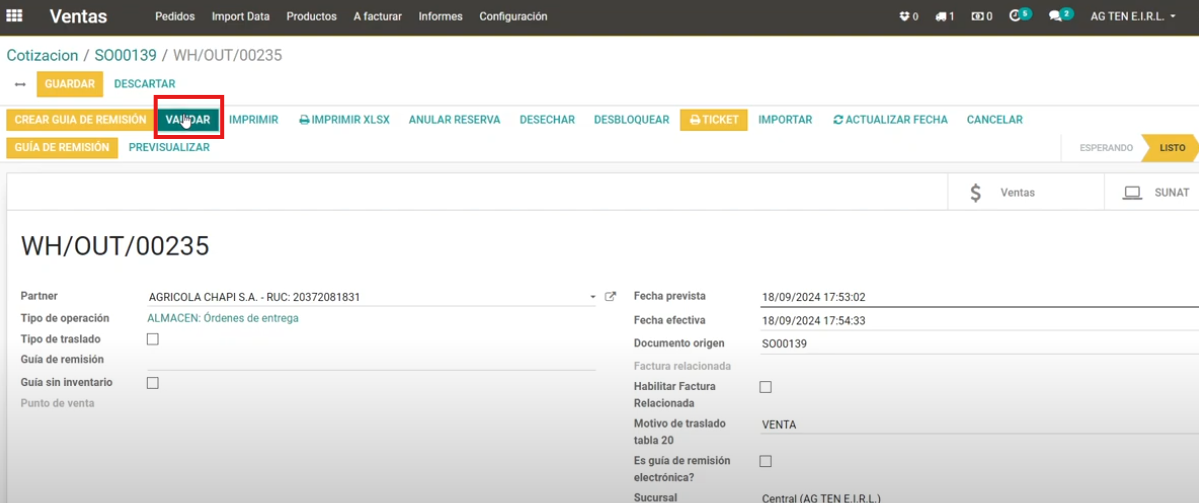
Si hay stock, valida la entrega.
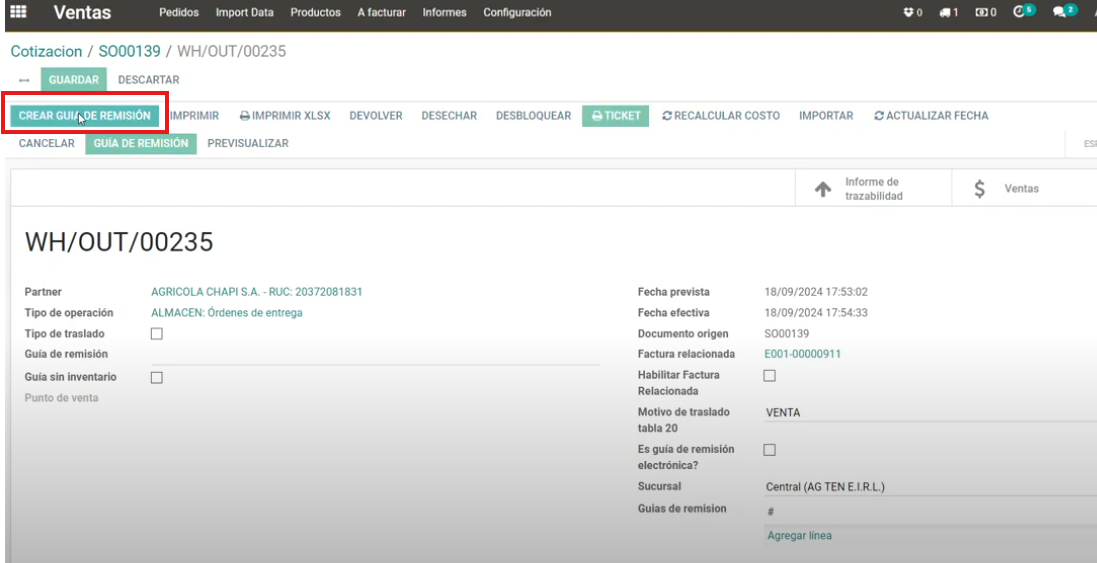
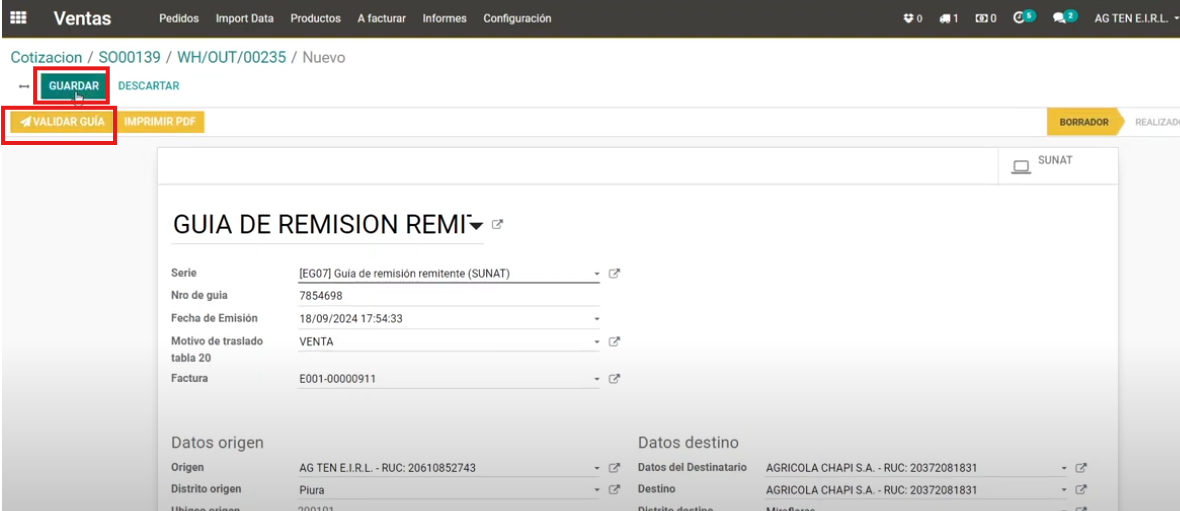
Crea la guía de remisión desde la sección de entrega.
Ingresa la serie en el campo Serie
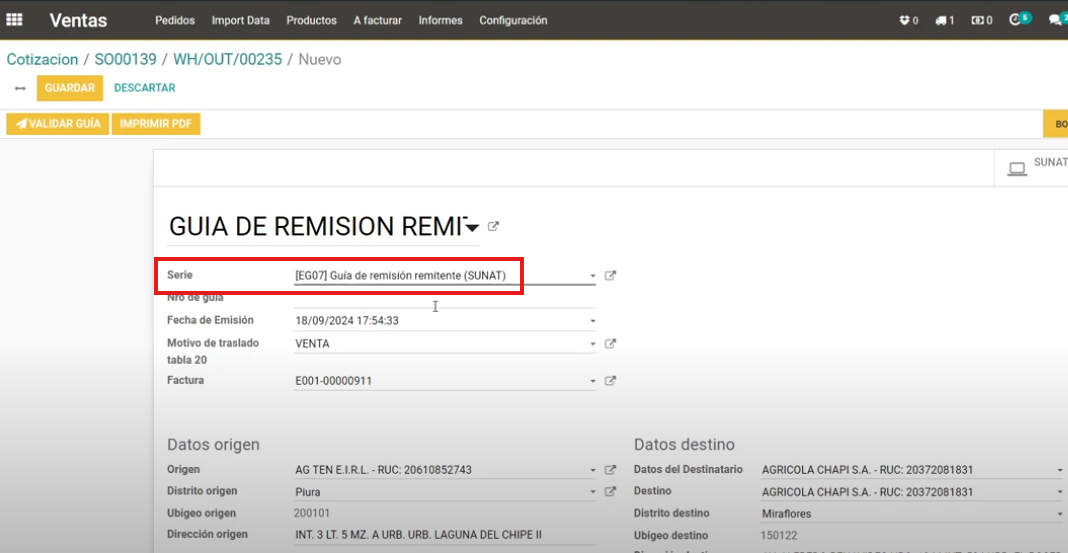
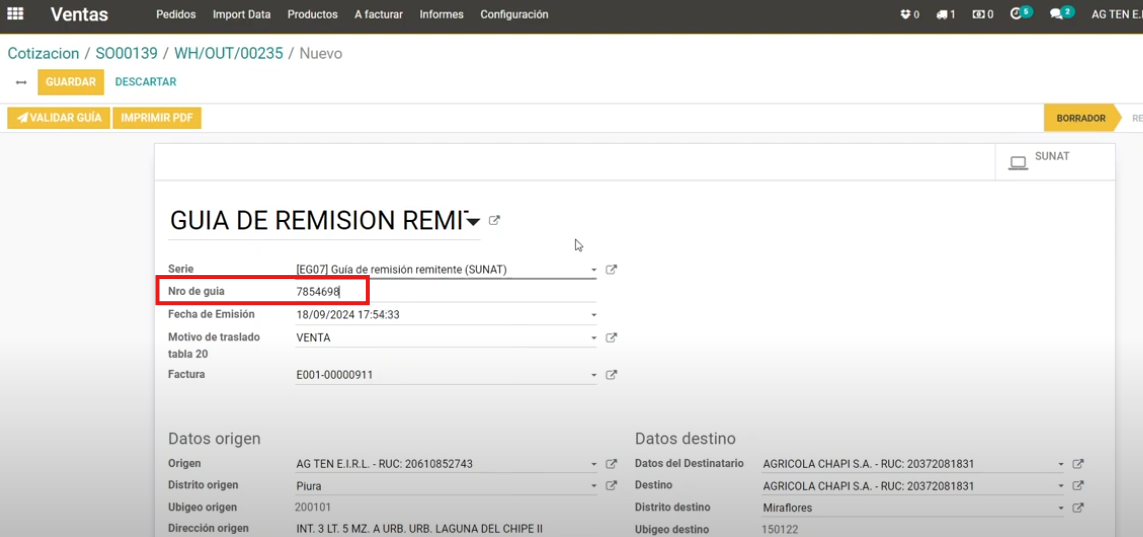
Ingresa el número de guía en el campo Nro de guia
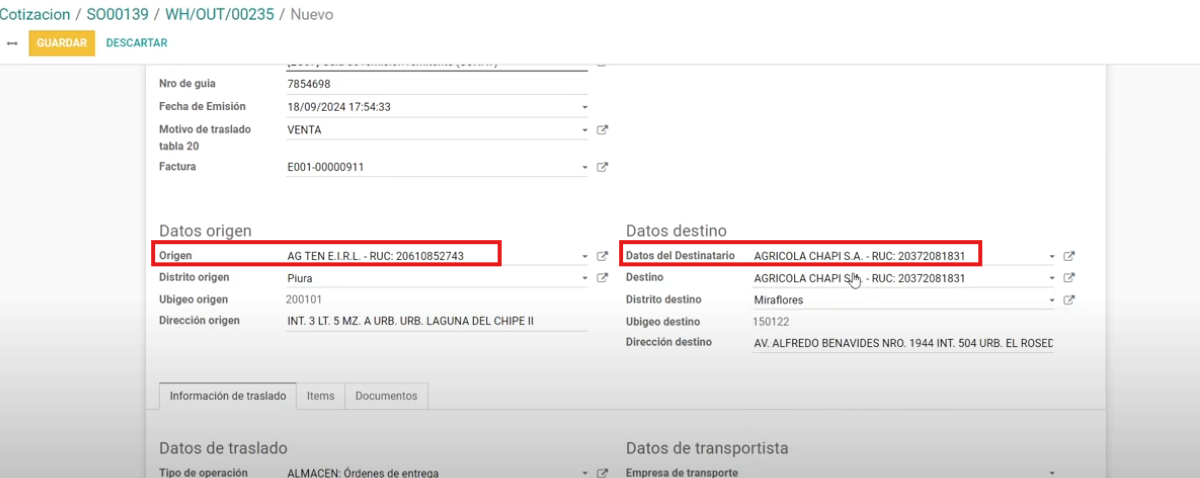
Completa los campos necesarios, como el origen y el destinatario.
Selecciona la modalidad de traslado (público o privado) en el campo Modalidad traslado.
- Para público, selecciona la empresa de transporte.
- Para privado, ingresa los datos del conductor, la licencia, la marca y la placa del vehículo.
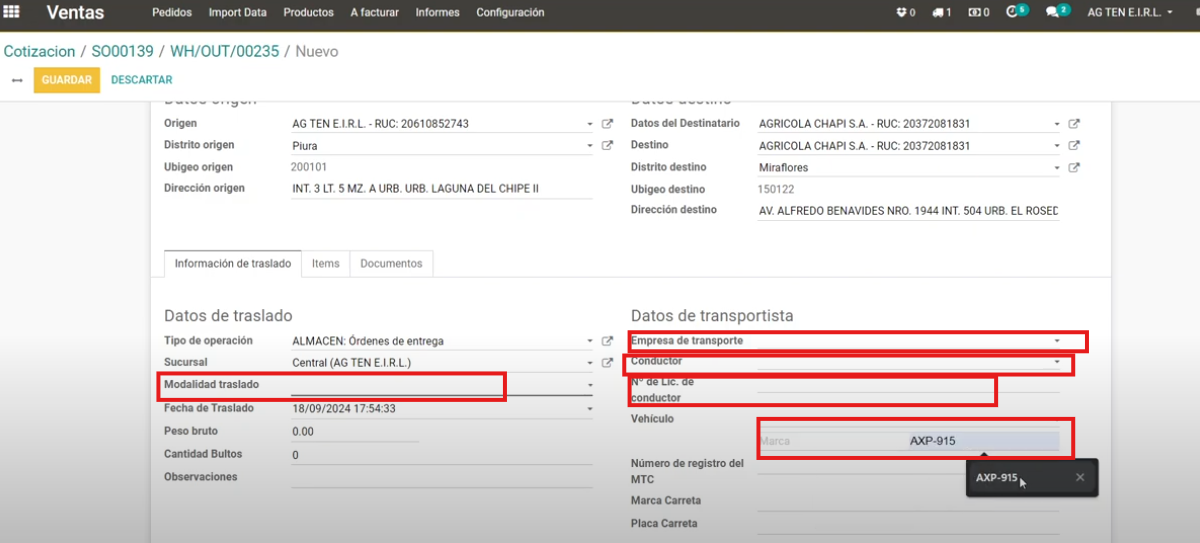
- Para este ejemplo elegiremos Transporte público en el campo Modalidad traslado.

- Agrega otros campos opcionales como el nombre del registro, la cantidad de bultos, observaciones y el peso bruto.
- Guarda la guía de remisión y validar.
# Relación entre Factura y Guía
Verifica que la guía de remisión esté relacionada con la factura.
- Para ello volvemos a la orden de venta.
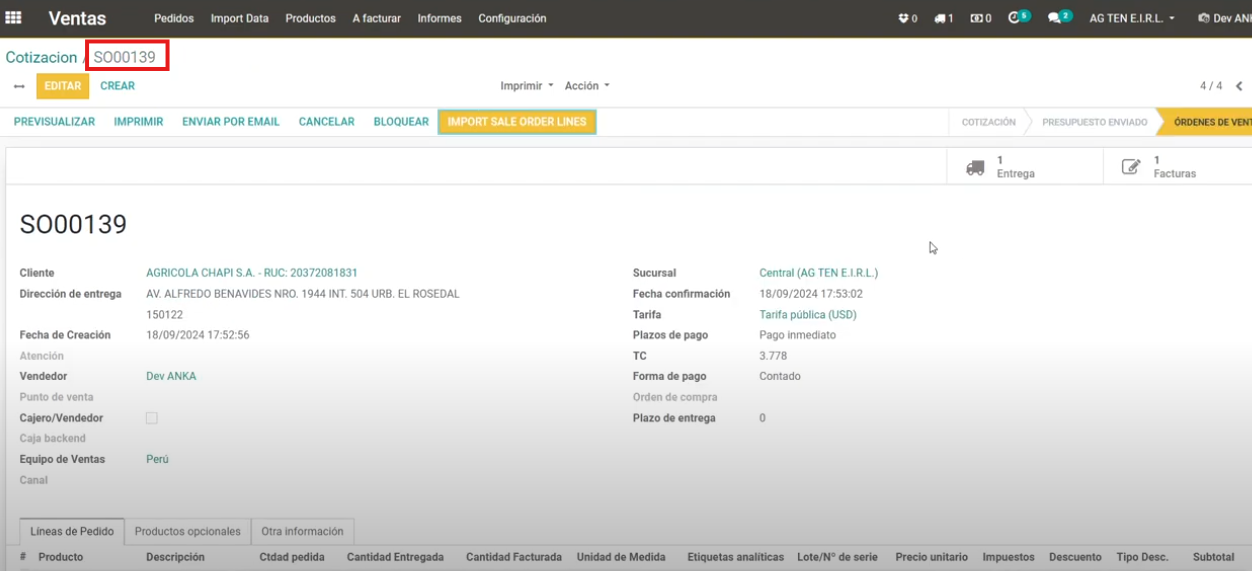
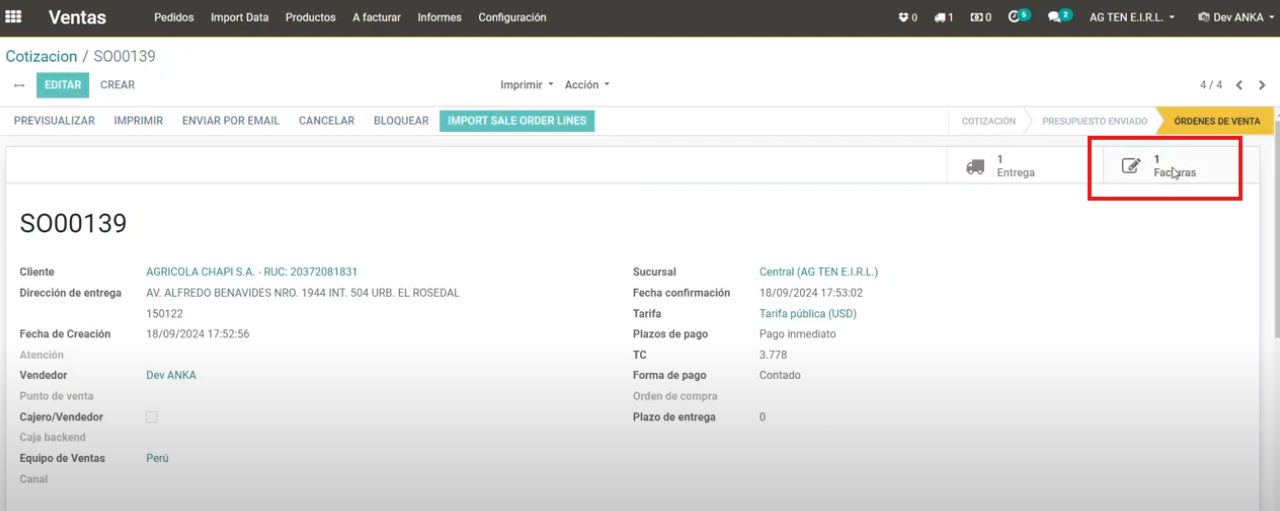
- Ingresamos a Facturas
- Ingresamos a la vista Guias de Remision.
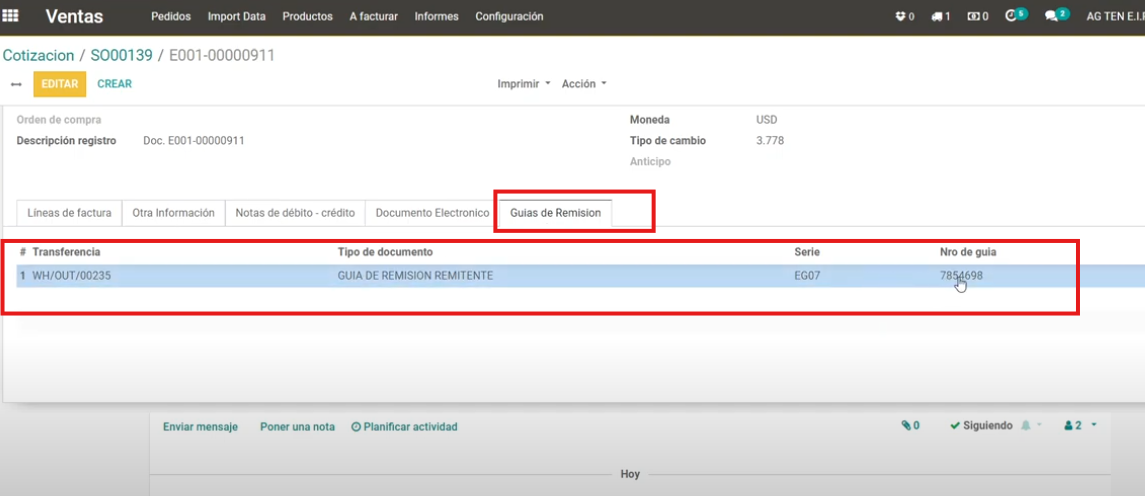
Confirma que la factura también esté relacionada con la guía de remisión.
PROCEO TERMINADO