
# Factura de Anticipo y Aplicación de Anticipo
# Creación de la Venta
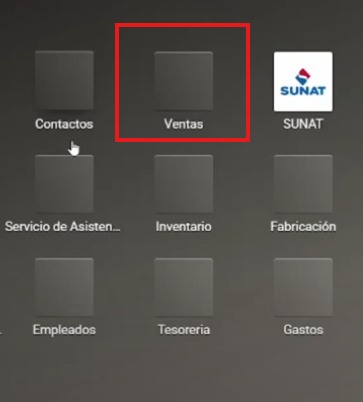
Dirígete al módulo de ventas.
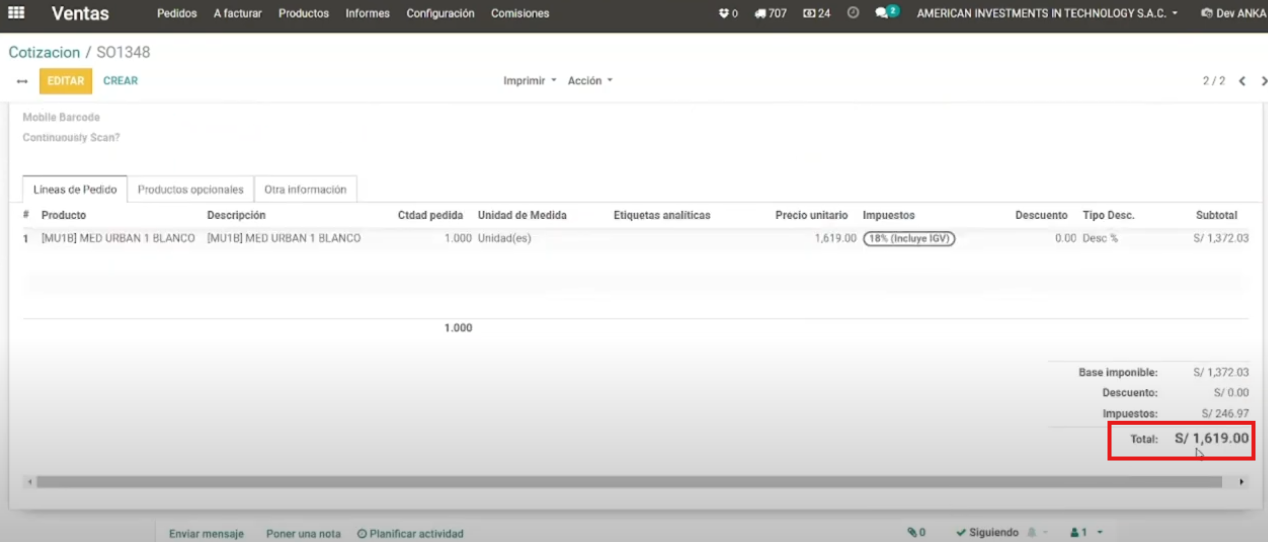
Crea una nueva venta con un total de 1619.
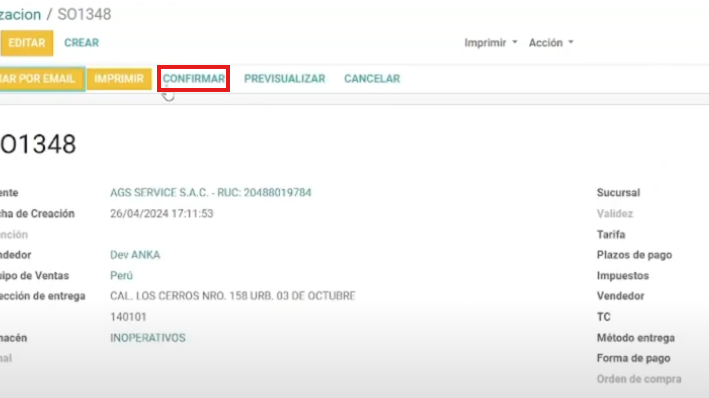
Confirma la venta.
# Creación de la Factura de Anticipo
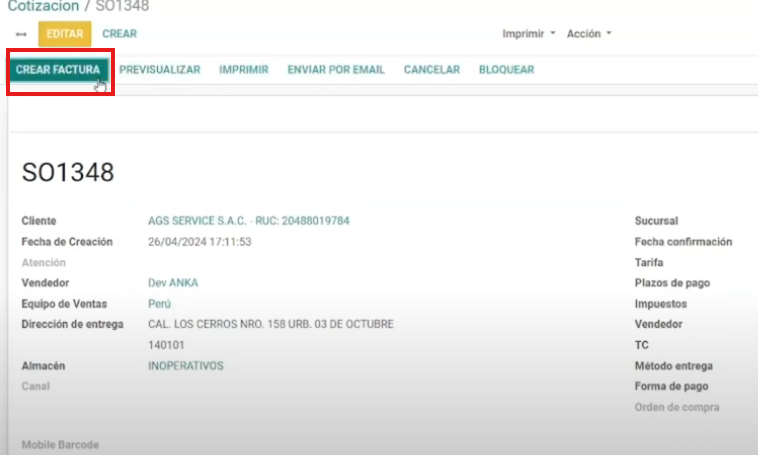
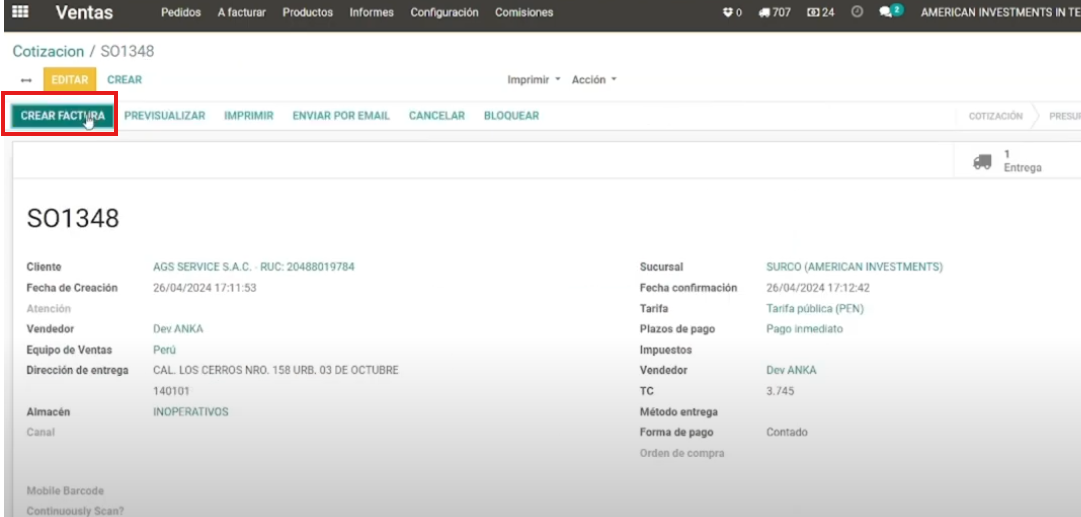
Dar clic al botón Crear Factura
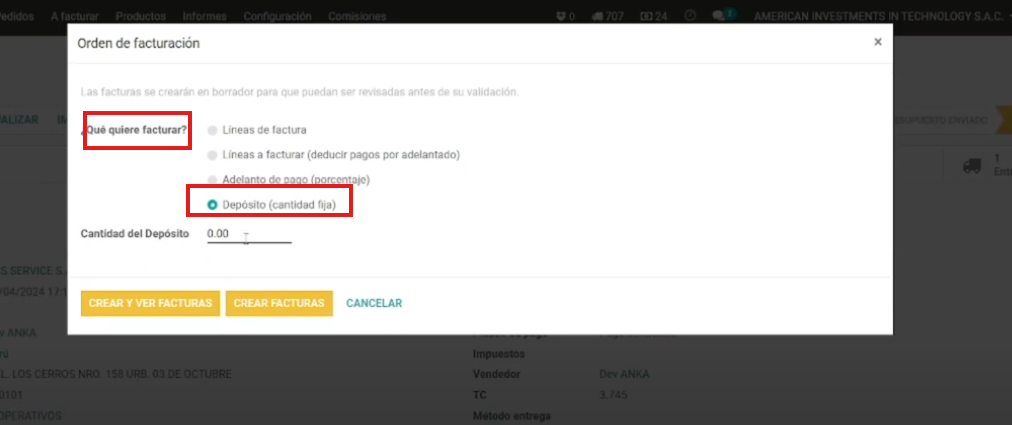
Selecciona la opción de "Depósito cantidad fijo".
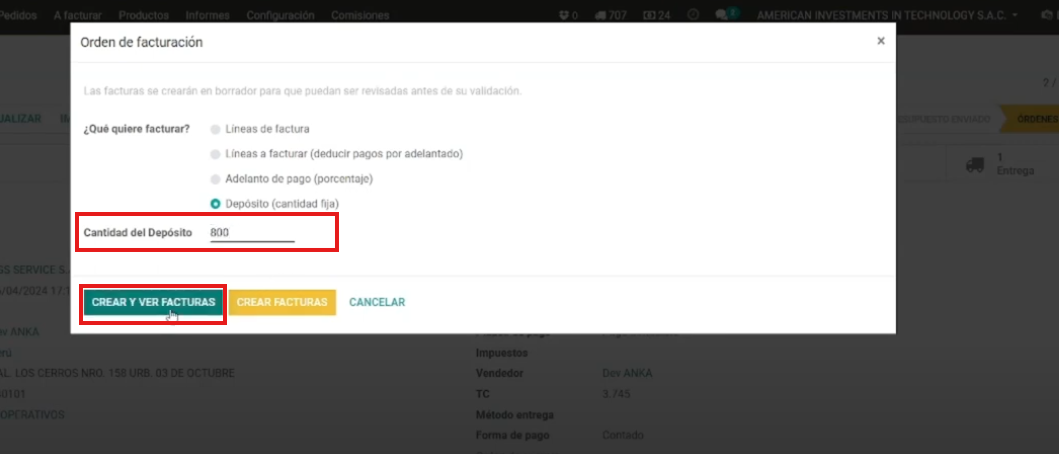
Introduce la cantidad de anticipo en el campo Cantidad del depósito, en este ejemplo 800. Posteriormente dar clic al botón Creary ver facturas
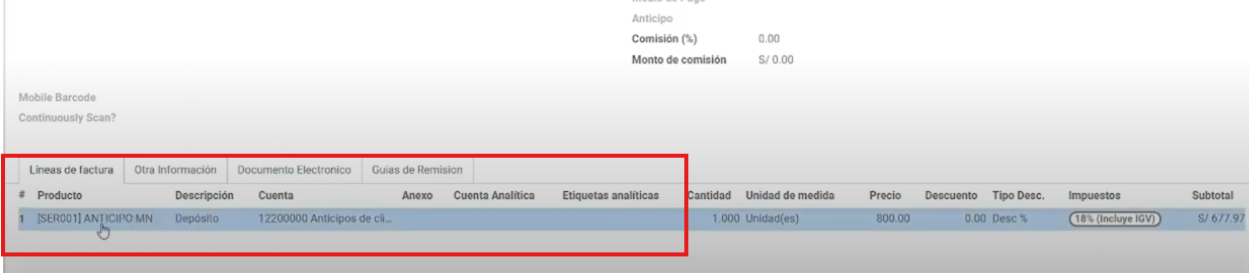
El sistema generará automáticamente una factura con el concepto "Anticipo Moneda Nacional".
Edita la factura:
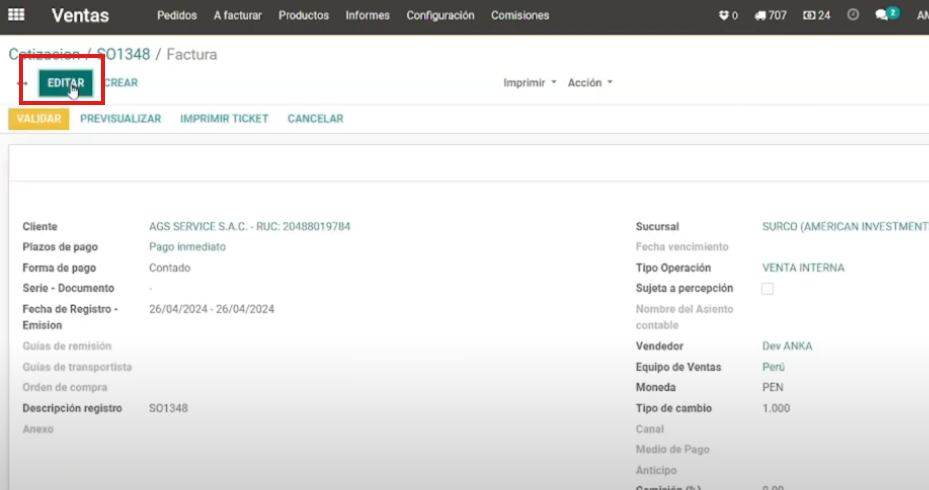
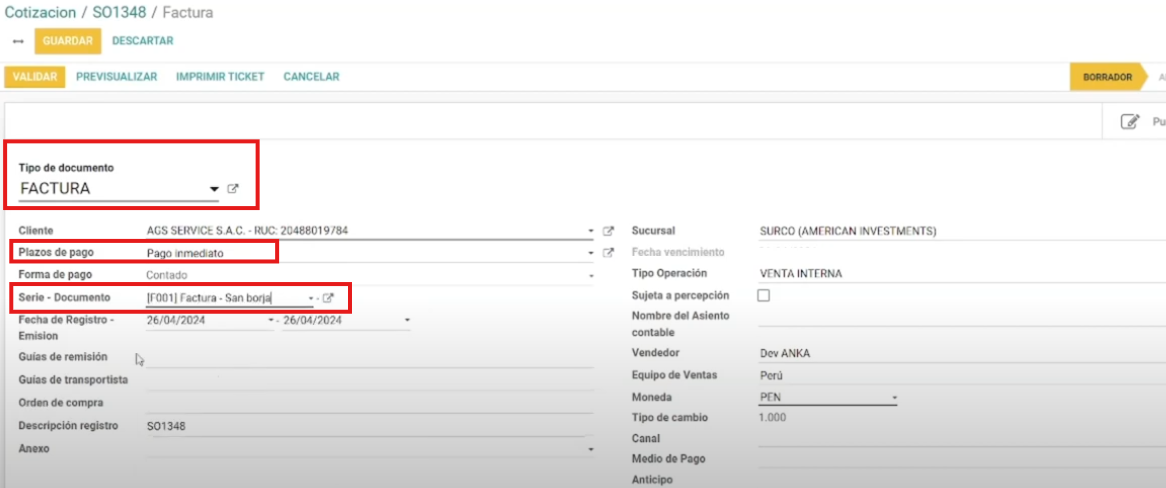
⦁ Cambia el tipo de documento a "Factura" en el campo Tipo de documento. ⦁ Asegúrate de que el pago sea "Inmediato" en el campo Plazos de pago. ⦁ Introduce la serie correspondiente en el campo Serie - Documento.
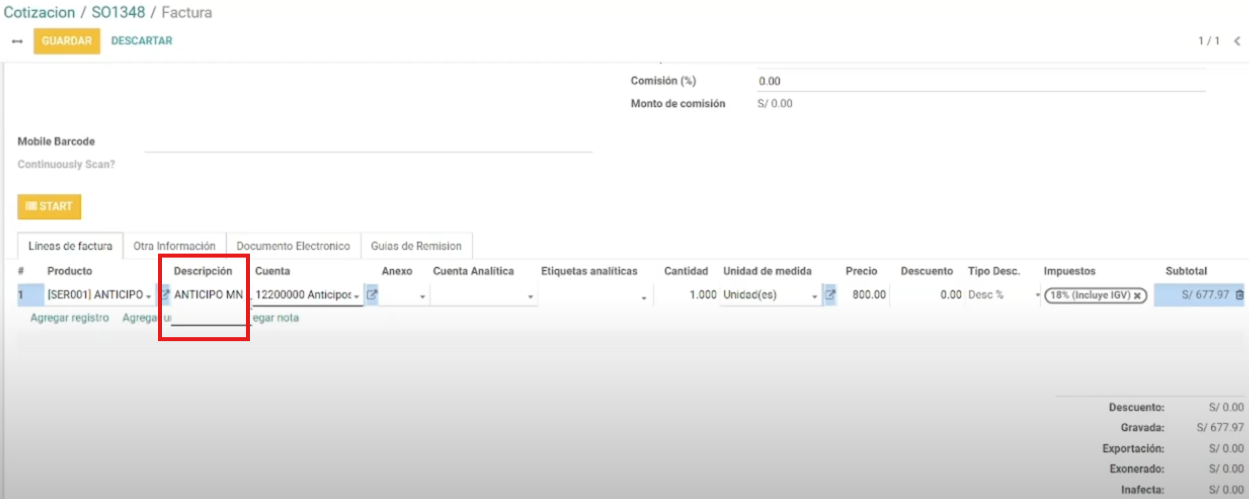
⦁ En la descripción, que se encuentra en las lineas de factura en la parte inferior, en la columna Producto escribe "Anticipo MN (Moneda Nacional)".
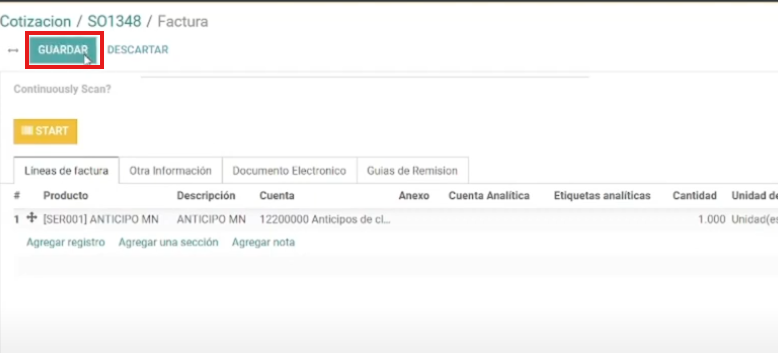
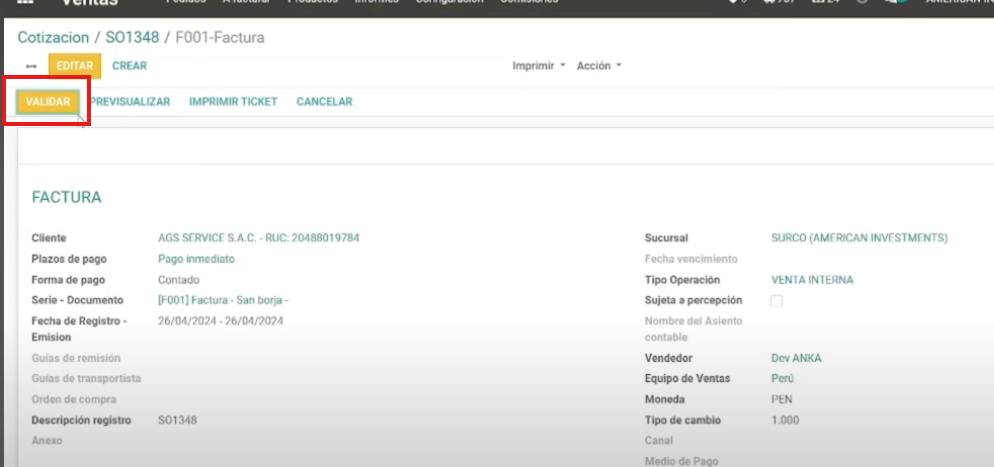
Guarda y valida la factura.
# Aplicación de la Factura de Anticipo
Regresa a la venta original.
Crea una nueva factura para aplicar el anticipo.
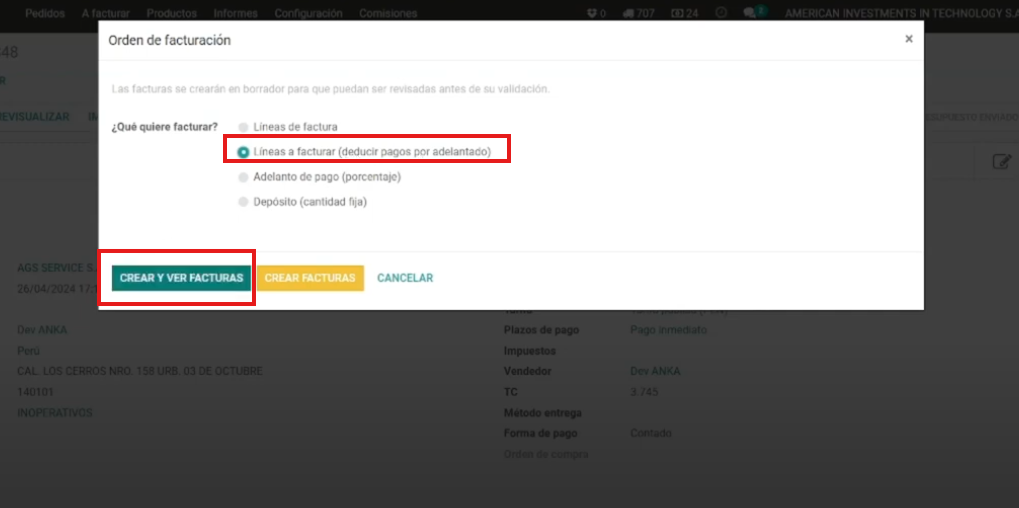
Selecciona "Línea facturar de deducir pagos por adelantado" y presionar sobre Crear y ver facturas.
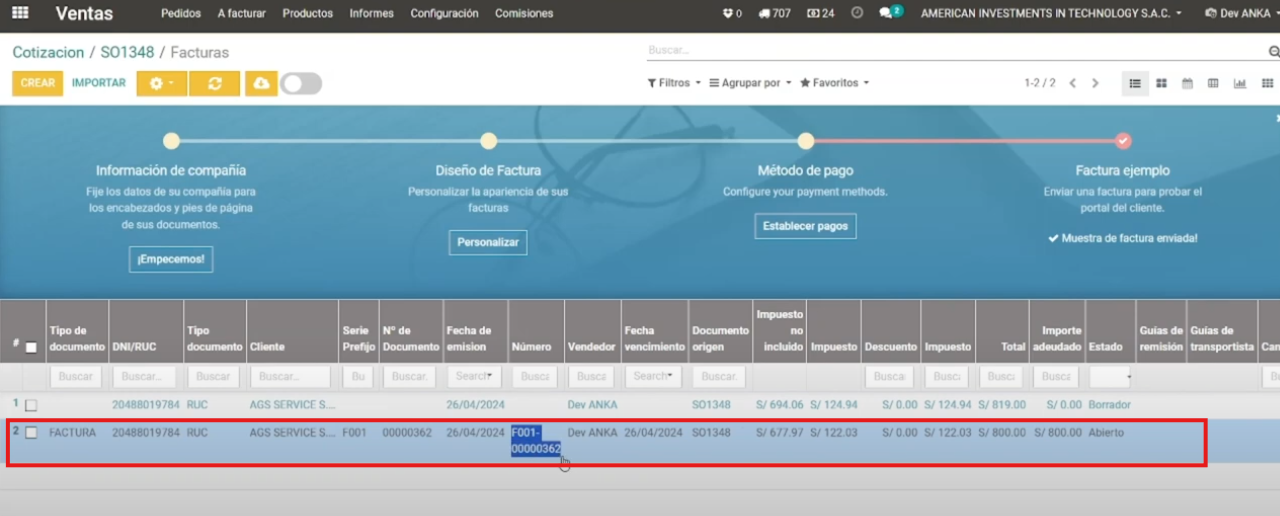
Copia la información de la factura de anticipo previamente creada.
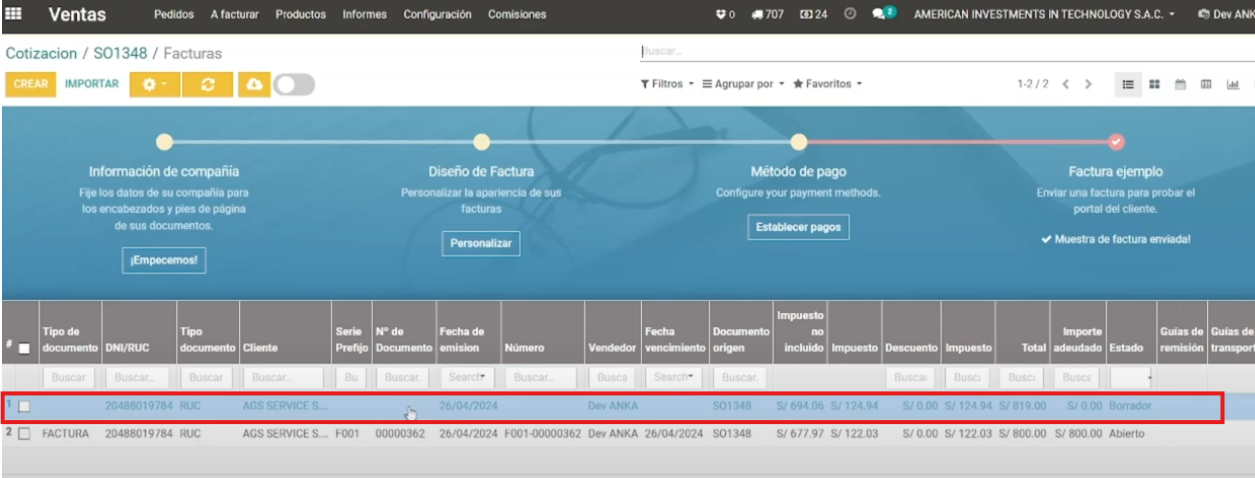
Ingresamos a la factura donde vamos aplicar el anticipo:
⦁ Editar y cambiar el tipo de documento a "Factura" en el campo Tipo de documento. ⦁ Asegúrate de que el pago sea "Inmediato" en el campo Plazos de pago. ⦁ Introduce la serie de la factura en el campo Serie - Documento.
⦁ En el campo Anticipo, escribe "Aplicación de Anticipo". ⦁ En el campo Facturas relacionadas, añade la factura de anticipo.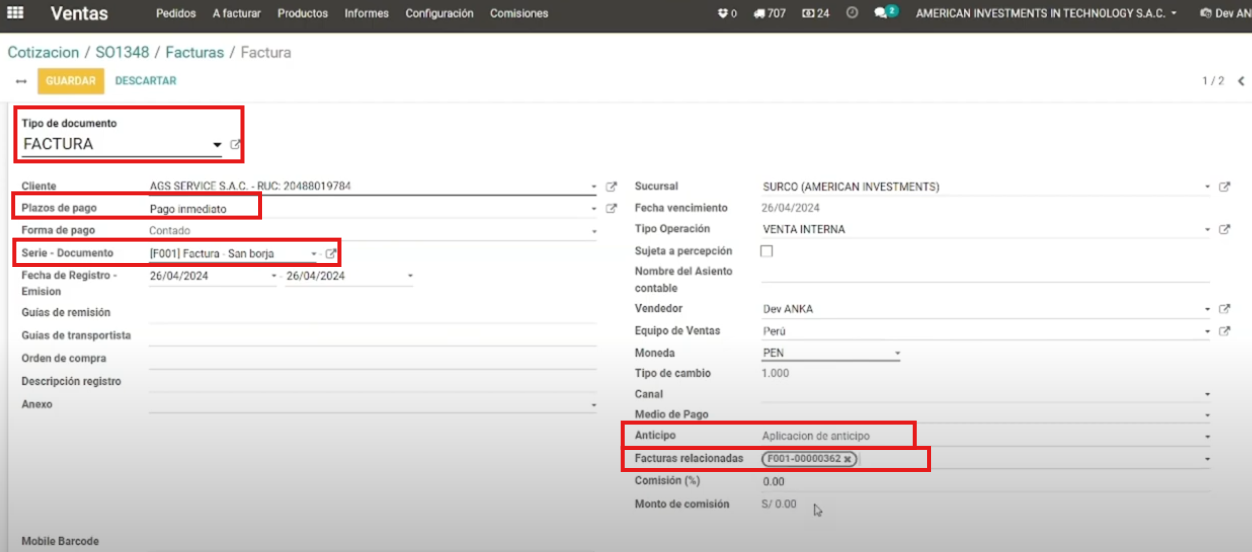
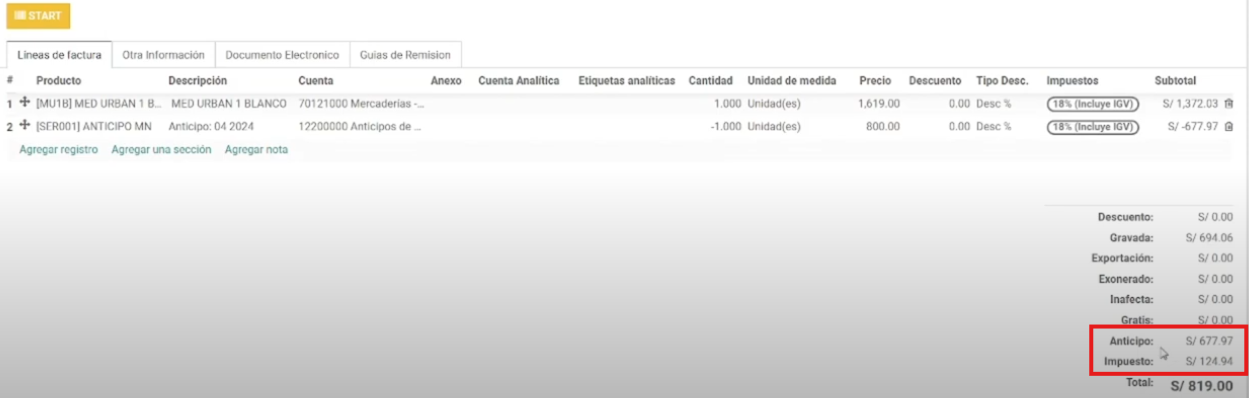
Revisa las líneas de factura para verificar el anticipo, el impuesto y el total.
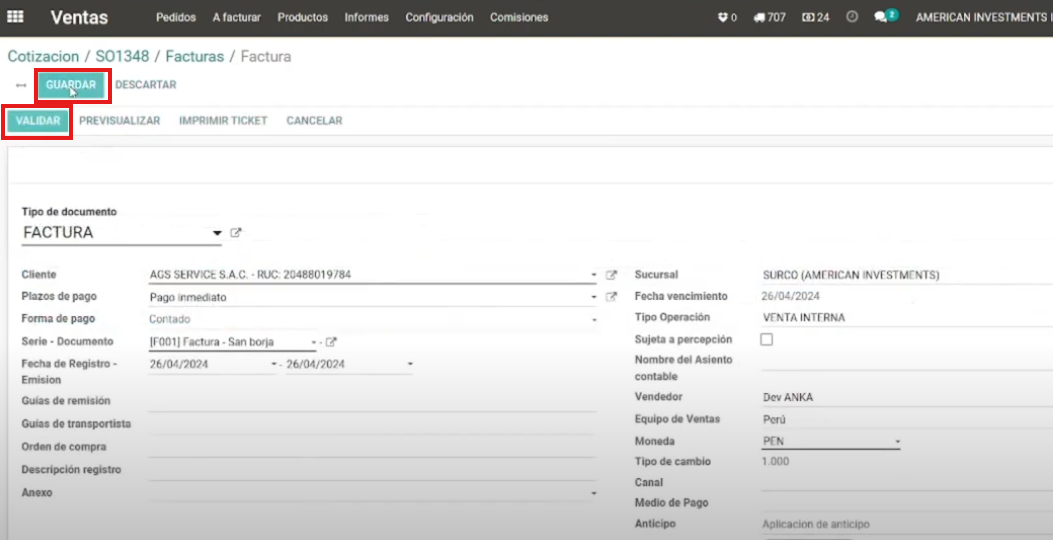
Guarda y valida la factura.
PROCESO TERMINADO