
# Creación de contactos desde cotización
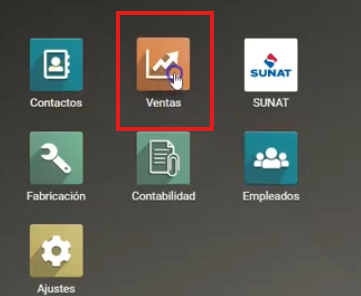
- Ir al módulo de ventas.
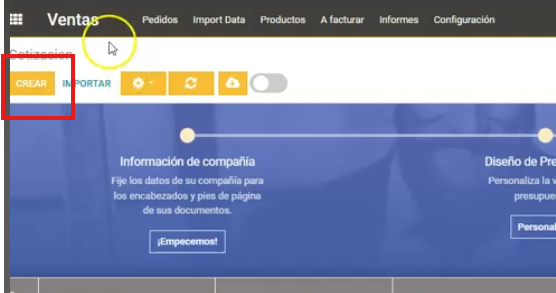
- Ubicar el botón Crear (botón amarillo).
# Creación de un nuevo cliente
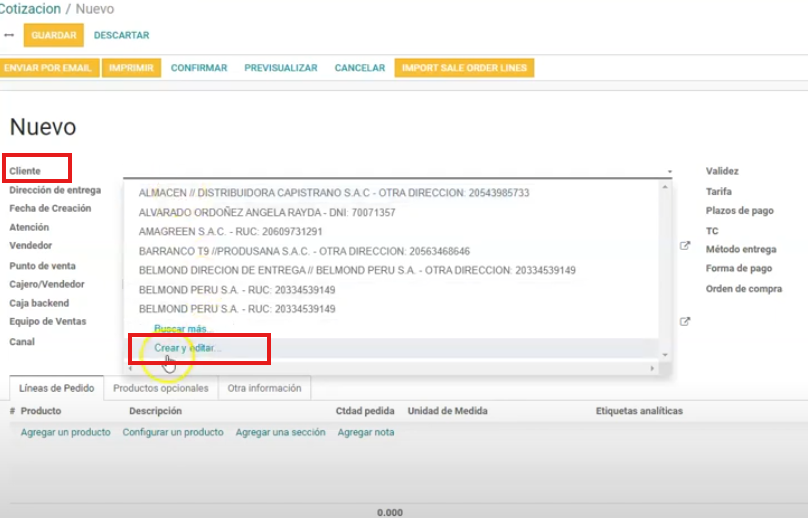
- Seleccionar el nuevo cliente en el campo Cliente. Si el cliente no existe, hacer clic en Crear y editar del menú desplegable.
- En la ventana de creación del cliente, ingresar el número de RUC del cliente nuevo en el campo RUC.
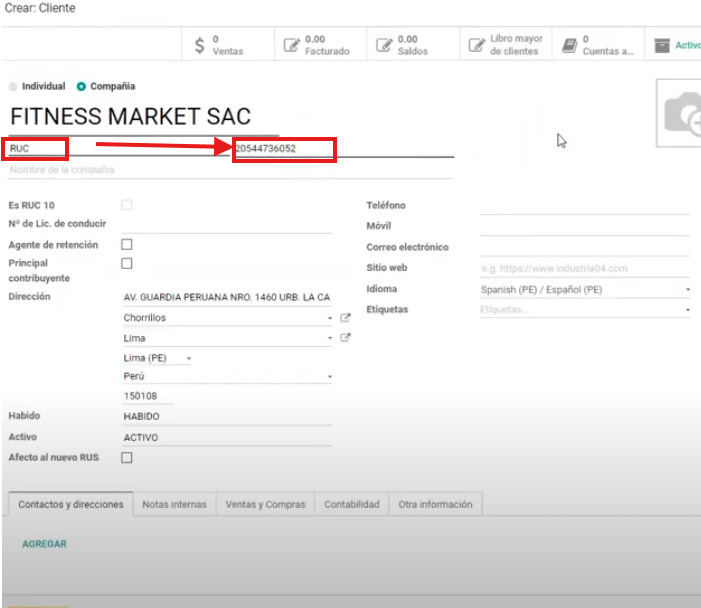
- Completar automáticamente la información del cliente (dirección, distrito, provincia).
- Agregar datos adicionales como teléfono, móvil, correo y direcciones de entrega.
- Agregar sucursales
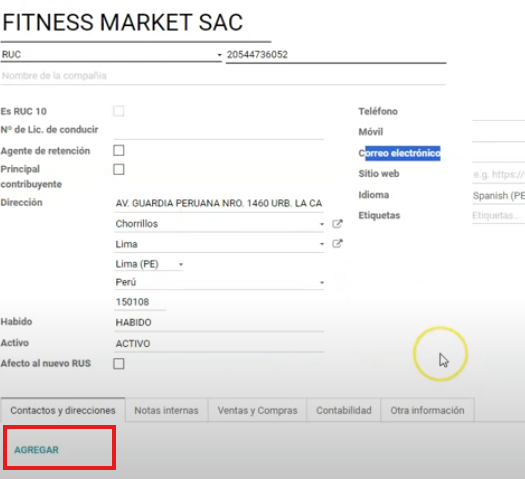
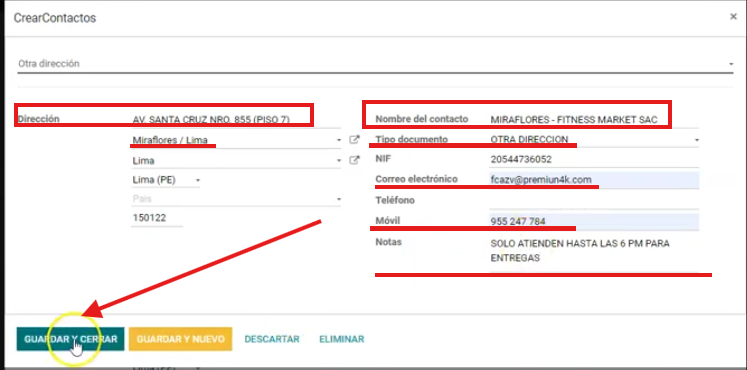
- En la parte superior, en el campo Contacto seleccionamos Otra dirección
- Ingresamos otra dirección, en el campo Dirección.
- Ingresamos distrito, que esta debajo de dirección.
- Ingresamos el nombre del contacto. en el campo Nombre del contacto, se recomienda que el nombre se especifique con la sucursal. Por ejemplo: MIRAFLORES - FITNESS MARKET SAC
- Cambiar el tipo de documento, porque RUC ya existe. Por ejemplo: Otra dirección
- Por último ingresar un correo electrónico, número de celular y alguna nota importante. Guardar y cerrar.
# Configuración adicional
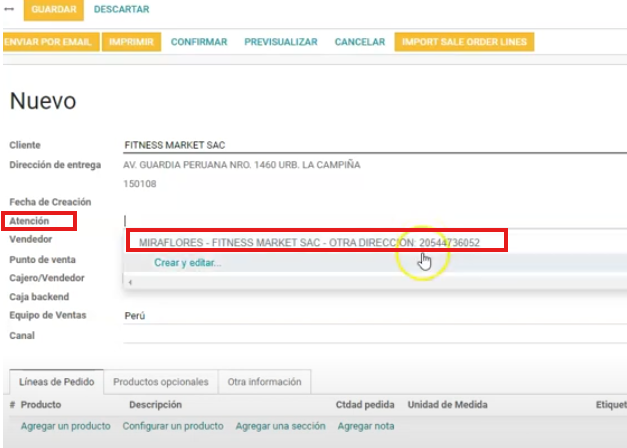
- Revisar el botón Atención para definir contactos adicionales o direcciones de envío.
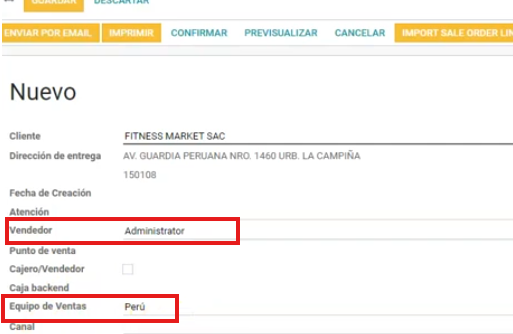
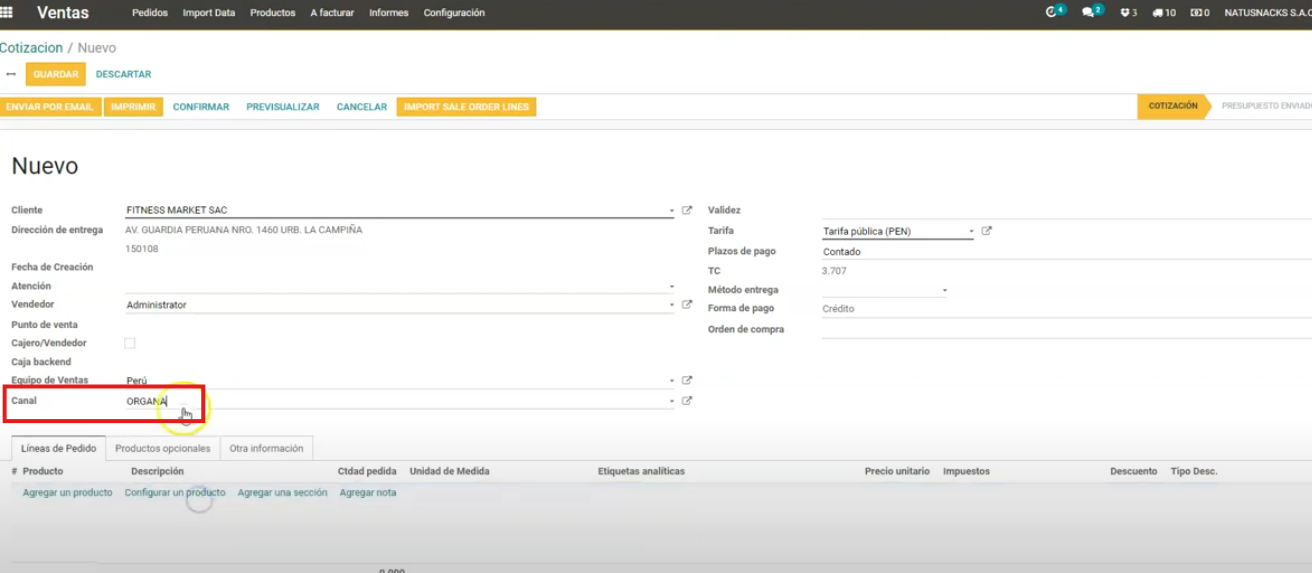
- Verificar que el vendedor del campo Vendedor y el equipo de ventas del campo Equipo de ventas vienen por defecto.
- Definir el proceso del canal en el campo Canal (por ejemplo, Organa).
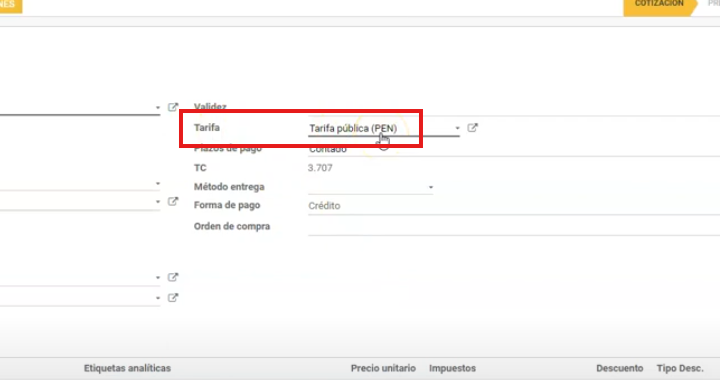
- Asegurarse de que la tarifa es pública.
# Selección de productos y condiciones de pago
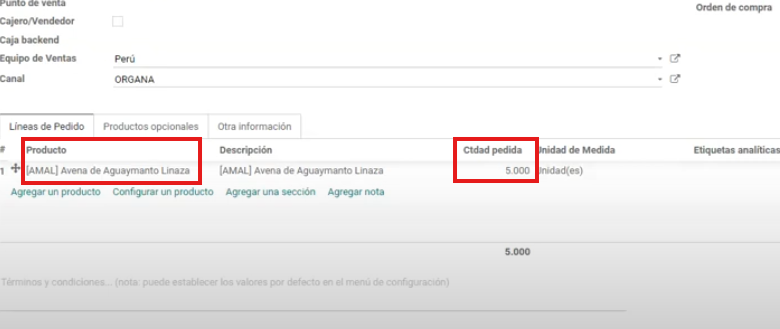
- Seleccionar el producto en cuestión, por ejemplo, AMAL.
- Ingresar la cantidad deseada, por ejemplo, cinco unidades.
# Finalización de la cotización
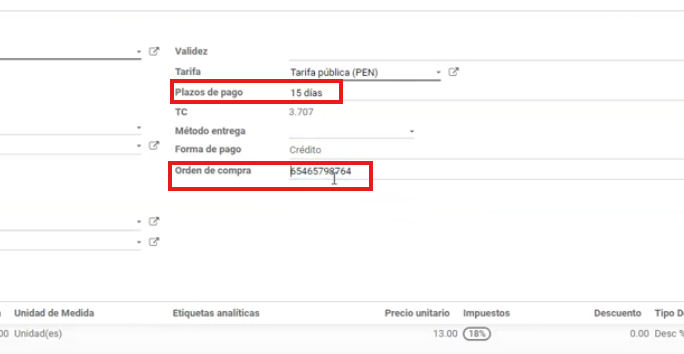
- Definir si el pago es al contado o al crédito en el campo Plazos de pago (por ejemplo, a 15 días).
- Agregar el número de la orden de compra.
- Confirmar la cotización haciendo clic en el botón Confirmar y luego guardar.
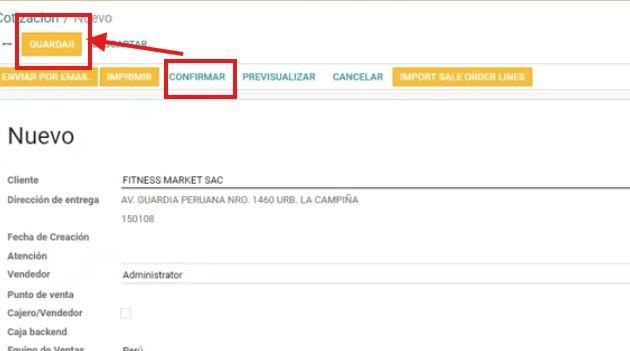
- El sistema confirmará la cotización y creará automáticamente la entrega.
PROCESO TERMINADO