
# Anulación de ventas - Opciones múltiples
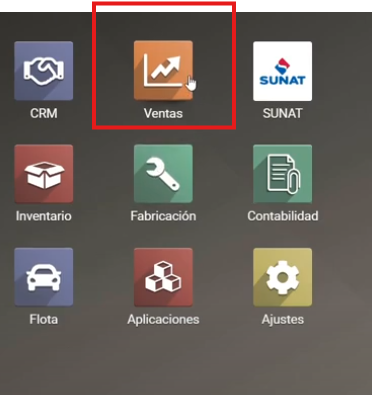
# Acceso al módulo de ventas
- Accede al módulo de ventas en el sistema.
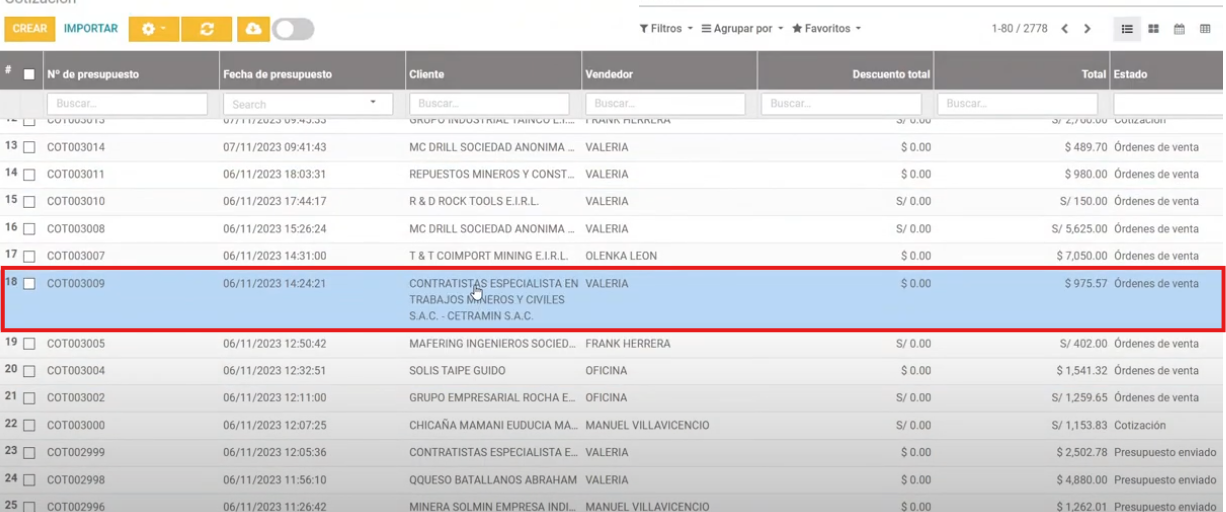
- Ingresa una venta que deseas cancelar.
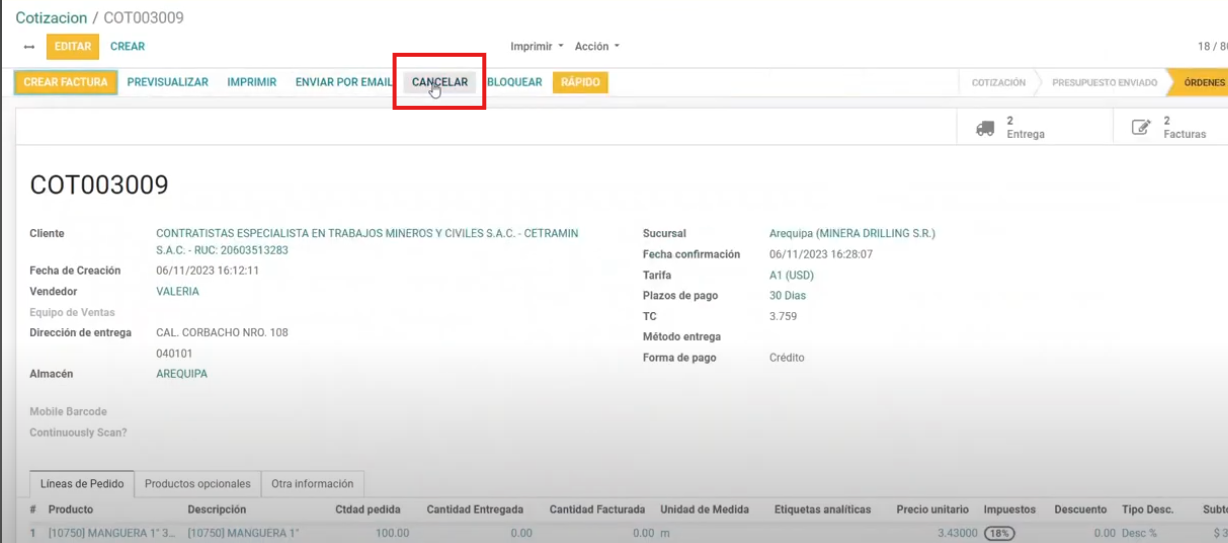
- Selecciona la opción de cancelar.
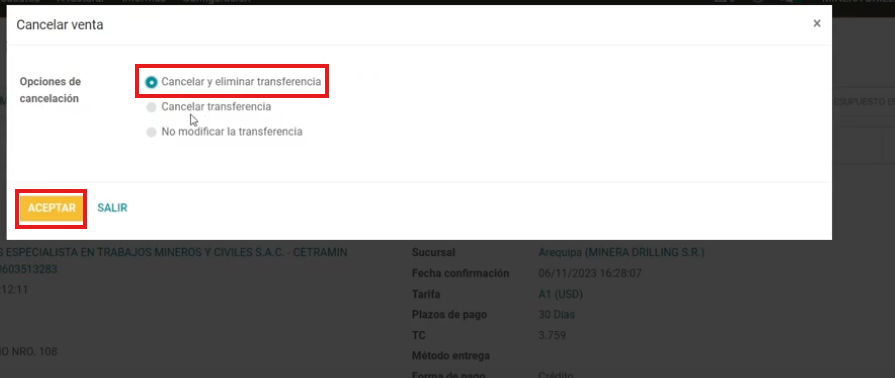
# Opción 1: Cancelar la venta y eliminar la transferencia
- Selecciona la primera opción que permite vaciar la venta y eliminar la transferencia del inventario.
- Haz clic en Aceptar.
- Verifica que la entrega, que representa la transferencia, ha sido eliminada.
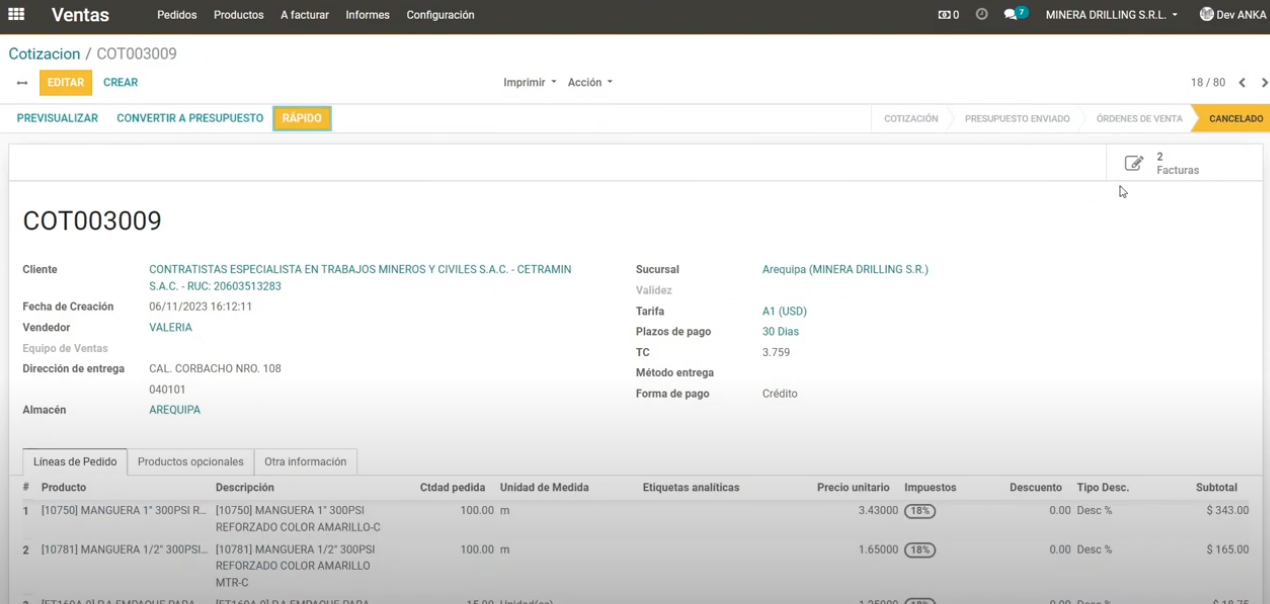
- La imagen no muestra el botón de entrega que generalmente está a lado de Facturas, esto porque se ha eliminado la transferencia.
# Opción 2: Cancelar la transferencia
- Selecciona otra orden de venta que desees cancelar.
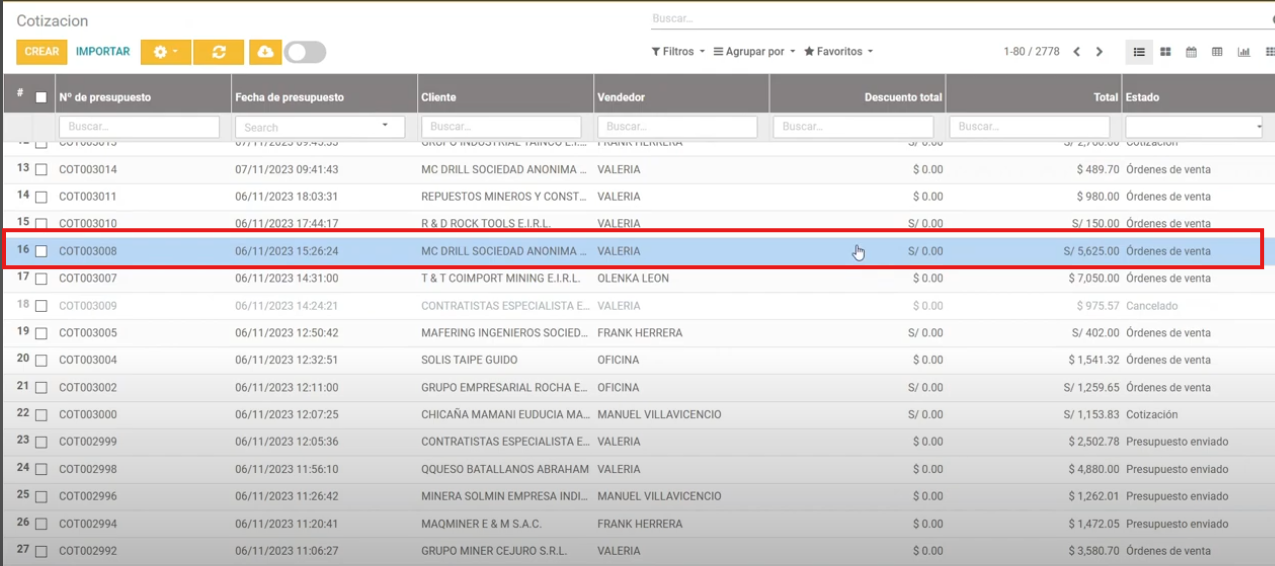
- Selecciona la opción cancelar.
- Elige la segunda opción que dice "Cancelar transferencia".
- Haz clic en Aceptar.
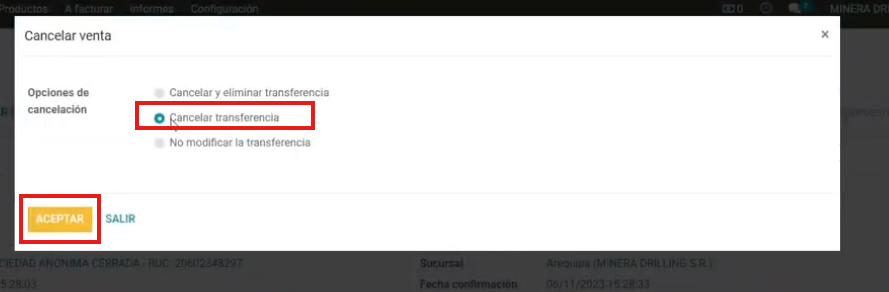
- Confirma que la venta se ha cancelado y que la entrega, es decir, la transferencia, ha sido cancelada pero no eliminada.
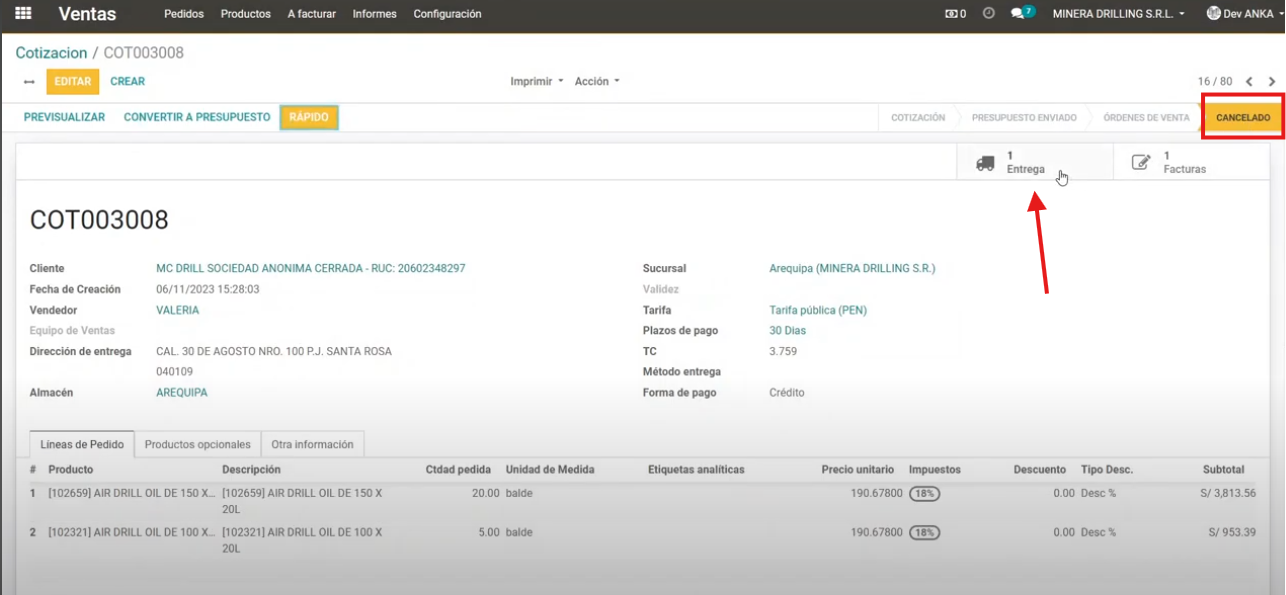
- La imagen muestra que el botón entrega sigue mostrándose, esto es porque no se ha eliminado la transferencia, solo se ha cancelado.
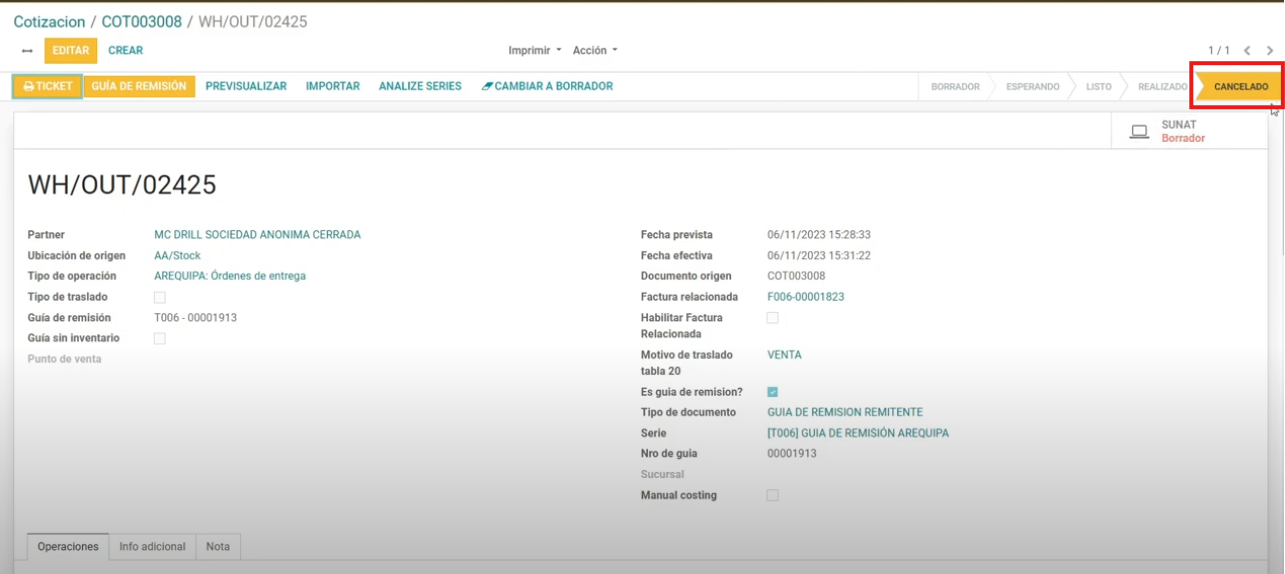
Ingresar a la Entrega, para ello dar clic al botón de Entrega.
- Una vez dentro de Entrega se mostrará como la imagen siguiente y vemos que está en estado cancelado.
# Opción 3: No modificar la transferencia
- Selecciona la venta que deseas cancelar.
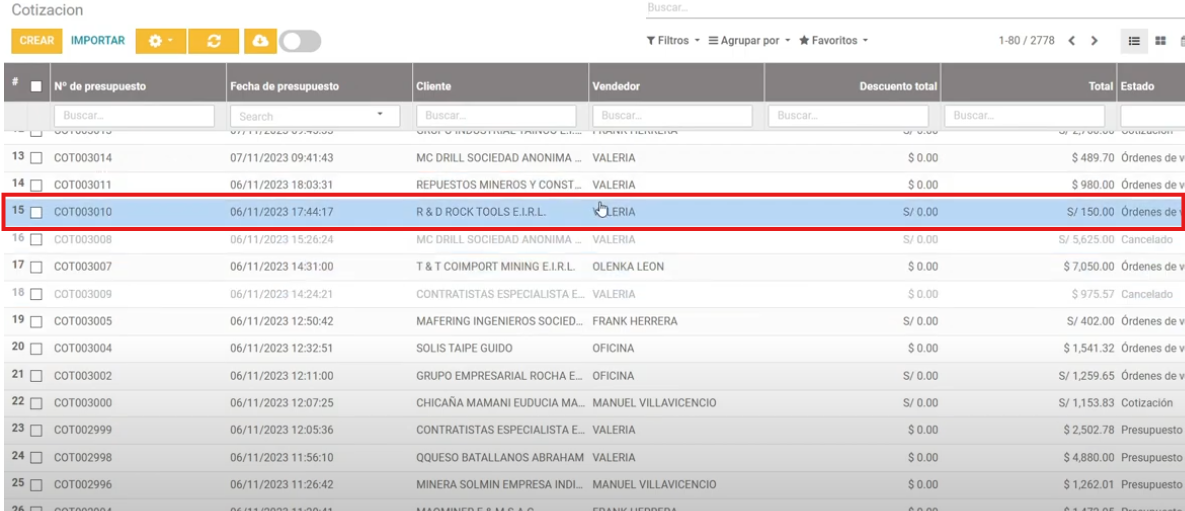
- Selecciona la opción cancelar.
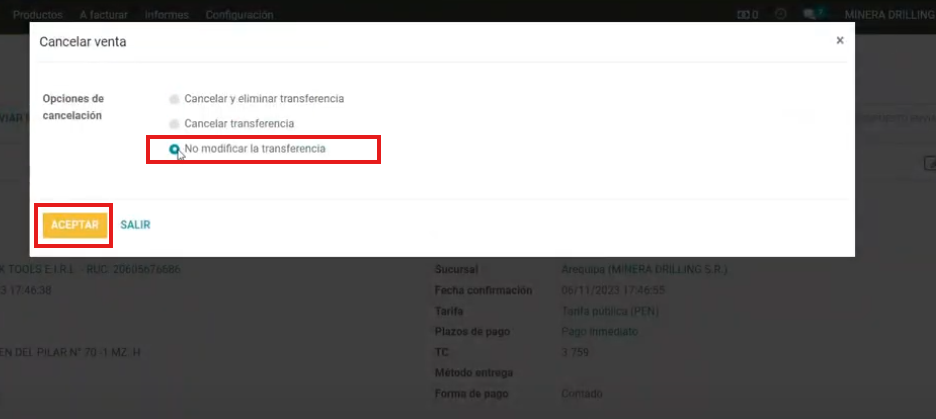
- Elige la tercera opción que dice "No modificar la transferencia".
- Haz clic en Aceptar.
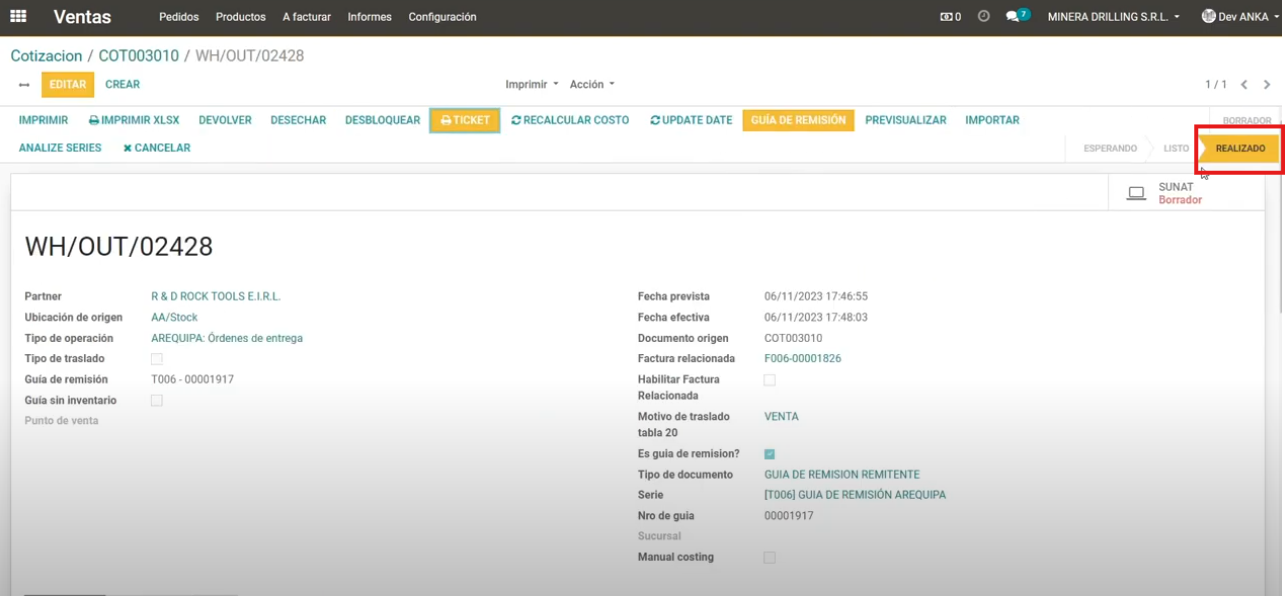
- Verifica que la venta se ha cancelado y que la entrega, que representa la transferencia, permanece en estado realizado. Ingresamos a entrega como ya se explicó en el paso anterior y se mostrará como la siguiente imagen, donde la entrega está en estado realizado.
PROCESO TERMINADO