
# Flujo completo TI
# Creación de la Solicitud de Mercadería
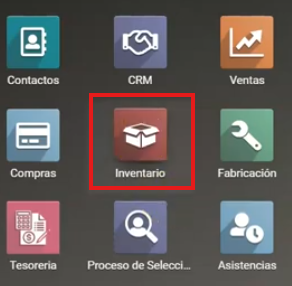
Ingresar al módulo de inventario.
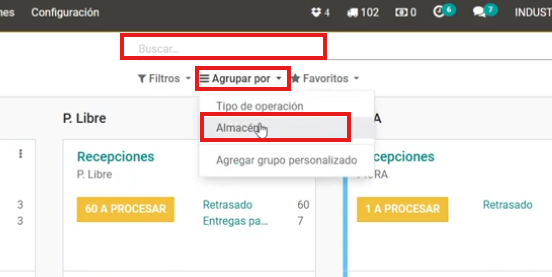
Quitar los filtros y agrupar por almacén.
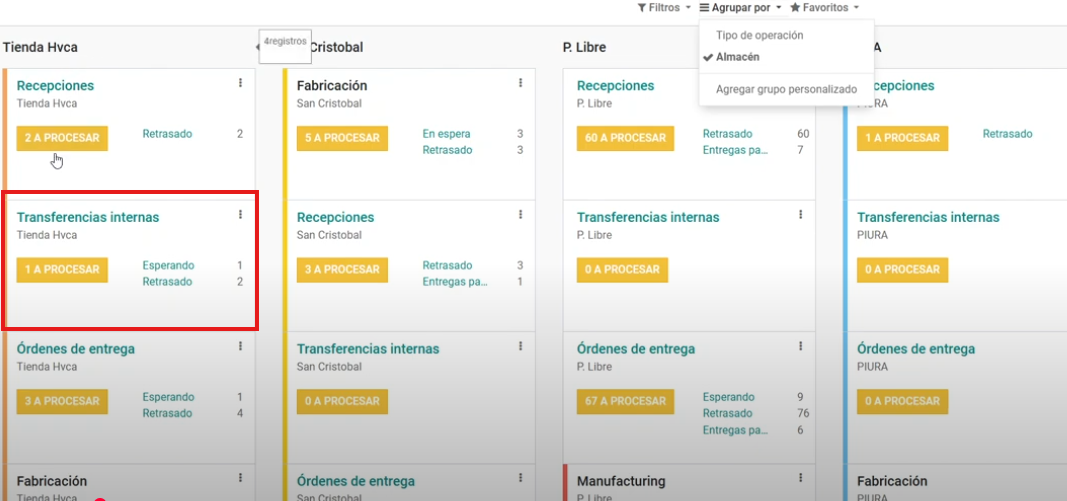
Seleccionar el almacén de origen (por ejemplo, Tienda HVCA) en transferencias internas.
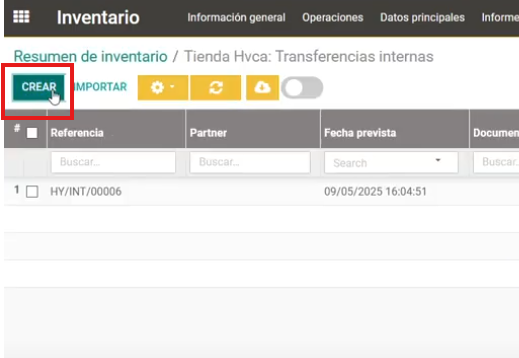
Crear una nueva solicitud.
En el campo Ubicación destino, colocar la ubicación de destino deseada. Por ejemplo: Al-Stock
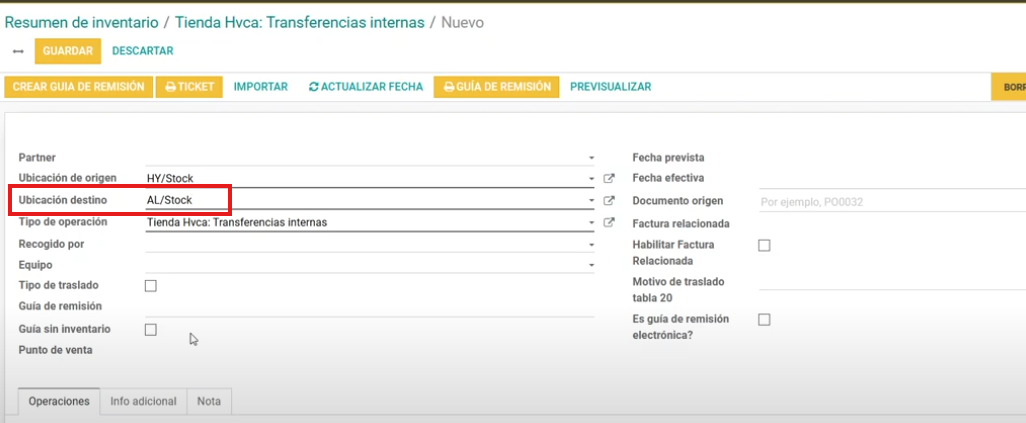
Añadir el producto que se desea solicitar y especificar la cantidad (por ejemplo, 2 unidades).

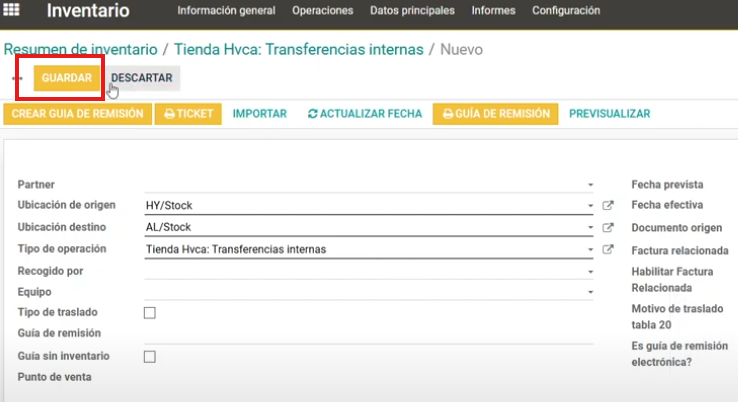
Guardar la solicitud.
# Notificación al Otro Usuario
Notificar al otro usuario que la solicitud ha sido creada.
El otro usuario puede buscar la solicitud en "Operaciones transferencias" filtrando por estado.
Enviar un mensaje o notificación al usuario con el enlace de la solicitud.
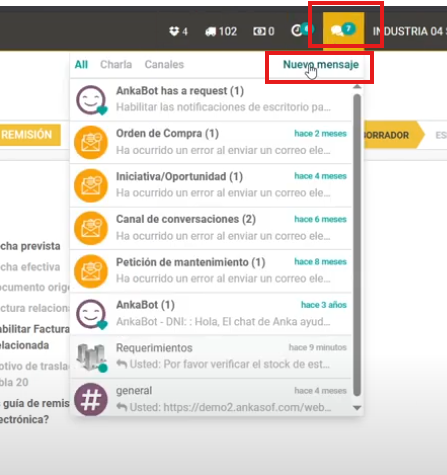
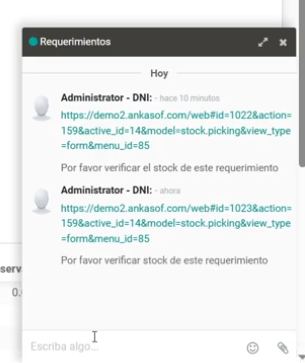
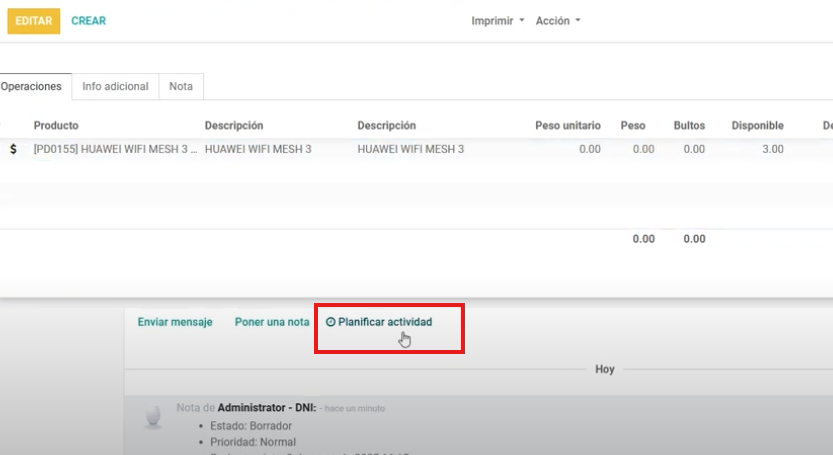
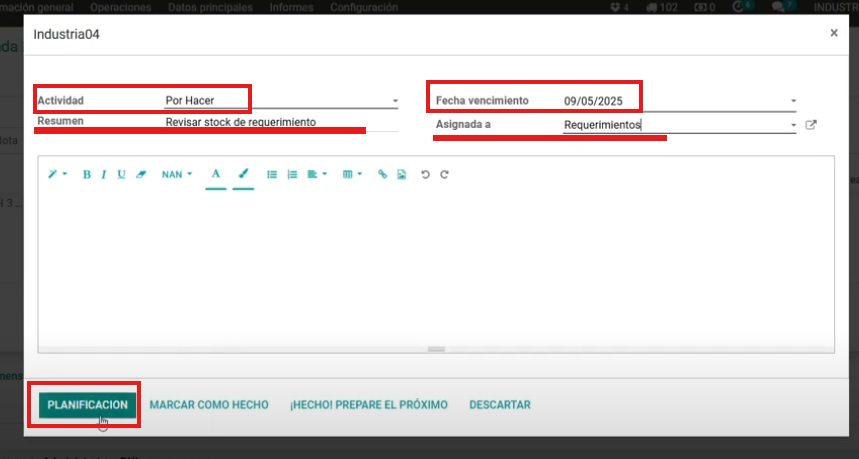
Alternativamente, se puede planificar una actividad para notificar al usuario sobre la solicitud pendiente, presionar sobre el campo Planificar actividad.
# Procesamiento de la Solicitud por el Otro Usuario
El otro usuario verifica el mensaje o actividad recibida.
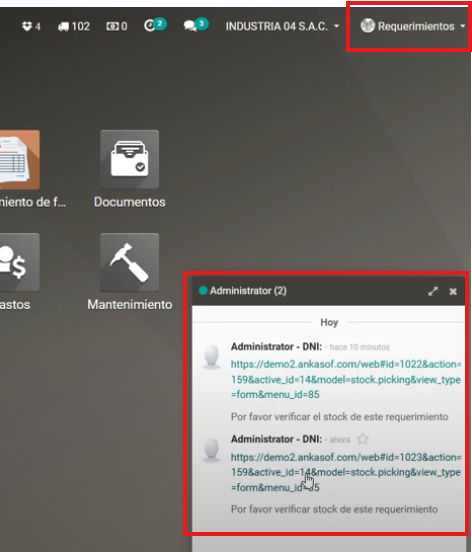
Accede al enlace proporcionado para revisar la solicitud en borrador.
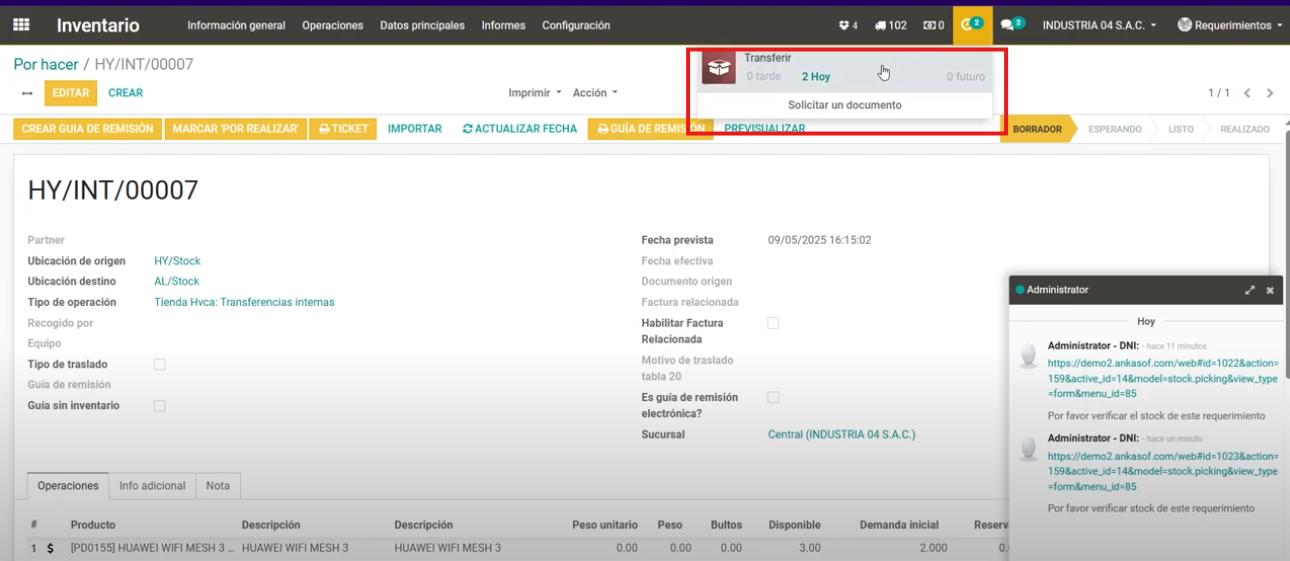
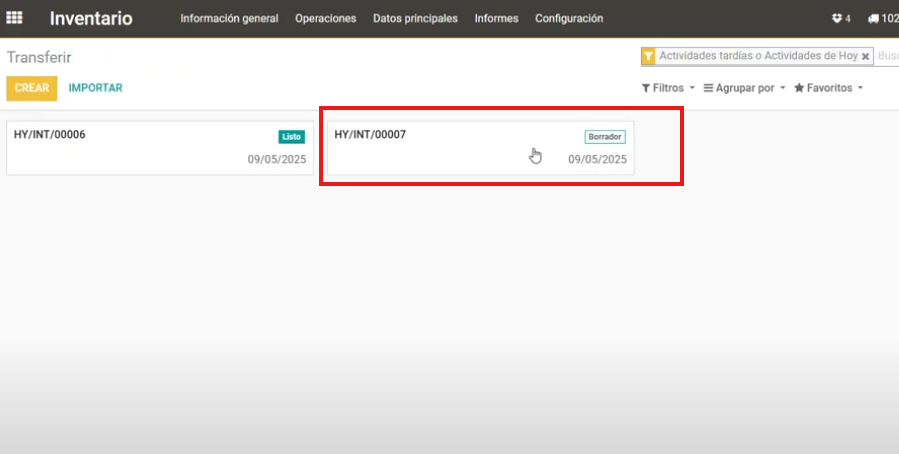
Cambiar el estado de la solicitud a "Esperando" si no hay stock, o a "Listo" si hay stock disponible.
- Editar la solicitud.
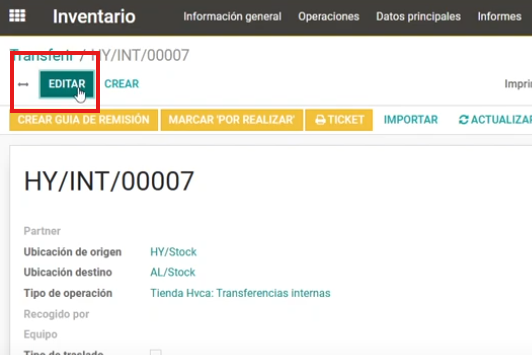
- Marcar como "Por realizar".

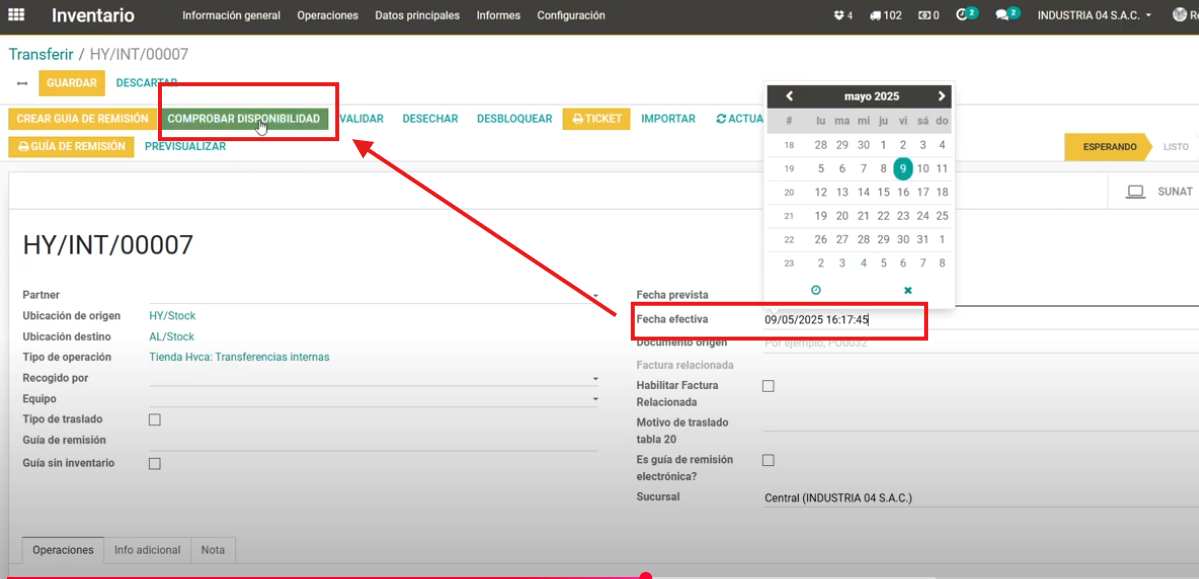
- Establecer una fecha efectiva y comprobar disponibilidad para que el sistema reserve automáticamente la mercadería.
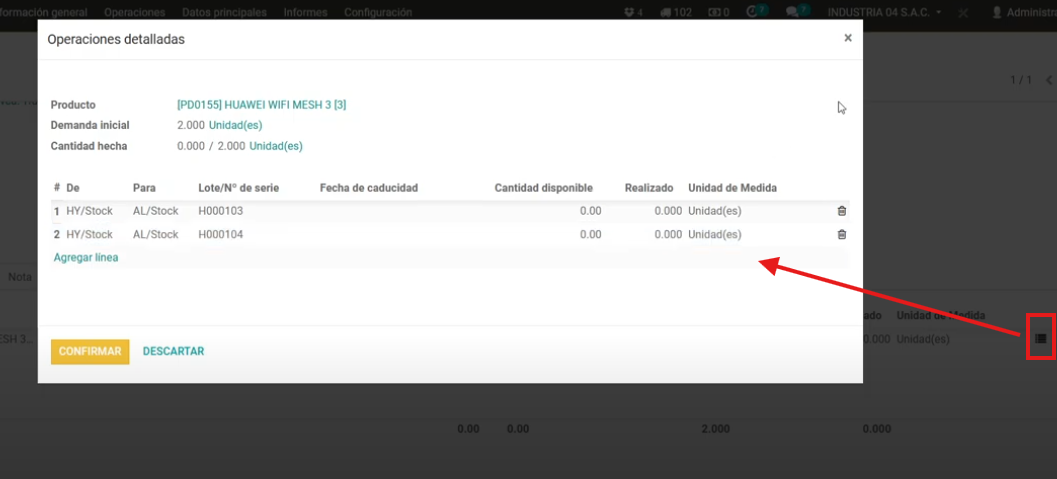
Si es necesario, seleccionar manualmente los lotes o series disponibles.
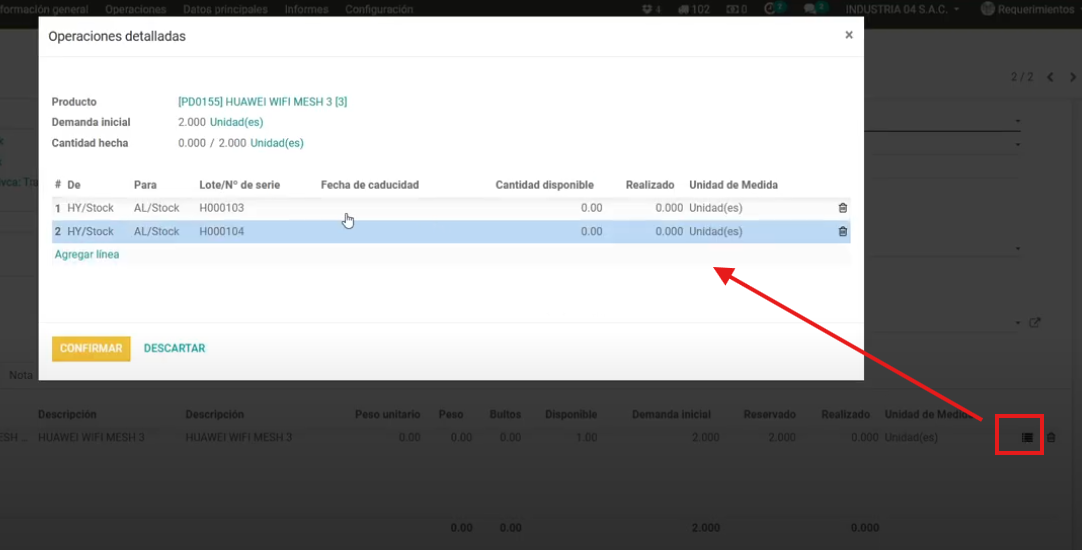
Click en Guardar
# Notificación de Reserva al Usuario Original
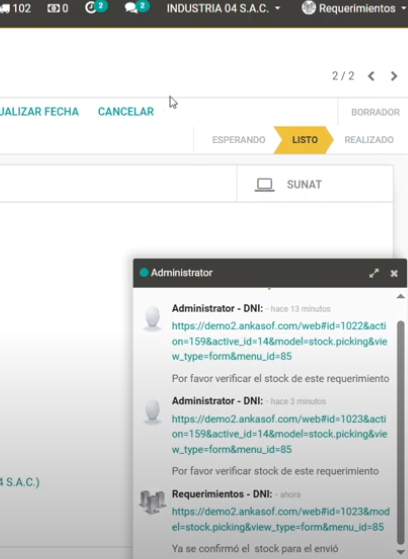
Notificar al usuario original que la mercadería ha sido reservada.
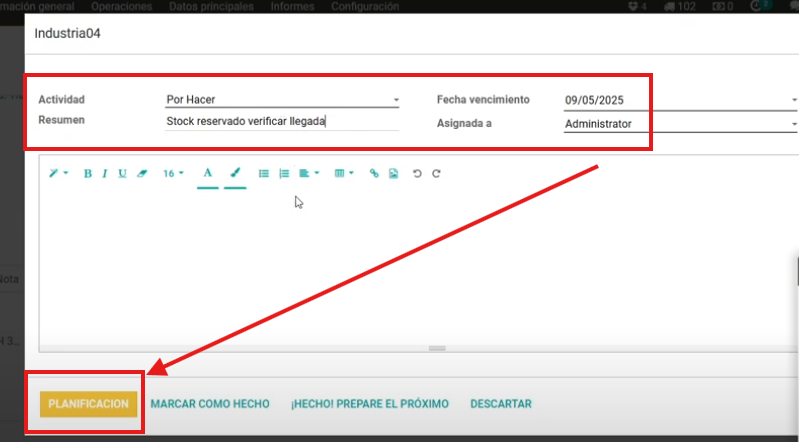
Enviar un mensaje o planificar una actividad para informar sobre el estado de la reserva.
El mensaje puede incluir un enlace y detalles sobre el stock reservado.
# Validación y Finalización del Proceso
El usuario original verifica la llegada del mensaje.
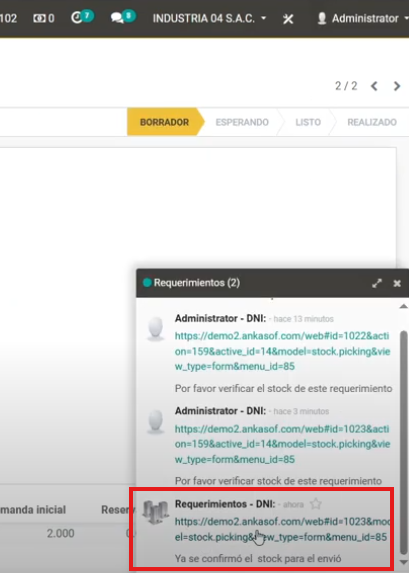
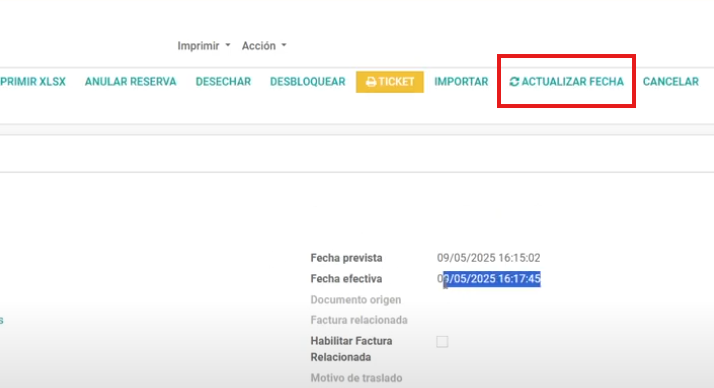
Actualizar la fecha de llegada si es diferente a la fecha efectiva.
Validar la solicitud si el stock fue reservado automáticamente.
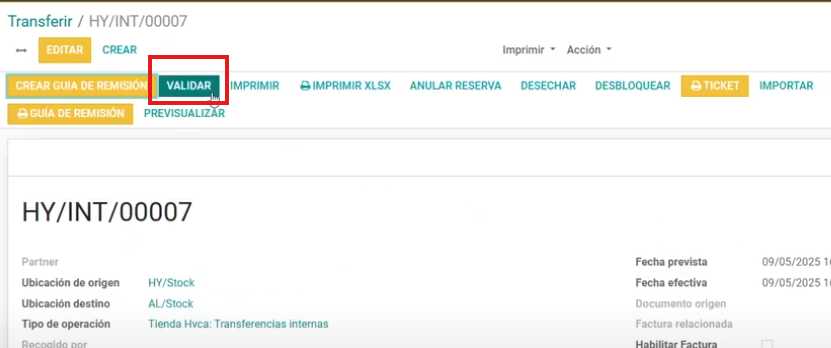
Si la reserva fue manual, ingresar manualmente las cantidades realizadas.
Validar y aplicar para completar el proceso.
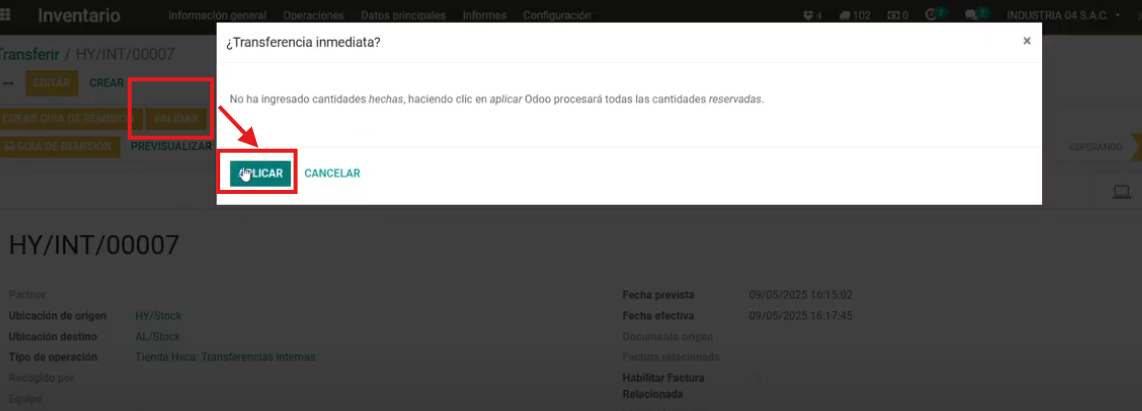
El producto ya estará en el stock del almacén de destino.
Nota: Siempre trabajar con fechas actuales y evitar fechas futuras.
PROCESO TEMRINADO