
# Creación de categorías
# Acceso al módulo de Inventario
Ve al módulo de Inventario.
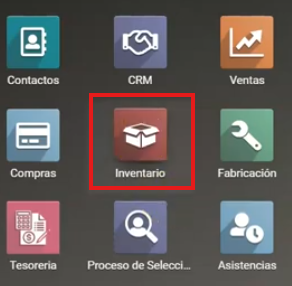
Dentro del módulo de Inventario, ubica Configuración que está en la parte superior y busca el menú Categoría de producto.

# Creación de una nueva categoría
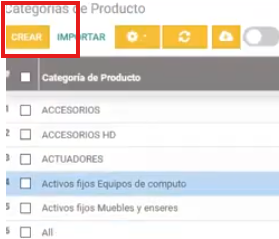
Haz clic en el botón Crear.
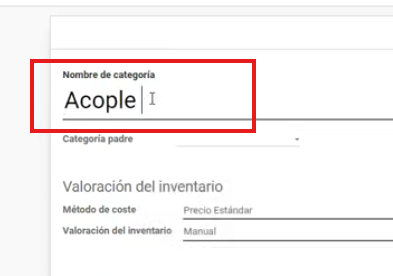
Introduce el nombre de la categoría que deseas crear en el campo Nombre de categoría, por ejemplo, Acople.
Selecciona el método de costo. Las opciones son:
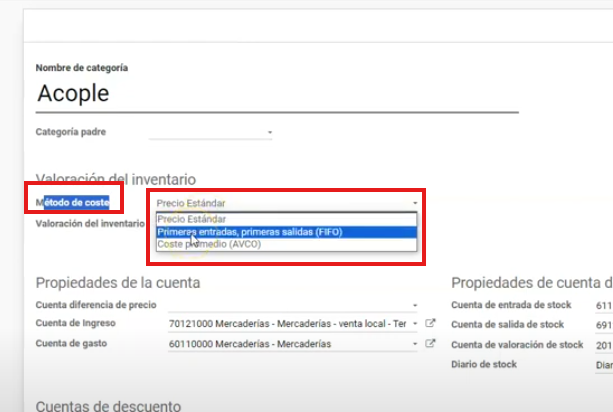
- Precio Standard: No genera costo por unidad.
- Primeras entradas y primeras en salidas (FIFO): Para costeos de entradas y salidas de mercadería.
- Costo promedio: Esto es el más común, seleccionamos esta opción para nuestro ejemplo.
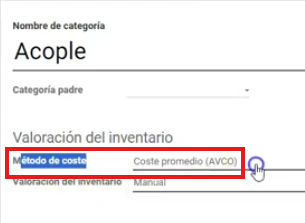
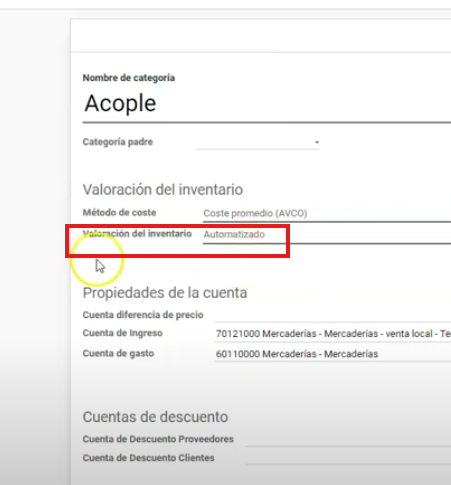
Define la valoración de Inventario en el campo Valoración de Inventario. Las opciones son:
Manual: No crea asientos contables automáticamente.
Automatizado: Crea asientos contables automáticamente. Seleccionamos esta opción para nuestro ejemplo.
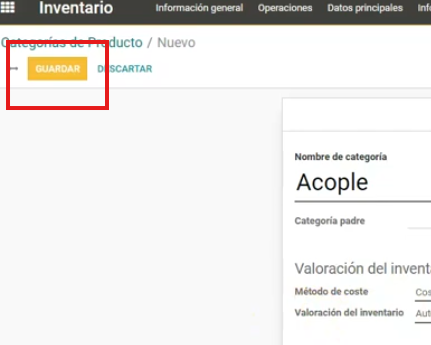
Haz clic en Guardar.
# Uso de la nueva categoría
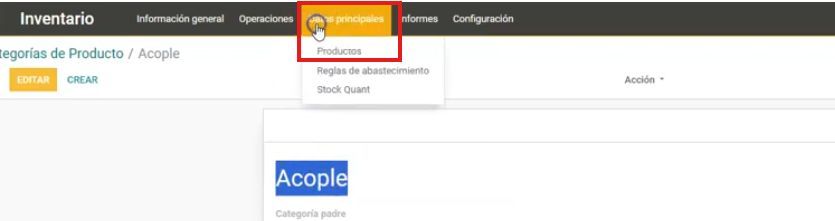
Accede al módulo de Datos Principales y seleccionamos Productos.
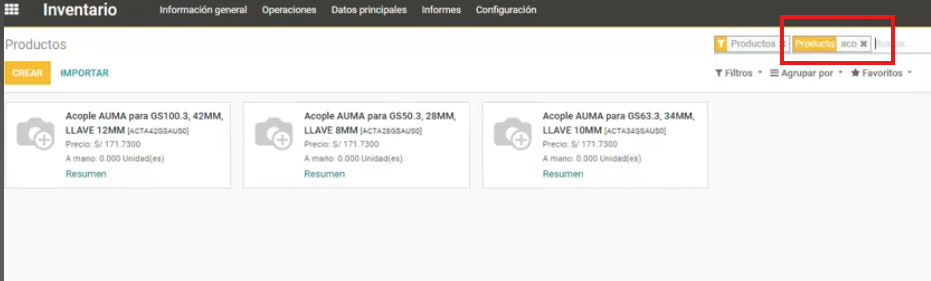
Busca productos con el nombre Acople.
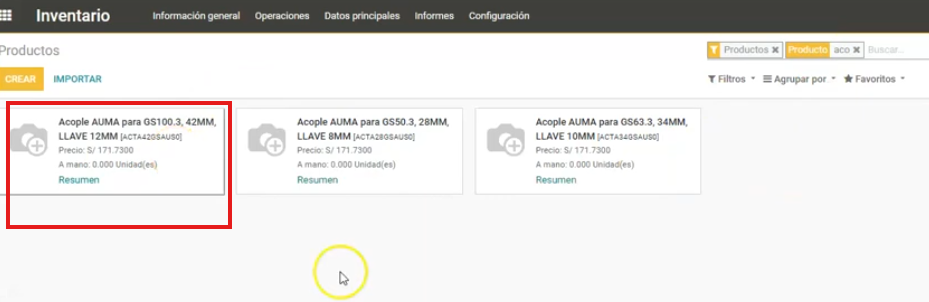
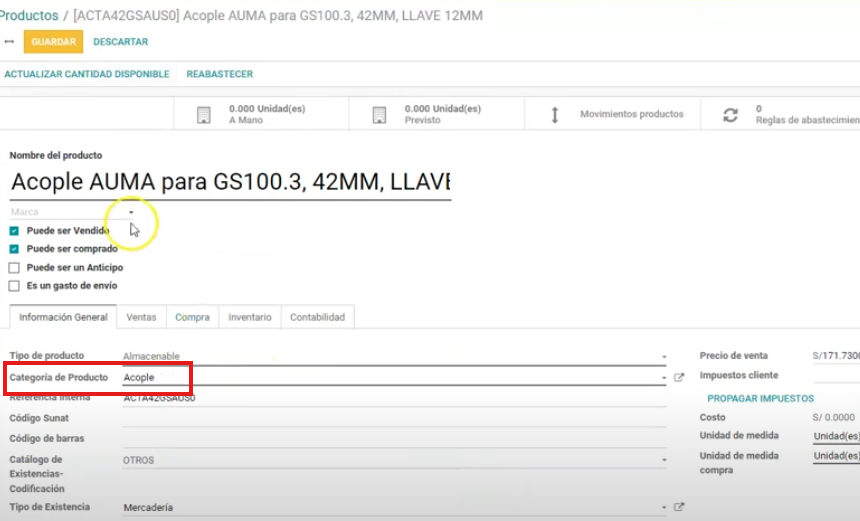
Edita el producto seleccionado y cambia la categoría a Acople.
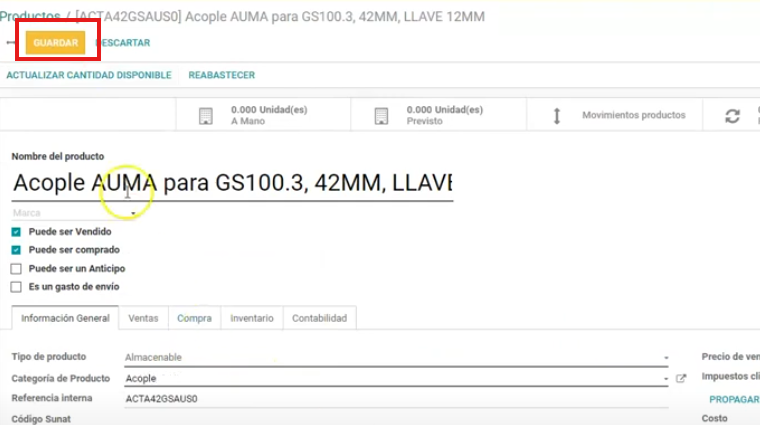
Haz clic en Guardar.
# Cambio masivo de categorías
Haz clic en las tres rayitas.
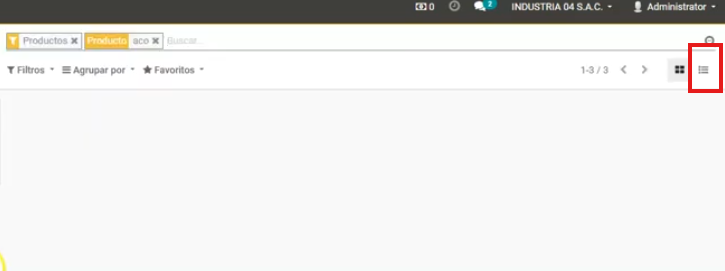
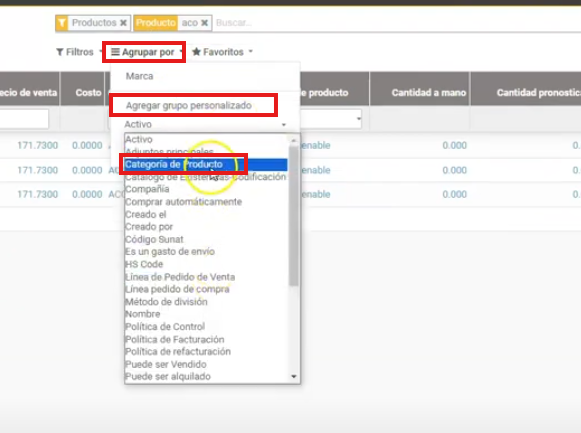
Agrupar por Categoría, para ello primero ingresamos a agrupar por, luego a Agregar grupo personalizado y seleccionamos Categoría de producto.
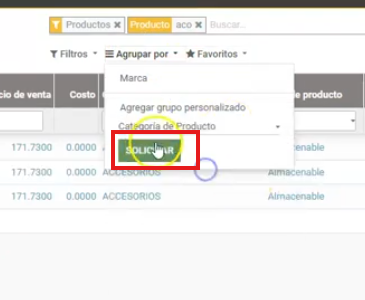
Guarda los cambios haciendo clic en el botón Solicitar.
Muestra el modo Kanban.
Mueve los productos según sea necesario para cambiar la categoría a Acople.
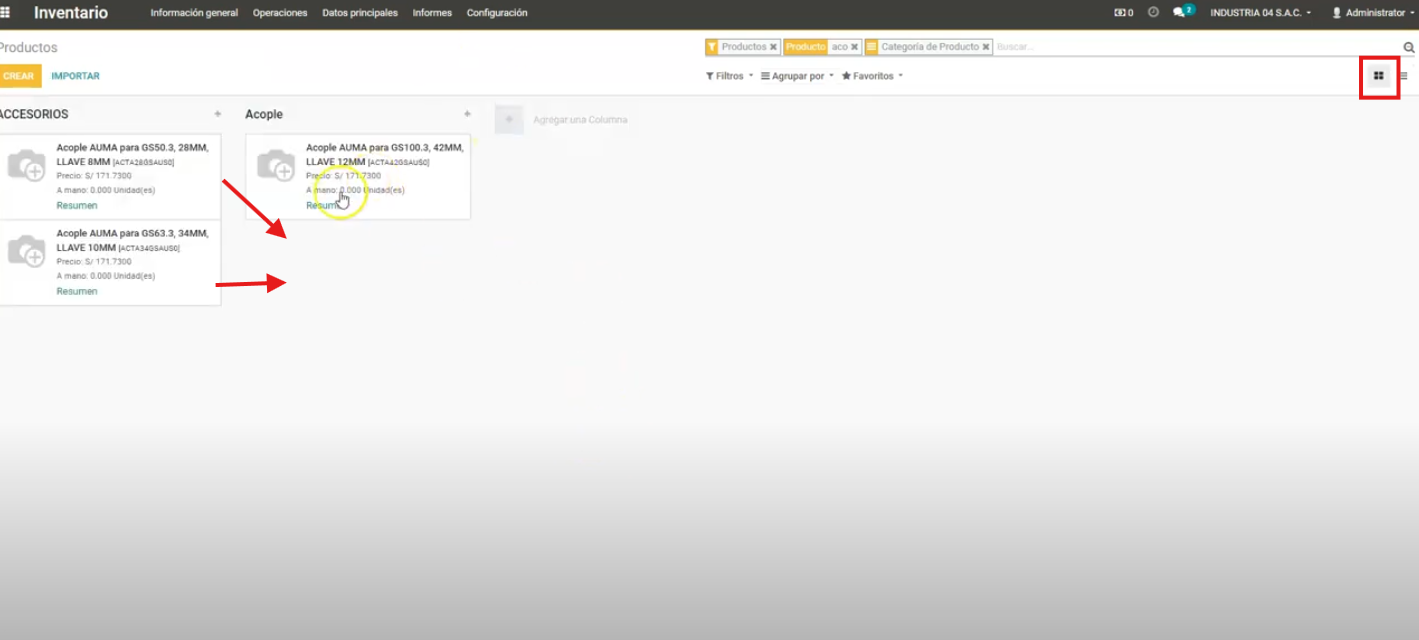
PROCESO TERMINADO