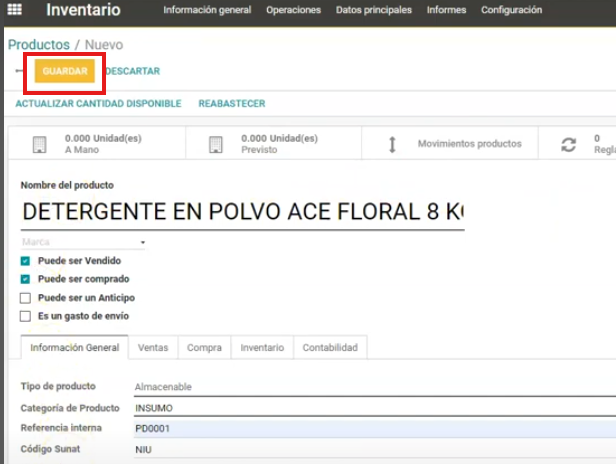
# Creación de producto almacenable
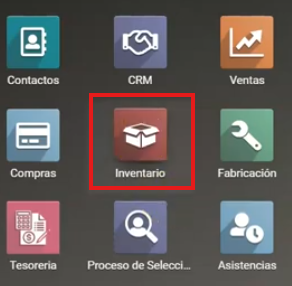
# Acceso al módulo de Inventario
Ve al módulo de Inventario.
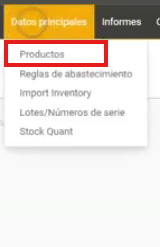
Dentro del módulo de Inventario, accede al menú Datos Principales y selecciona el submenú Productos.
# Creación del producto
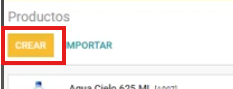
Ubica y haz clic en el botón Crear.
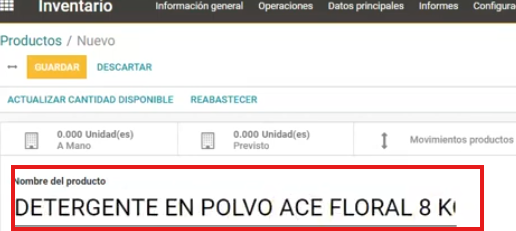
Introduce el nombre del producto. Ejemplo: detergente en polvo.
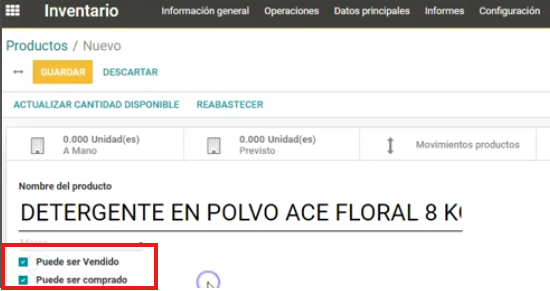
Verifica que las opciones "Puede ser vendido" y "Puede ser comprado" estén marcadas.
# Configuración del producto
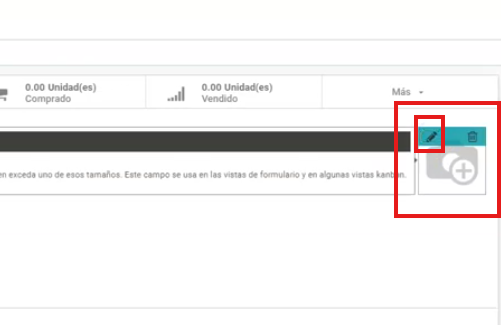
Agrega una imagen al producto.
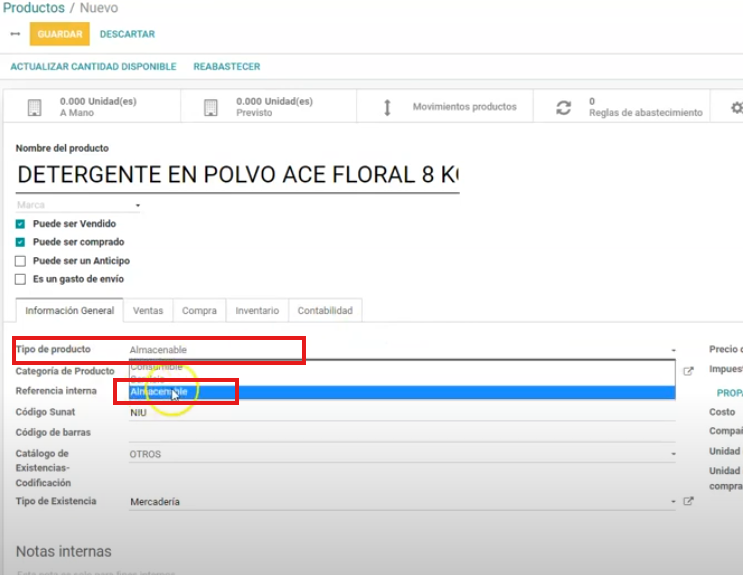
Selecciona el tipo de producto como almacenable para gestionar el stock en el campo Tipo de producto.
Selecciona la categoría de producto en el campo Categoría de producto. Ejemplo: Insumos.

- Si la categoría no existe, créala.
# Detalles adicionales del producto
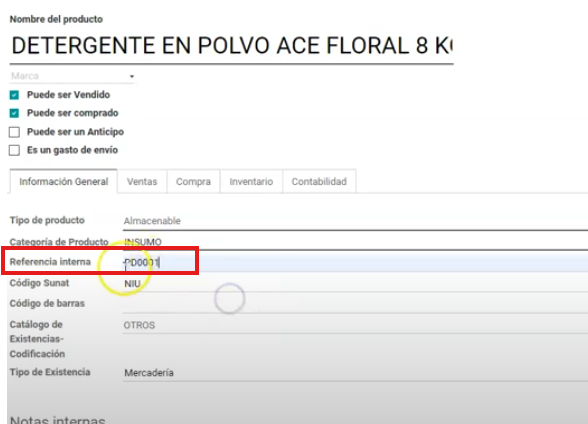
Agrega la referencia interna en el campo Referencia interna. Ejemplo: PD0001.
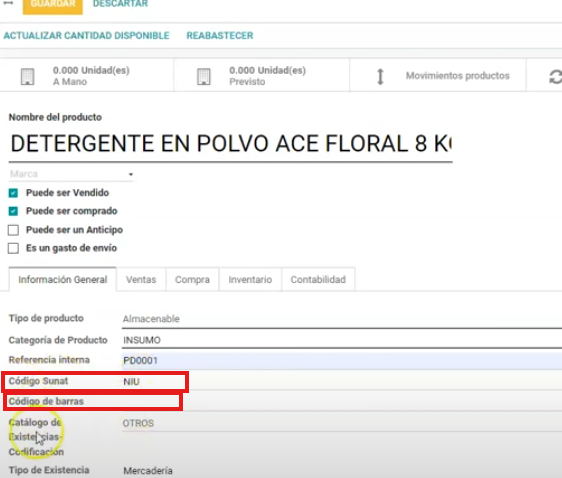
Introduce el código de sunat en el campo Código de sunat y el código de barras si tuviera en el campo Código de barras.
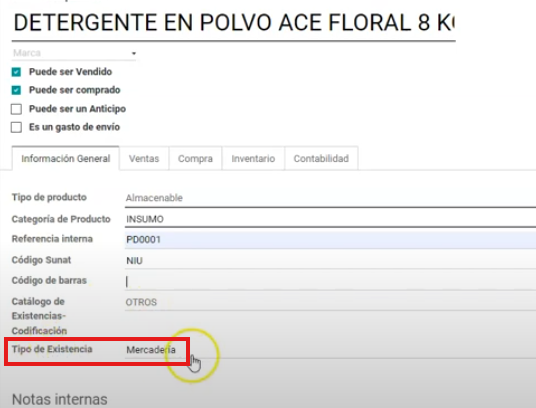
Selecciona el tipo de existencia en el campo Tipo de exitencia. Ejemplo: Mercaderia.
# Precio y impuestos
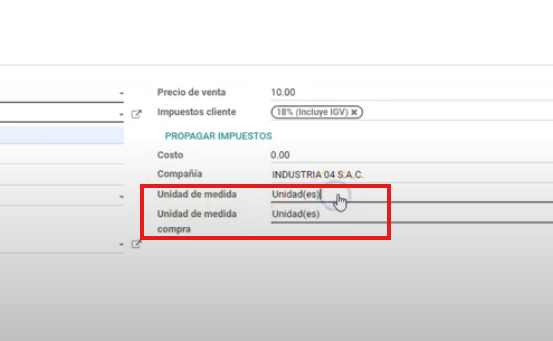
Introduce el precio de venta en el campo Precio de venta. Ejemplo: 10 soles.
Selecciona el tipo de impuesto en el campo Impuesto cliente. Ejemplo: incluir IGV.
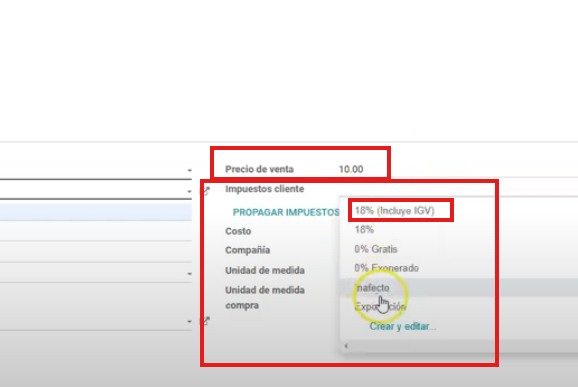
Ingresar la unidad de medida en el campo Unidad de medida. Ejemplo: Unidad(es)
# Finalización
Asegúrate de que todos los campos estén completos.
Haz clic en el botón Guardar para crear el producto.