
# Entradas y salidas con código de barras
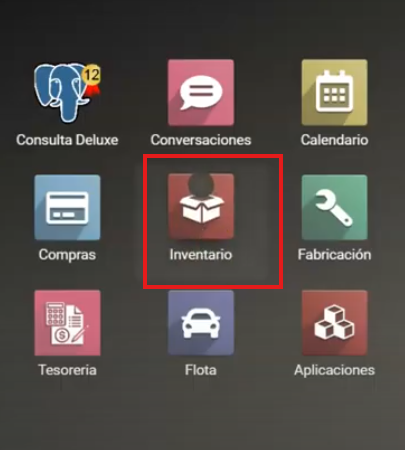
# Acceso al modulo de inventario
Ingrese al modulo de inventario.
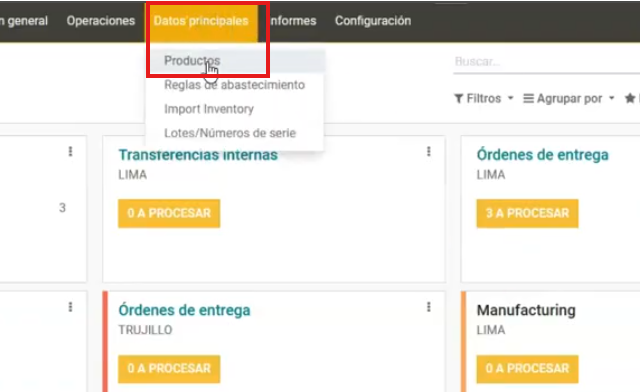
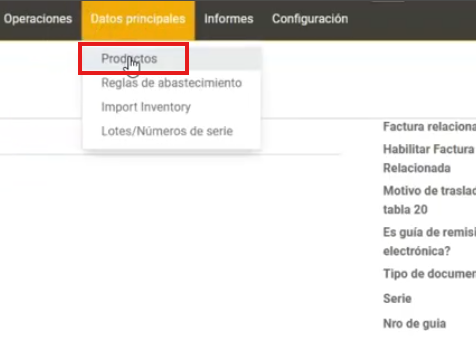
Navegue a datos principales y seleccione productos.
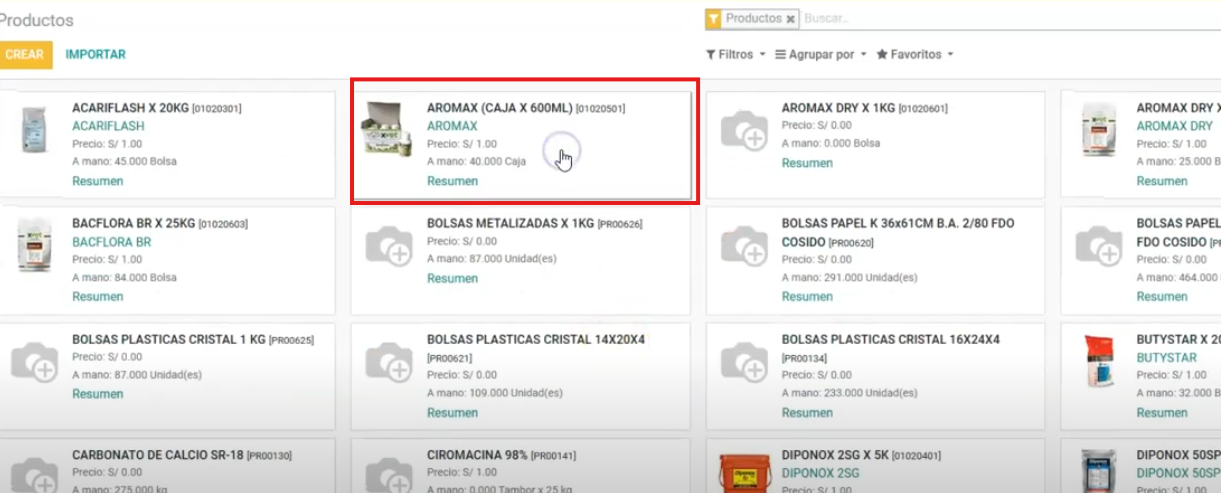
Ubique un producto.
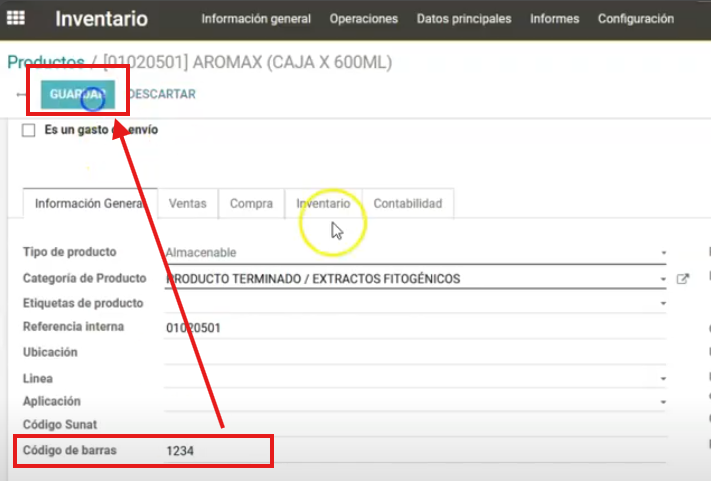
Ingrese el código de barras correspondiente en el campo Código de barras y presione el botón Guardar.
# Carga masiva de códigos de barras
Presione el botón de la vista lista.
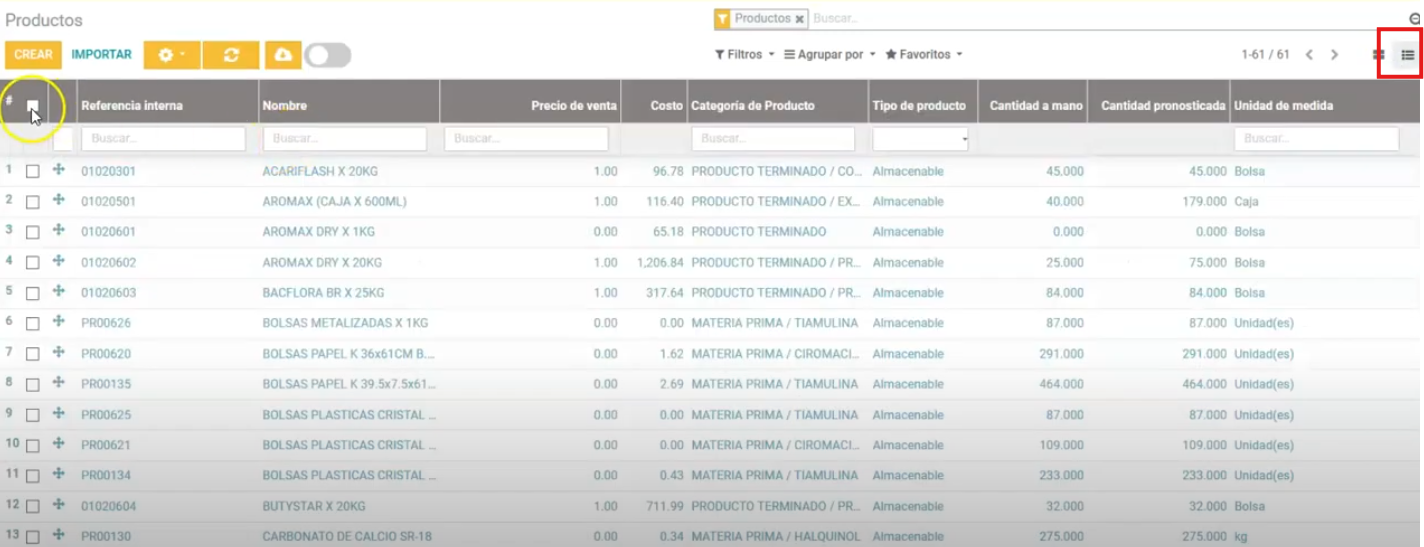
Seleccione la acción exportar.
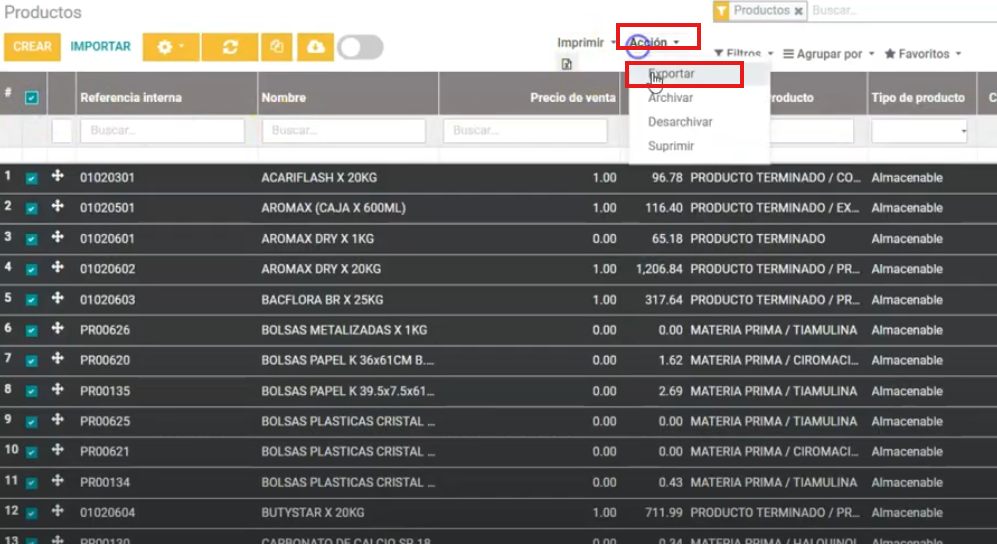
Elija PR_01 en el campo exportaciones guardadas para jalar el código de barras y de click al botón Exportar fichero.
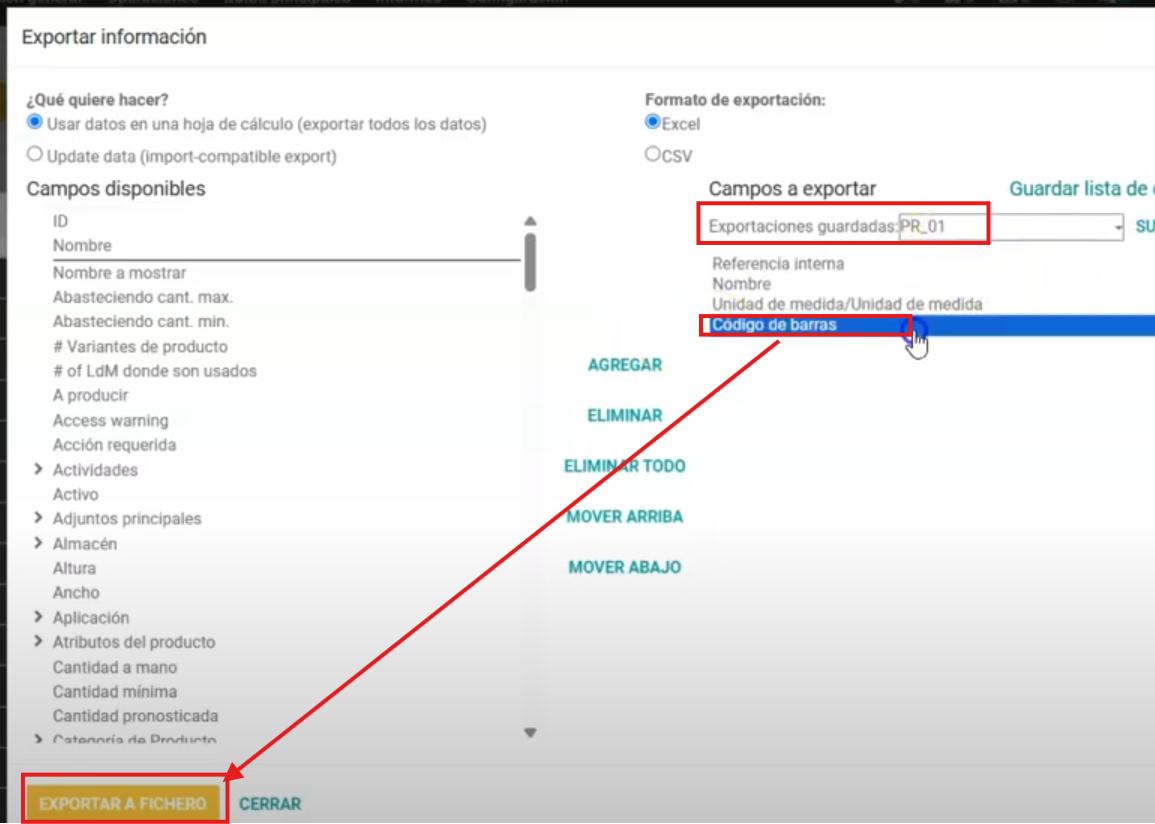
Habilite el campo para agregar todos los códigos de barra correspondientes en el archivo excel.
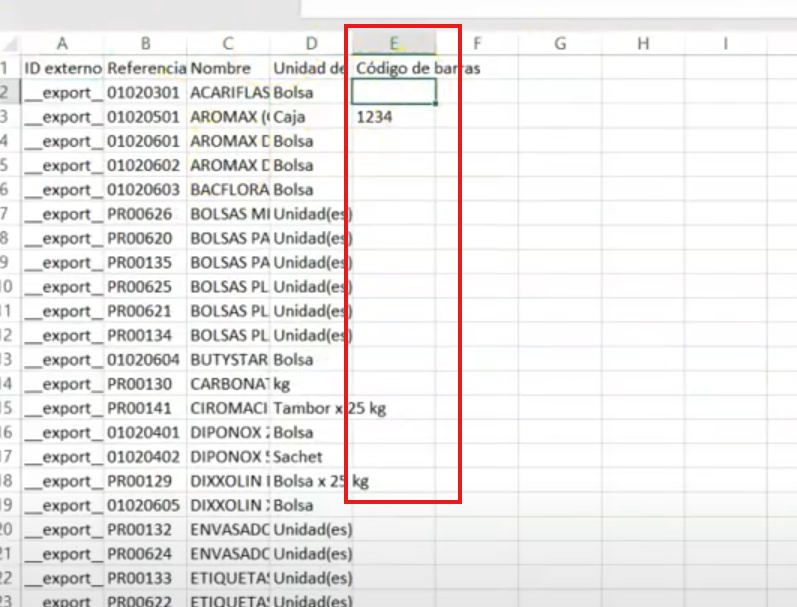
Guarde el archivo.
Suba el archivo al sistema mediante el botón importar.
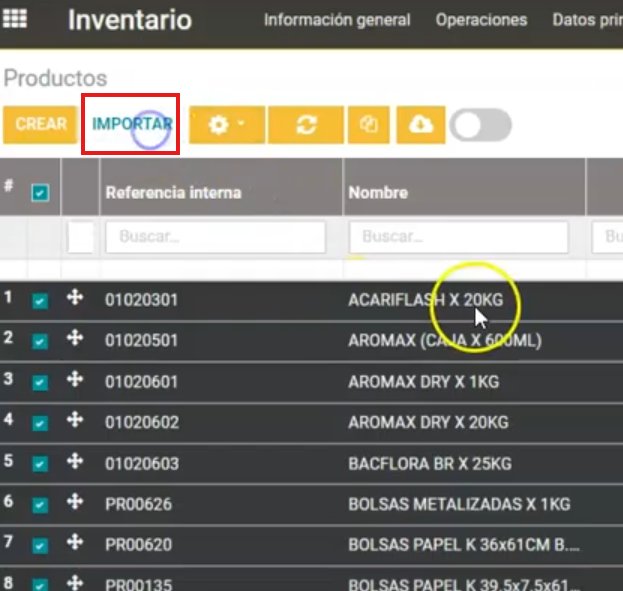
Cargue el fichero y seleccione la descarga del código de barra.
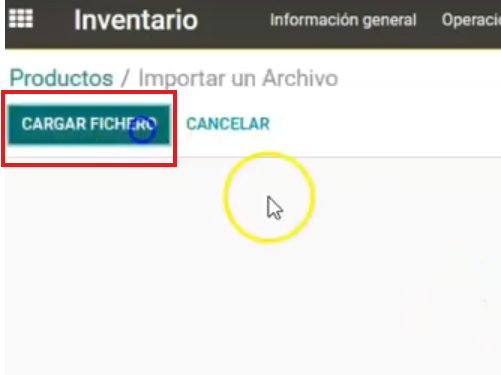
Suba la información al sistema.
# Operaciones con códigos de barras
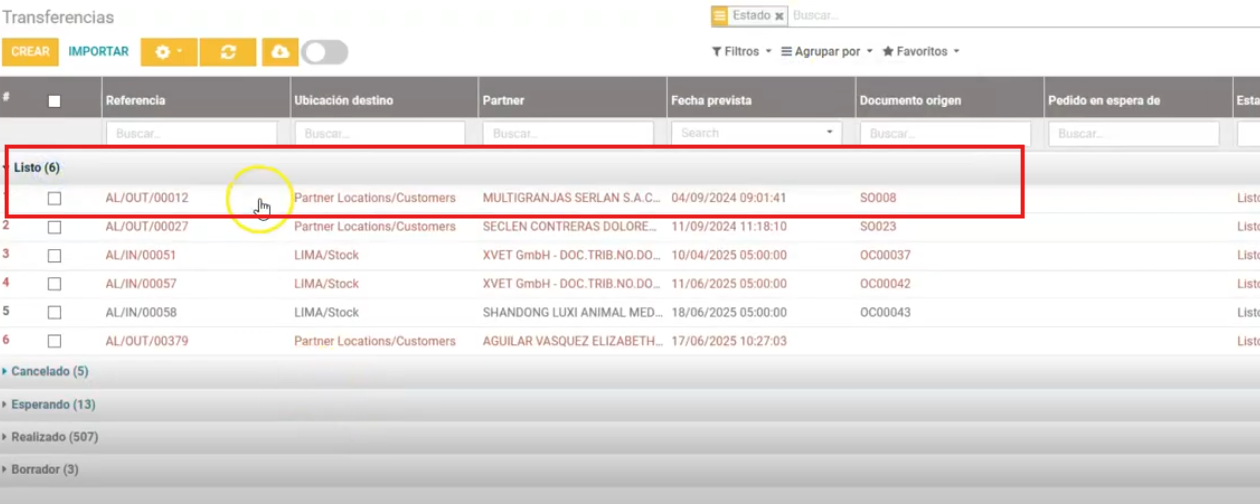
Acceda a transferencias.
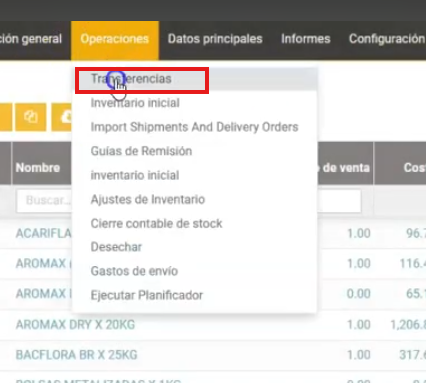
Ubique el estado, por ejemplo, listo.
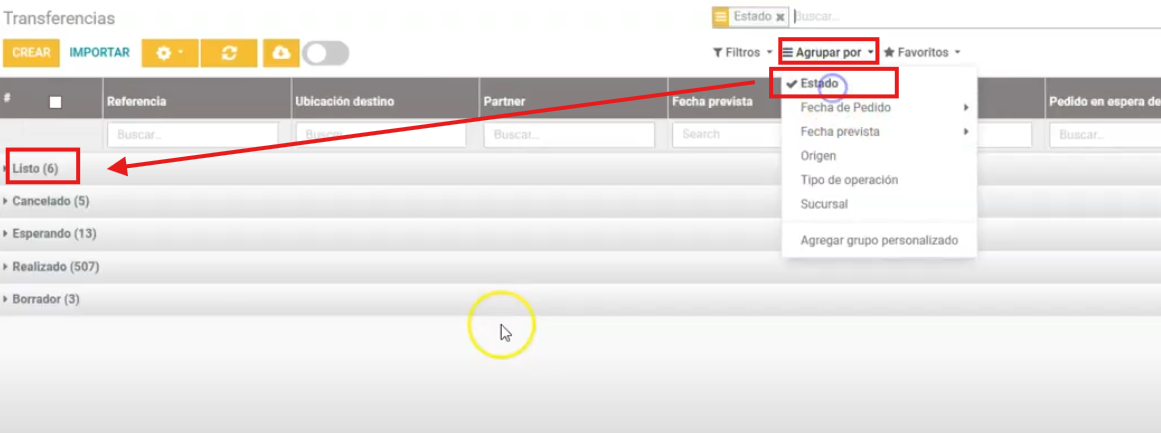
Ingrese a cualquiera de las transferencias.
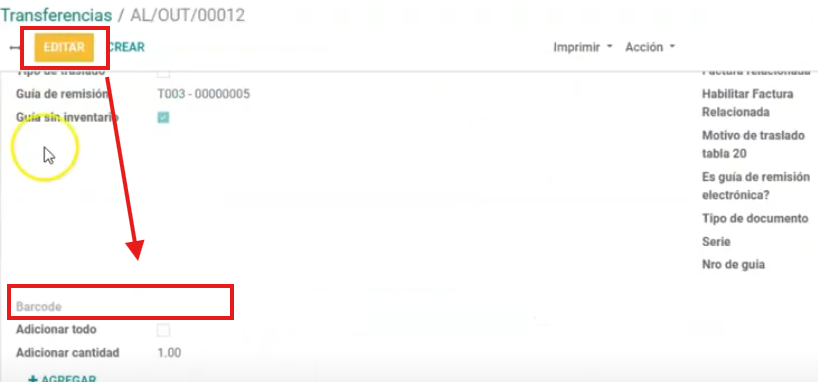
Introduzca el código de barra 1234 en el campo Barcode.
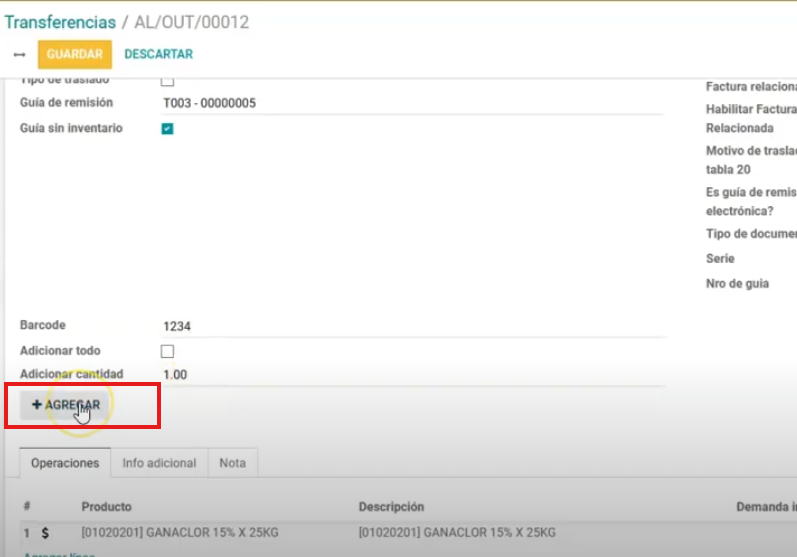
Para agregar, haga clic en el botón agregar.
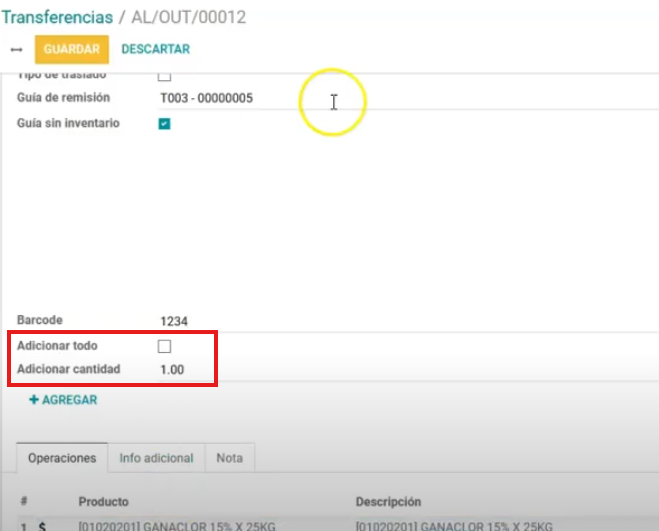
Para adicionar, haga clic en el botón adicionar o adicionar todo para colocar la cantidad correspondiente.
# Búsqueda y duplicación de códigos
Busque el código 2021 en datos principales, productos.
Previamente se debe dupicar pestaña para traer el código correspondiente.
De esta manera, puede agregar el código de barras de manera automática.
PROCESO TERMINADO