# Creación de ajuste de inventario
# Paso 1: Acceder al módulo inventario
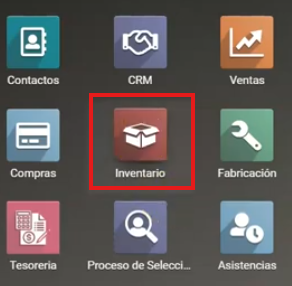
Dirígete a la módulo de inventario.
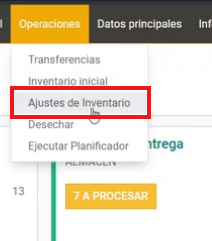
Selecciona "Operaciones" y haz clic en "Ajuste de inventario".
# Paso 2: Crear un nuevo ajuste de inventario
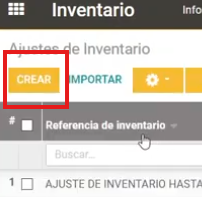
Haz clic en "Crear".
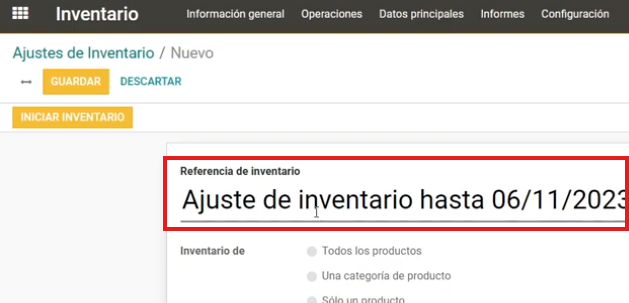
Asigna un nombre al ajuste de inventario en el campo Referencia de inventario, por ejemplo, Ajuste de inventario hasta el 6/11/2023.
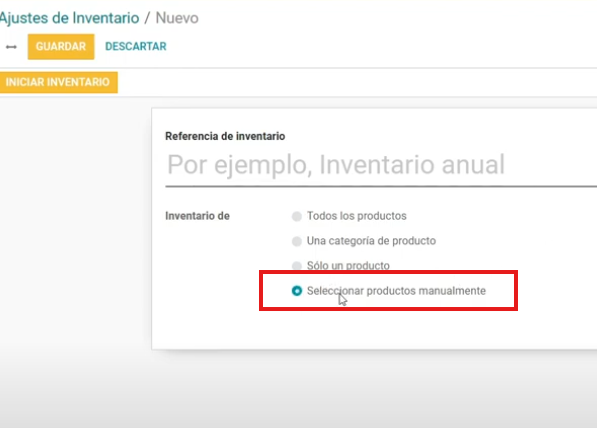
Selecciona la opción de productos manualmente en el campo Inventario de.
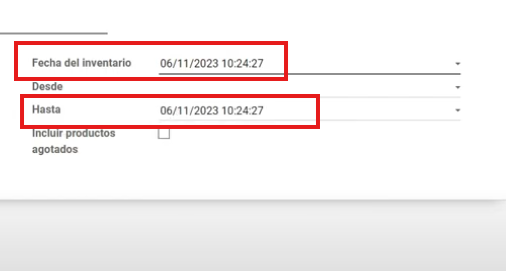
Establece la fecha de corte en el campo Hasta como la fecha que figura en el campo Fecha de inventario: 6/11/2023.
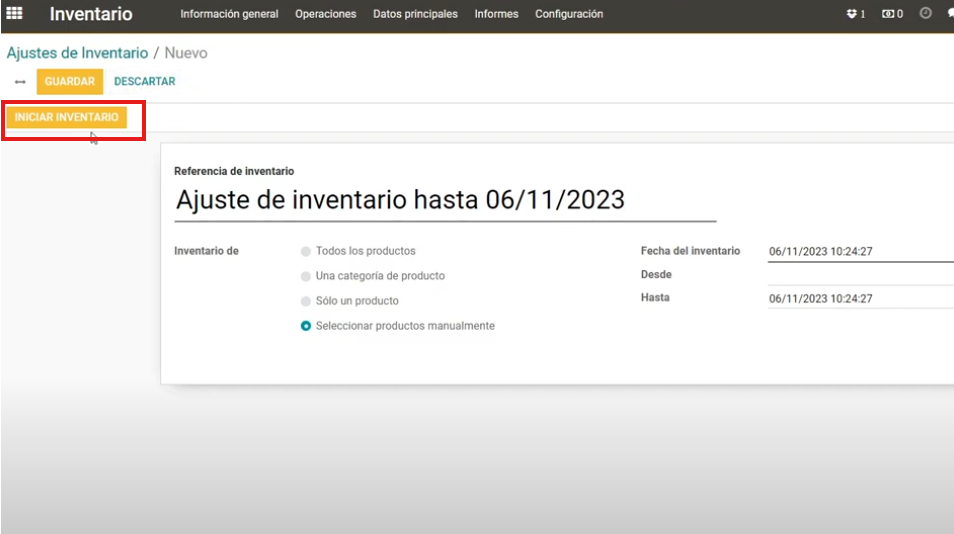
Haz clic en el botón Iniciar inventario.
# Paso 3: Verificar el estado actual del inventario
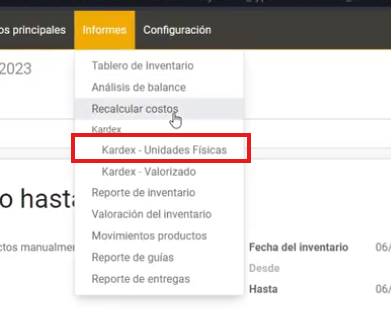
Duplica la pestaña del sistema y accede a Informes y selecciona kardex - Unidades Fisicas.
# Paso 4: Realizar el ajuste de inventario
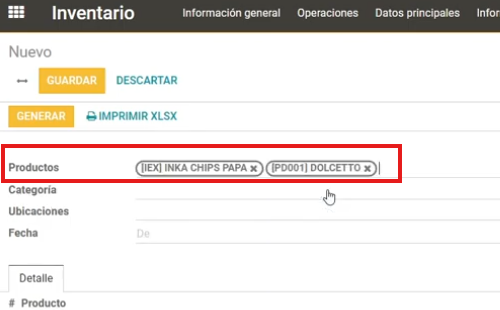
Selecciona los productos a ajustar en el campo Productos, por ejemplo, "Inka chips papa" y "Dolcetto".
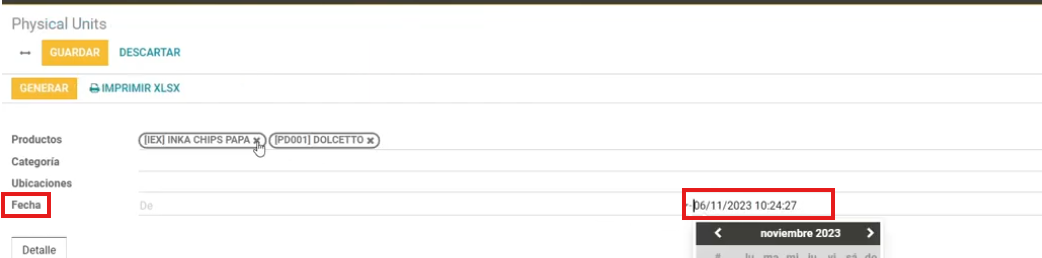
Ingresar la fecha de corte.
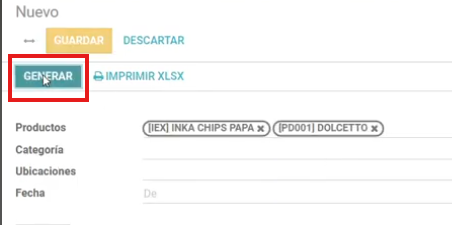
Haz clic en el botón Generar.
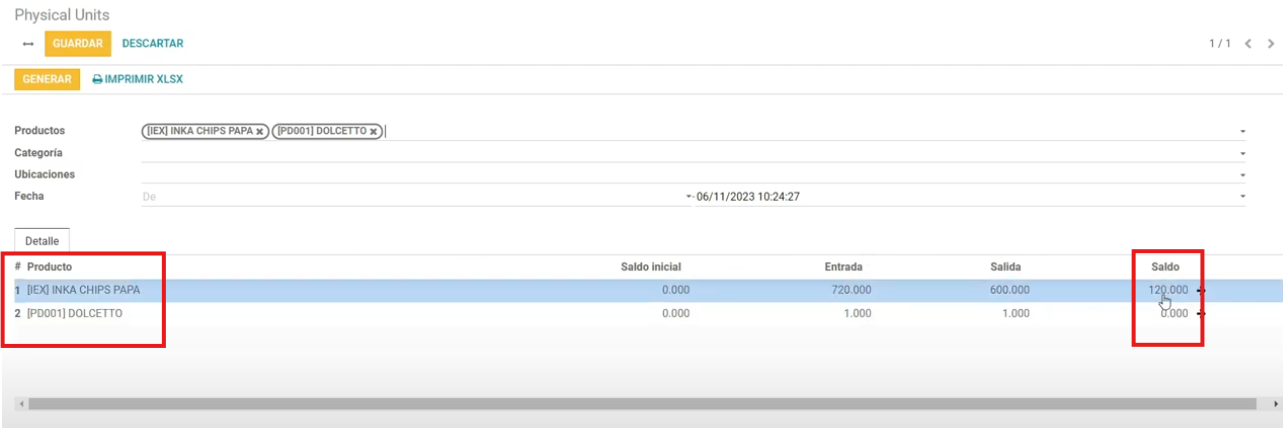
Verifica las cantidades actuales:
- Inka chips papa: 120 unidades.
- Dolcetto: 0 unidades.
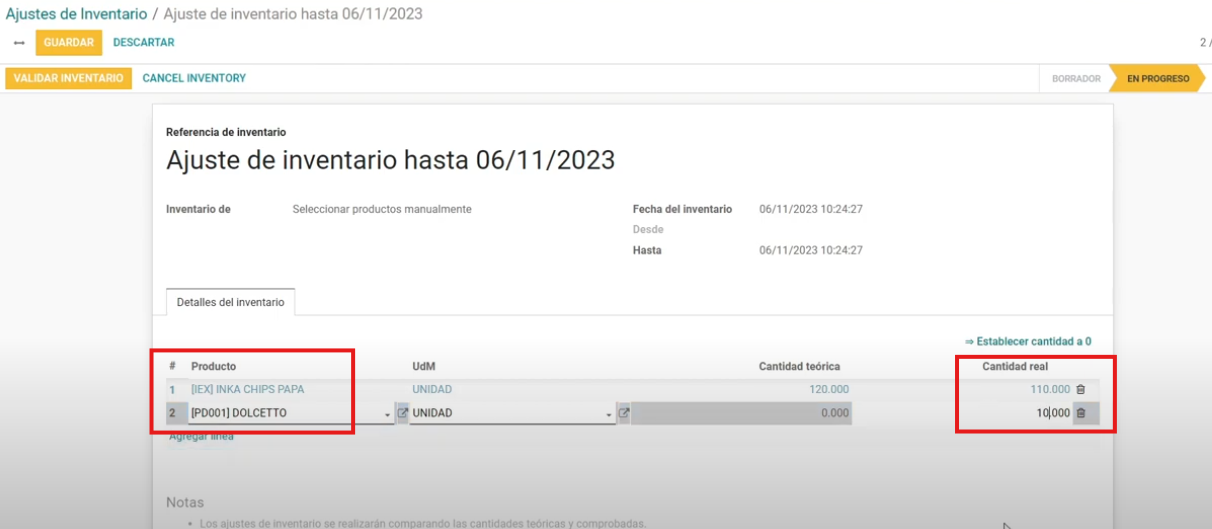
Ajusta las cantidades en la primera pestaña:
Cambia Inka chips papa a 110 unidades (movimiento de 10 unidades de salida).
Cambia Dolcetto a 10 unidades (movimiento de 10 unidades de entrada).
# Paso 5: Validar el ajuste de inventario
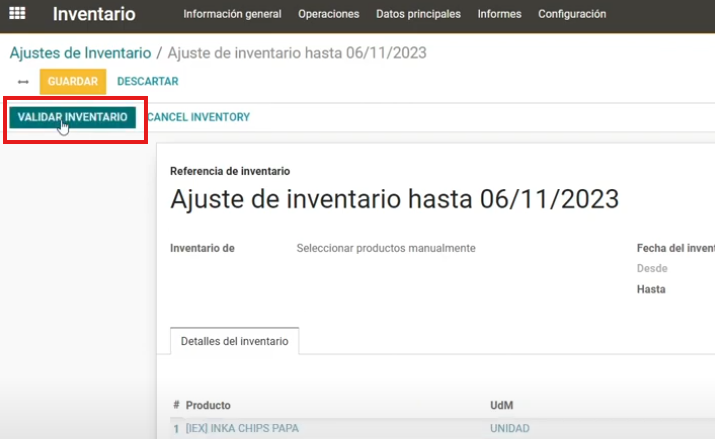
Validar el inventario, presiona en el botón Validar Inventario.
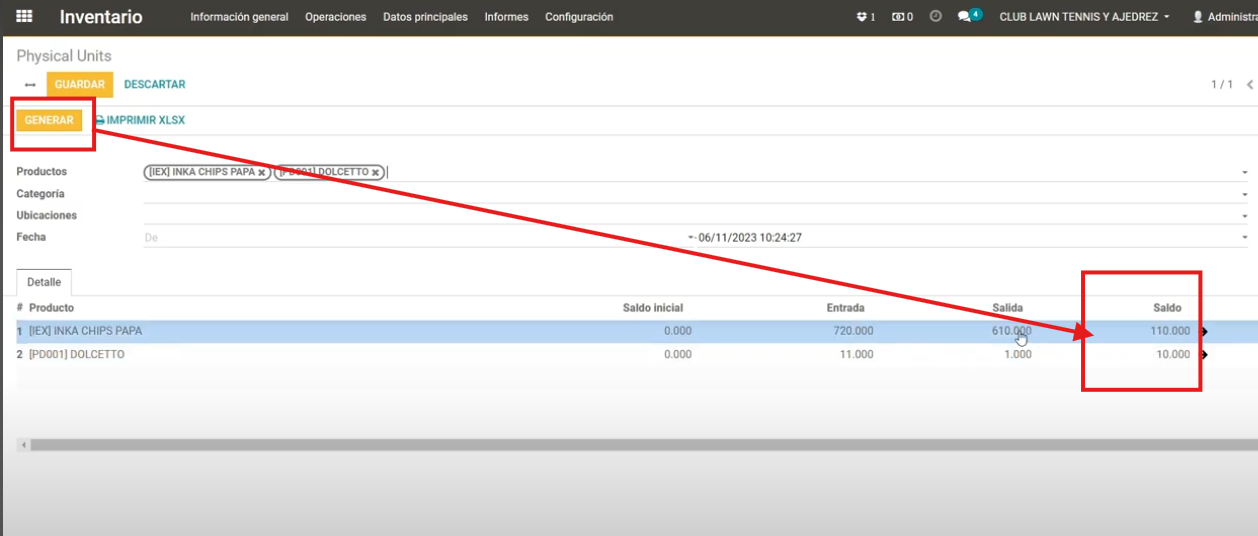
Genera el Kardex para verificar las nuevas cantidades:
Inka chips papa: 110 unidades.
Dolcetto: 10 unidades.
# Paso 6: Comprobar movimientos de producto
Duplica la pestaña nuevamente.
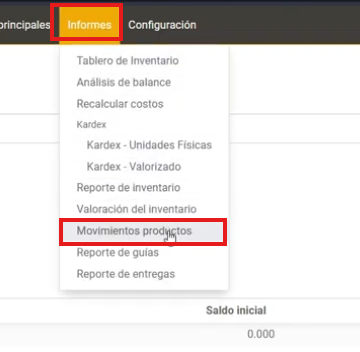
Accede a "Informes" y selecciona "Movimientos productos".
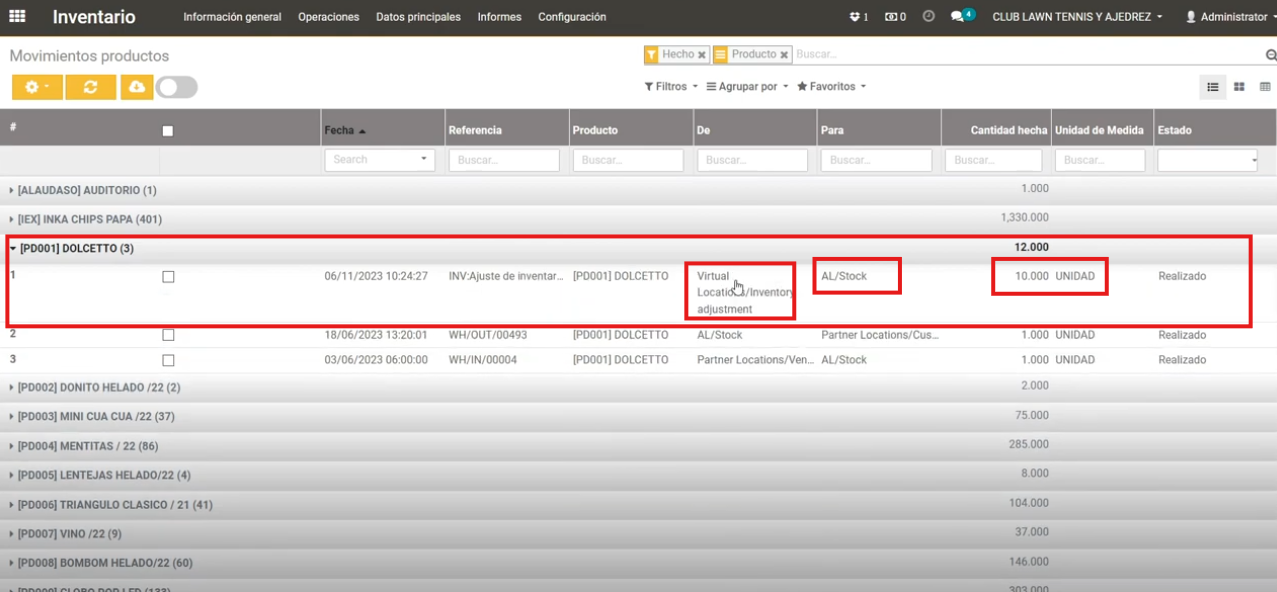
Abre el ajuste realizado, por ejemplo: para "Inka chips papa" y ordena por fecha presionando clic izquierdo en Fecha.
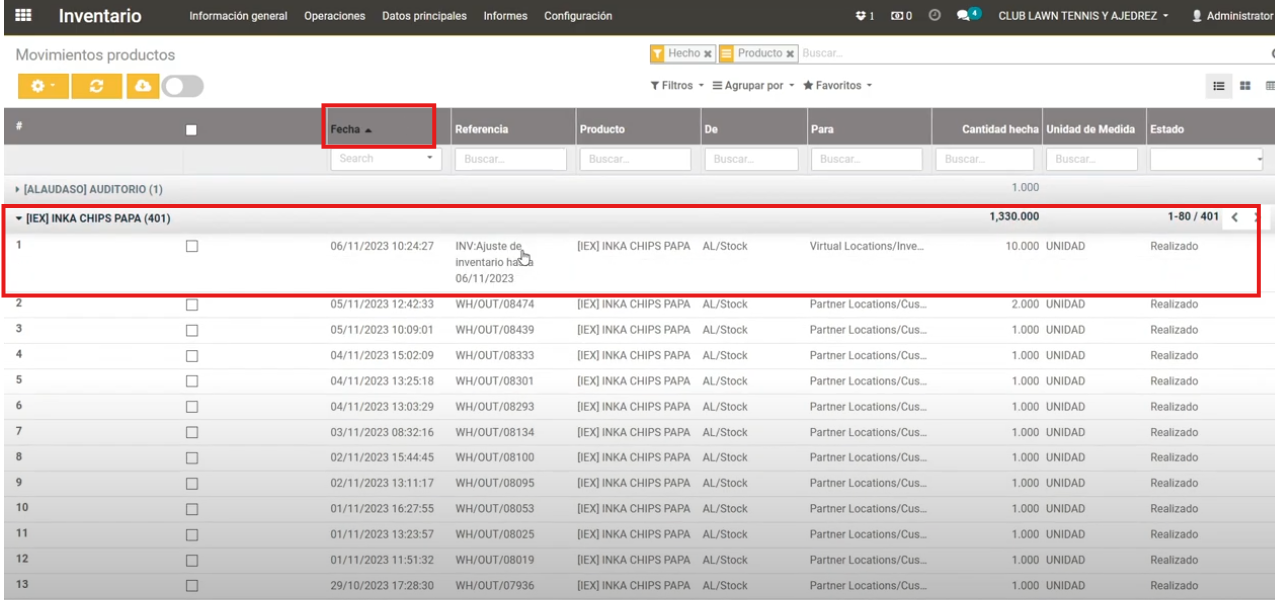
- Verifica el movimiento de salida de 10 unidades.
Repite el proceso para "Dolcetto" y verifica el movimiento de entrada de 10 unidades.