
# Registro de Pago por Monto Parcial
# 1. Ingresar al módulo de Tesorería
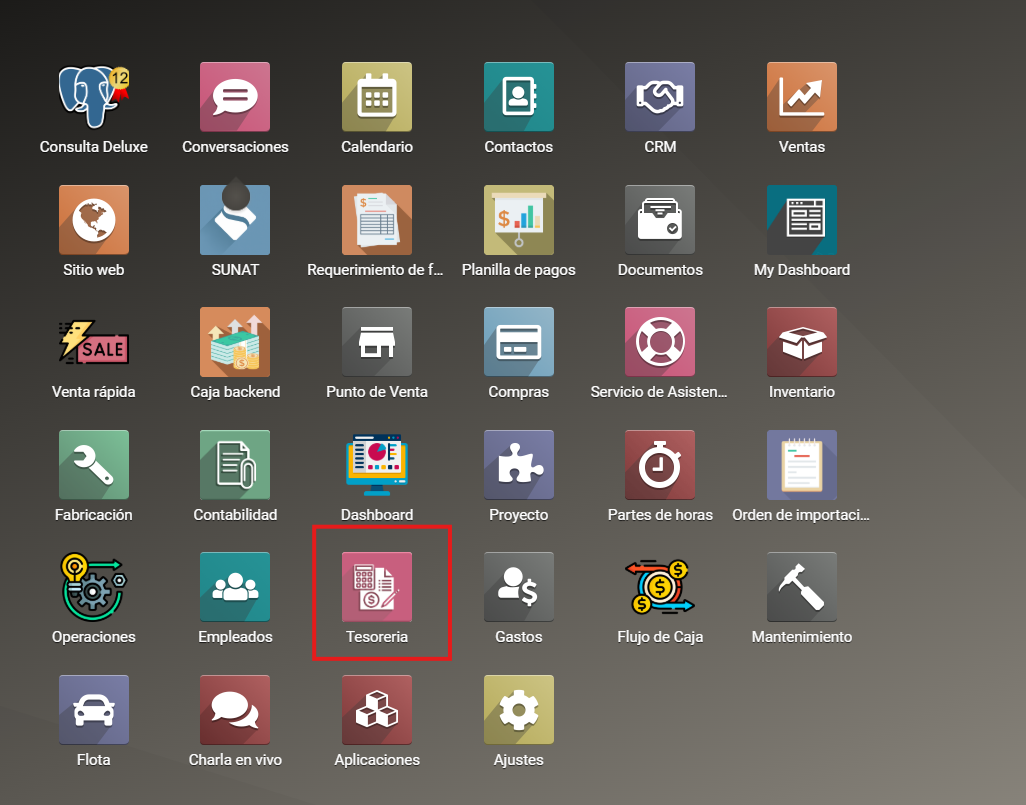
- En el menú principal, haz clic en el módulo Tesorería.
# 2. Abrir el menú Pagos de la parte superior.
Dentro de Tesorería, selecciona Pagos en el panel superior.

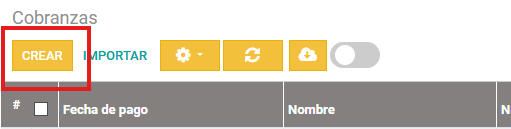
Pulsa el botón Crear para abrir un nuevo formulario de pago.
# 3. Completar el formulario de pago
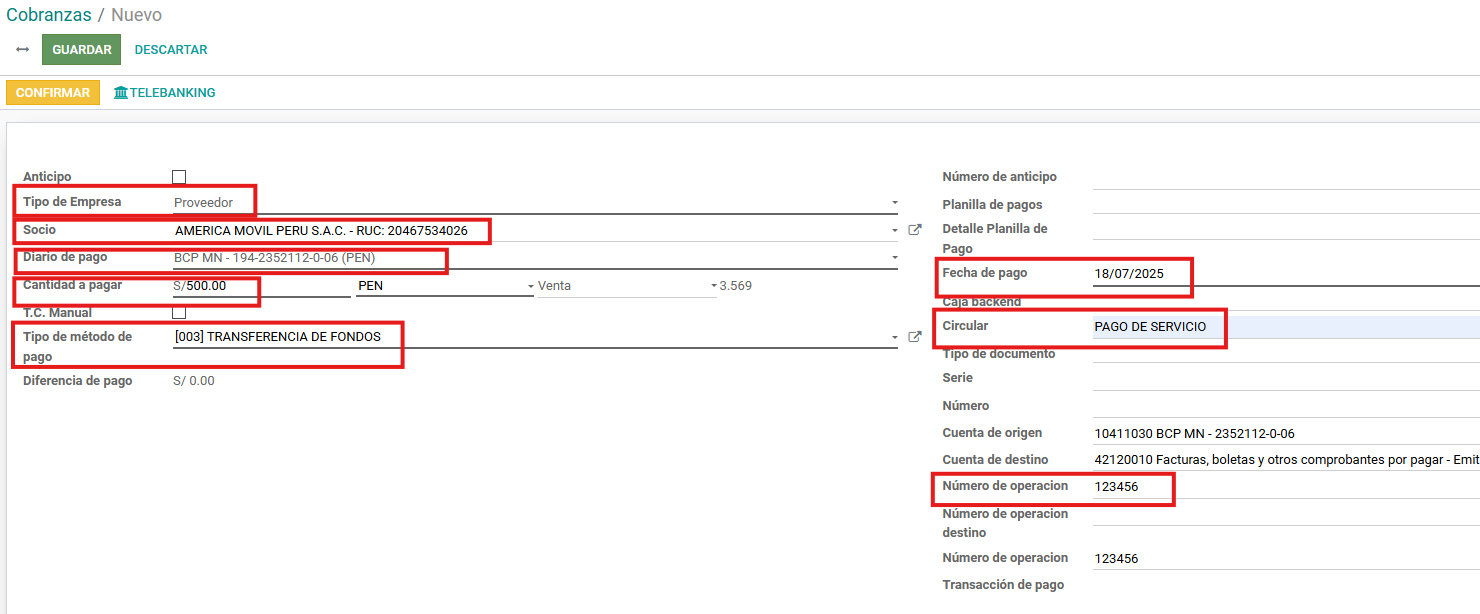
| Campo | Acción | Ejemplo |
|---|---|---|
| Socio | Escribe el nombre y haz clic en la coincidencia correcta. | America Movil |
| Diario de pago | Escoge de la lista el diario por el cual se efectúa el pago. | BCP Moneda Nacional |
| Cantidad a pagar | Ingresa el importe exacto que se pagará. | 500.00 |
| Tipo de Método de pago | Selecciona la forma de transferencia (banca en línea, efectivo, etc.). | Transferencia de fondos |
| Fecha de pago | Establece la fecha en que se realizó la transferencia. | 18-07-2025 |
| Circular | Añade una descripción breve del motivo del pago. | Pago de servicio |
| Número de operación | Si es un diario bancario, ingresa el número de la transacción. | 123456 |
# 4. Asociar el comprobante del proveedor
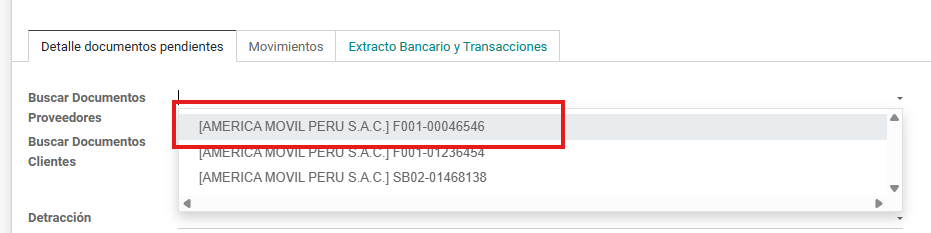
- Haz clic en el campo Buscar documentos proveedor y selecciona la factura correspondiente que desea pagar.
# 5. Verificar coincidencia de montos
El monto parcial ingresado en el campo Cantidad a pagar es el monto que se pagará, por lo cual:
- Para asignar el monto parcial, debemos quitar el check de la línea de la factura e ingresar el monto correcto en el campo Monto de pago.
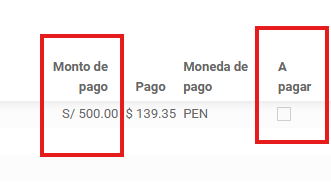
- Para asignar el monto parcial, debemos quitar el check de la línea de la factura e ingresar el monto correcto en el campo Monto de pago.
Confirma que el valor del campo Monto de pago sea igual al valor del campo Cantidad a pagar.
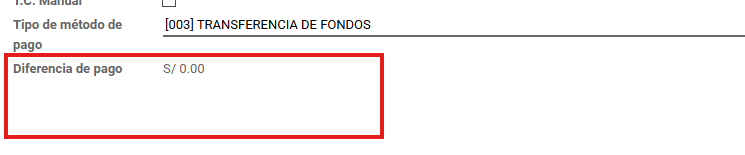
Verficar si el campo Diferencia de pago sea cero. Si no existen diferencias, continúa al siguiente paso.
# 6. Confirmar el movimiento
- Revisa todos los datos ingresados.
- Haz clic en Guardar y Confirmar para registrar definitivamente el pago en Tesorería.
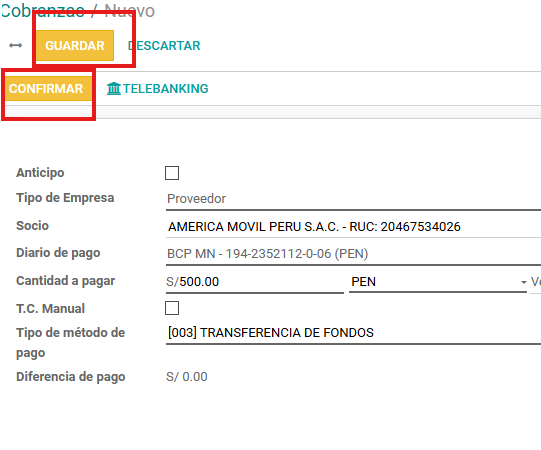
¡Proceso terminado! El pago parcial ha quedado registrado.