
# Registro de una Cobranza por el Monto Total
# Paso a paso
Ingresar al módulo de Tesorería
- Ve al módulo de Tesorería.
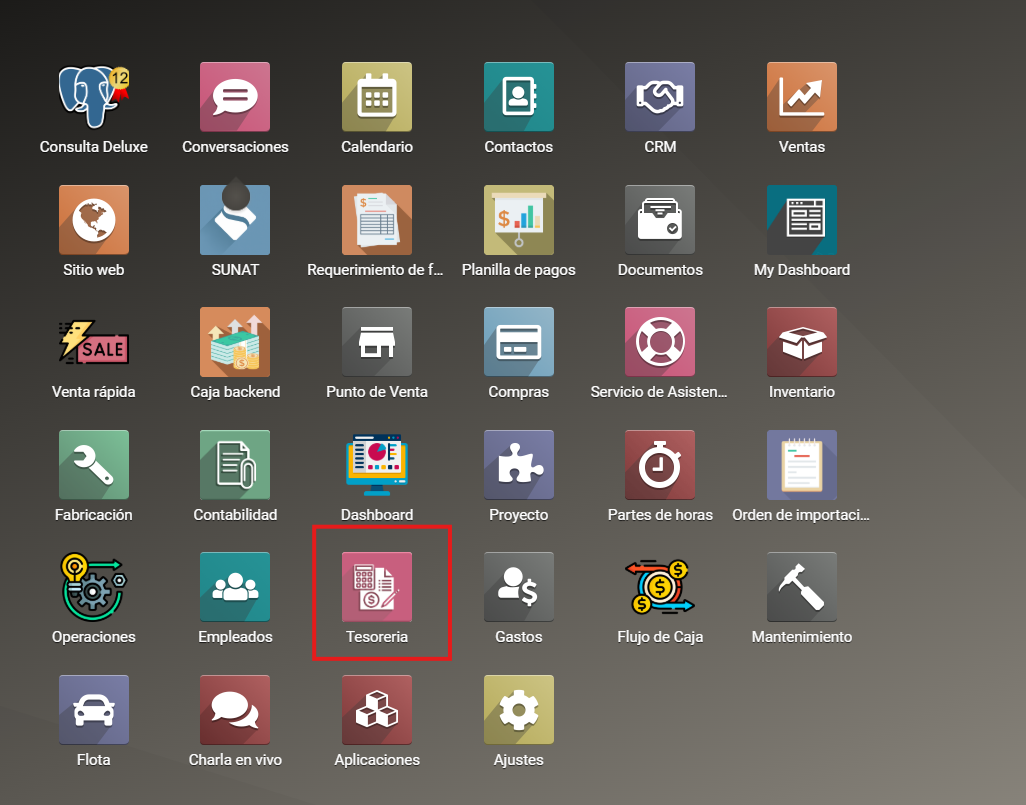
- Selecciona el submenú Cobros

- Ve al módulo de Tesorería.
Crear un nuevo registro de cobro
- Haz clic en Crear.

- Haz clic en Crear.
Seleccionar al socio
- En el campo Socio, busca y elige al cliente que efectúa el pago.
- Ejemplo:
ALEGER NATURAL S.A.C. - RUC: 20611915099o puedes elegir al socio que deseas cobrar. en la lista desplegable.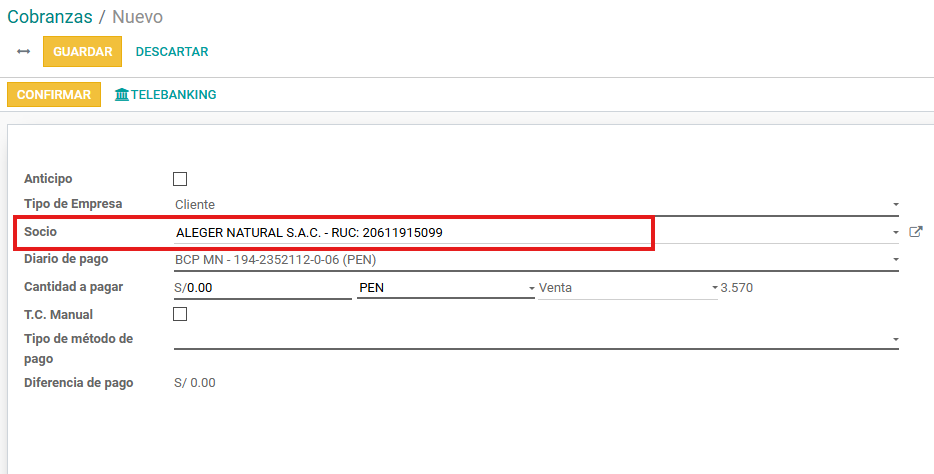
- Ejemplo:
- En el campo Socio, busca y elige al cliente que efectúa el pago.
Configurar el diario de pago
- En el campo Diario de pago: selecciona la cuenta o caja por la que ingresa el dinero.
- Ejemplo:
BCP – Moneda Nacional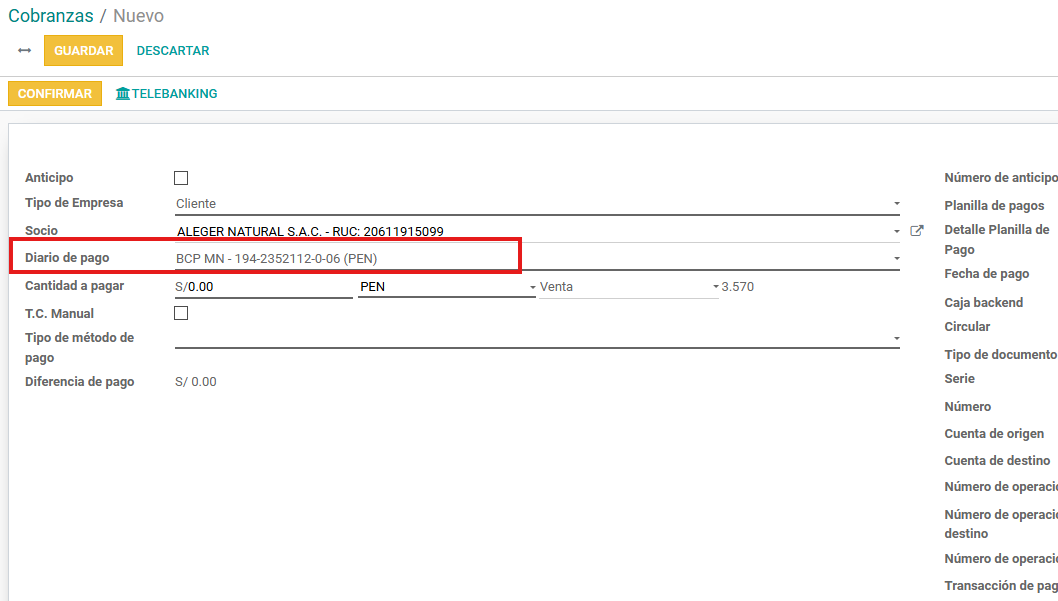
- Ejemplo:
- En el campo Diario de pago: selecciona la cuenta o caja por la que ingresa el dinero.
Ingresar la cantidad a pagar
- En el campo Cantidad a pagar, escribe el total a abonar.
- Ejemplo:
10.00.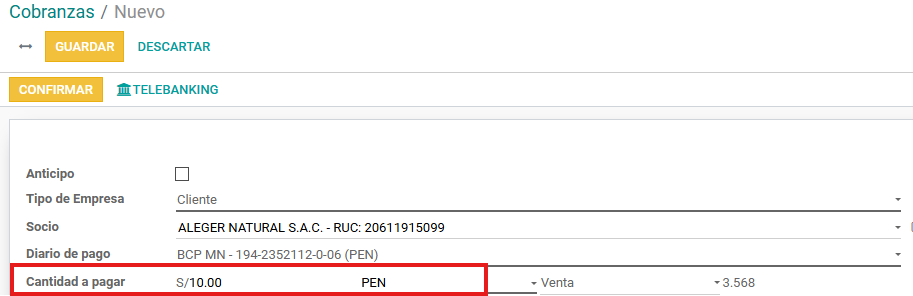
- Ejemplo:
- En el campo Cantidad a pagar, escribe el total a abonar.
Configurar el Tipo de método de pago
- En el campo Tipo de Método de pago: elige
Transferencia de fondos.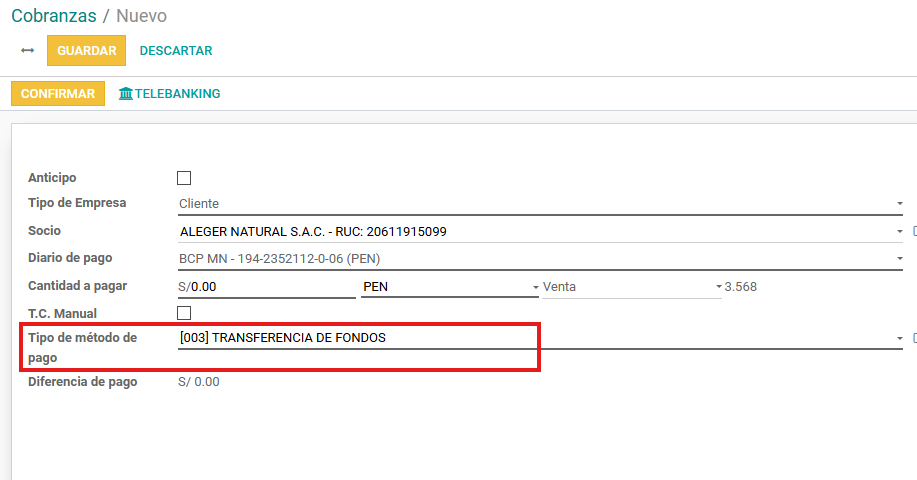
- En el campo Tipo de Método de pago: elige
Indicar la fecha de pago
- En el campo Fecha de pago: Introduce la fecha en la que se recibió el abono.
- Ejemplo:
20-jul-2025.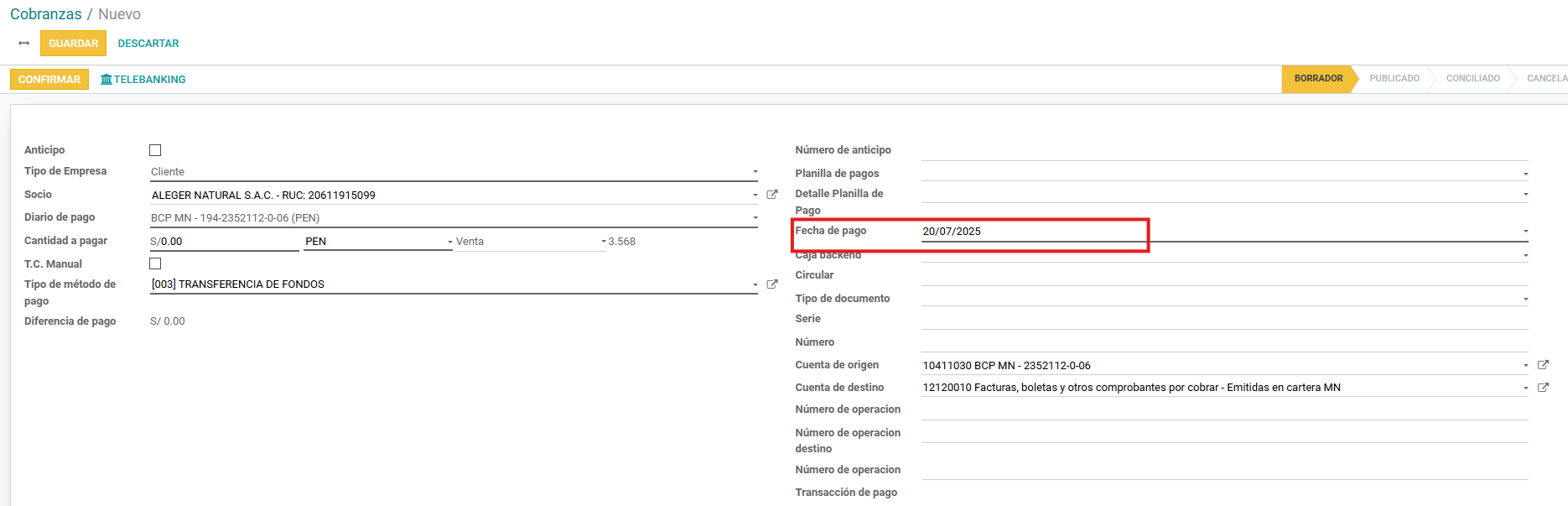
- Ejemplo:
- En el campo Fecha de pago: Introduce la fecha en la que se recibió el abono.
Añadir información opcional
- En el campo Circular: escribe, por ejemplo,
Pago de cliente. - En el campo N.º de operación: registra la referencia bancaria, p. ej.
123456789.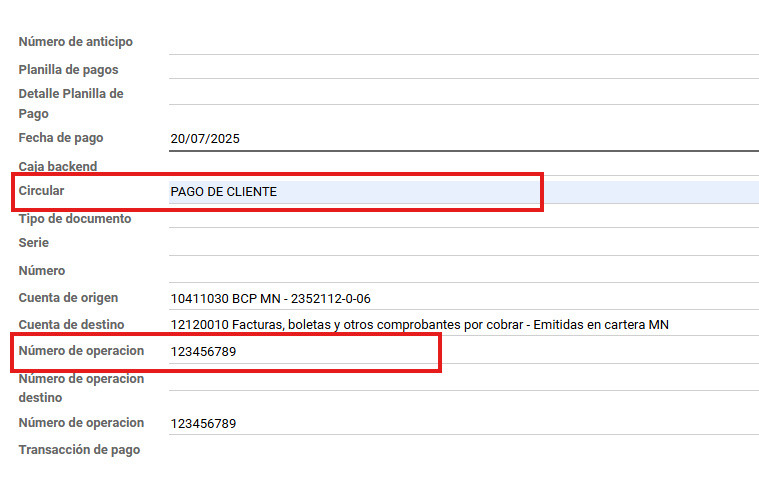
- En el campo Circular: escribe, por ejemplo,
Asignar la factura
- En el campo Buscar documentos clientes, buscar la factura por la que realizó el pago.
- Ejemplo:
Factura 206o la factura por la que se realizó el pago.
Verificar cuánto es el monto a pagar, si el monto a pagar es incorrecto, puedes corregirlo
Entonces volvemos a ingresar el monto correcto a pagar en Cantidad a Pagar, es decir el campo Cantidad a Pagar debe ser igual que el campo Monto a Pagar que muestra la linea de la factura.
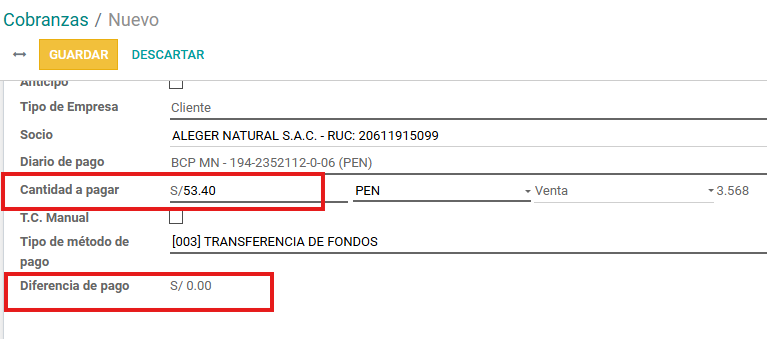
Observamos que el valor del campo diferencia de pago ahora es
0.00
Guardar y Confirmar
- Haz clic en Guardar y luego en Confirmar para guardar el cobro.
- El sistema creará automáticamente:
- El asiento contable.
- El comprobante de cobro con su numeración.
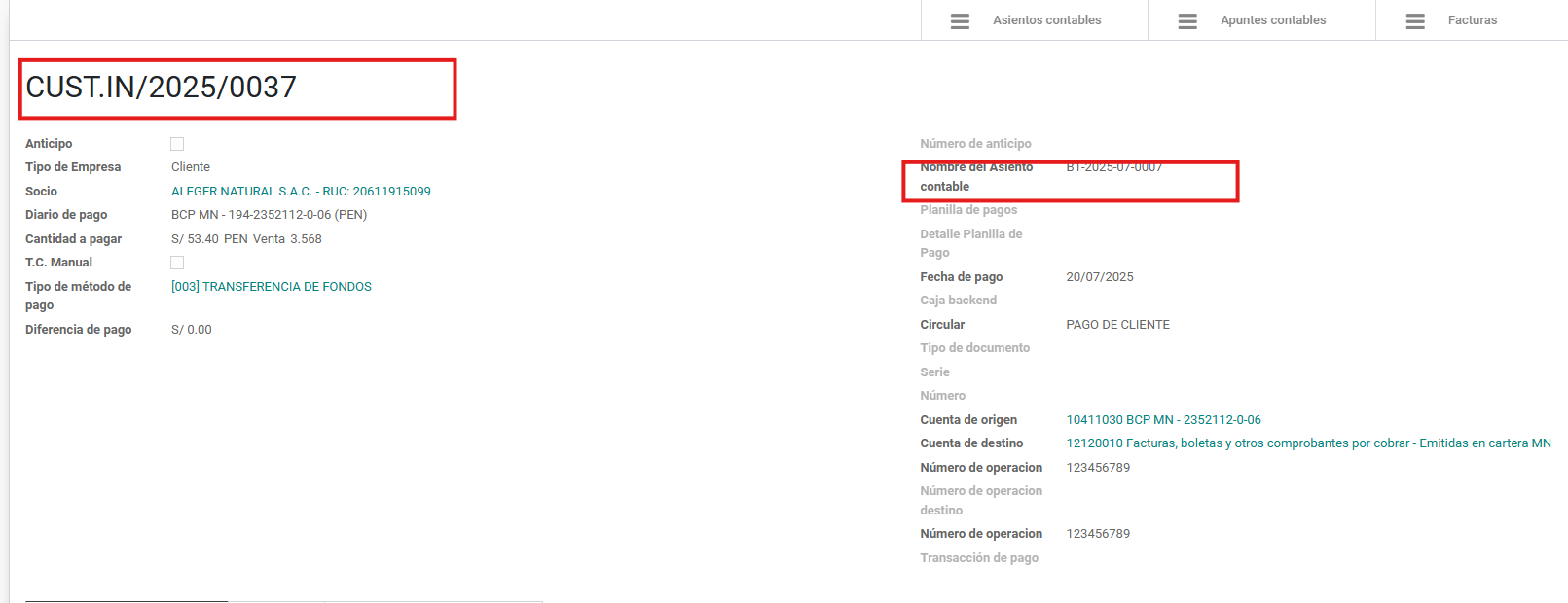
- Proceso terminado.