
# Paso a paso para descargar el PLE de Ventas en Angarrape
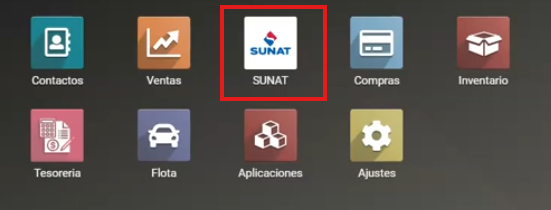
# 1. Ingresar al módulo SUNAT
- Acceder al módulo SUNAT.
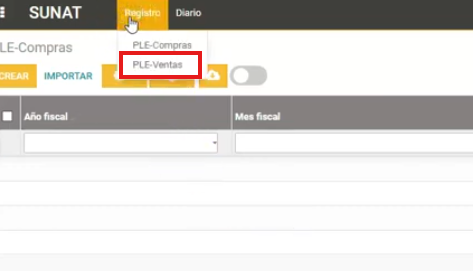
- Seleccionar la opción Registro -> PLE de Ventas.
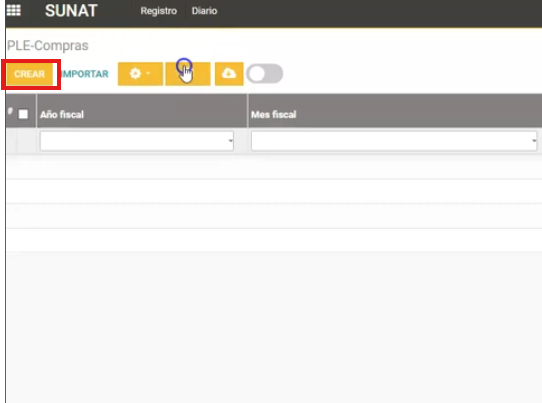
# 2. Crear un nuevo PLE
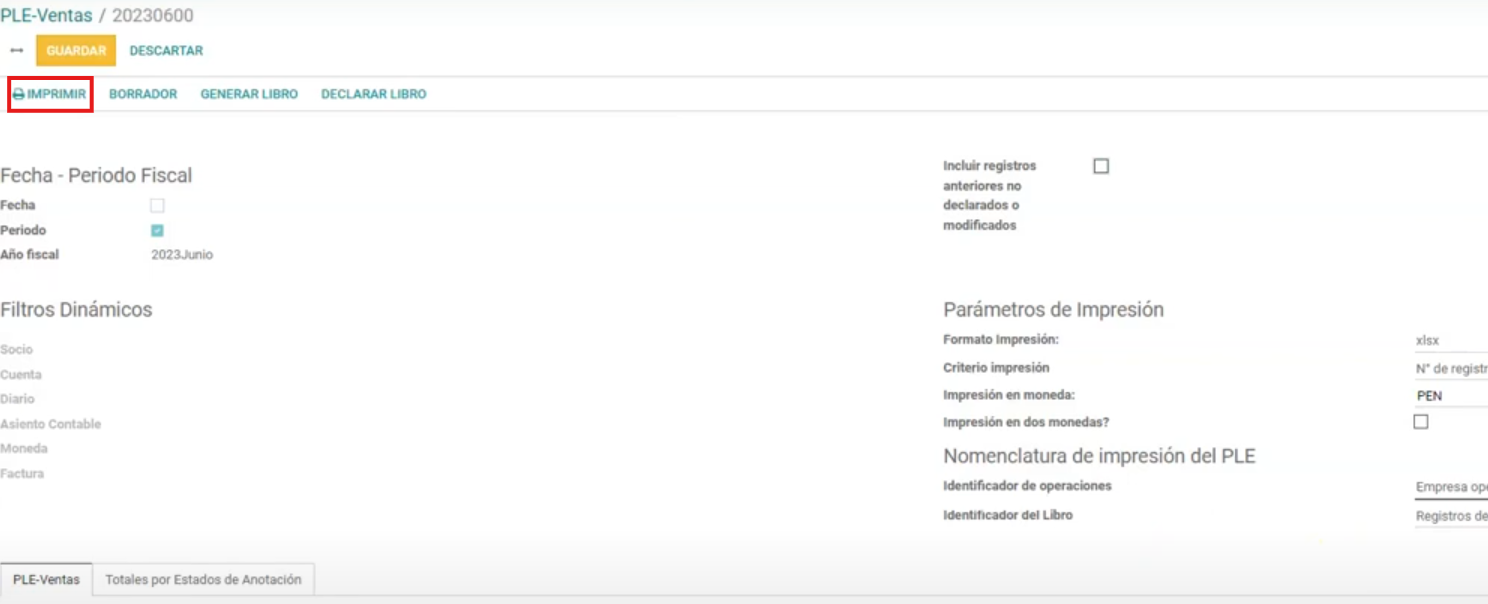
- Hacer clic en Crear.
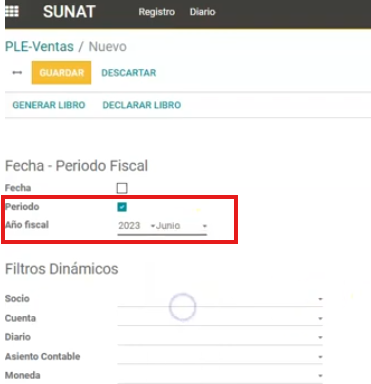
Completar los siguientes campos:
Período: seleccionar el año fiscal y mes, por ejemplo: Junio.
Formato de impresión: Excel, TXT o PDF (ejemplo: Excel).
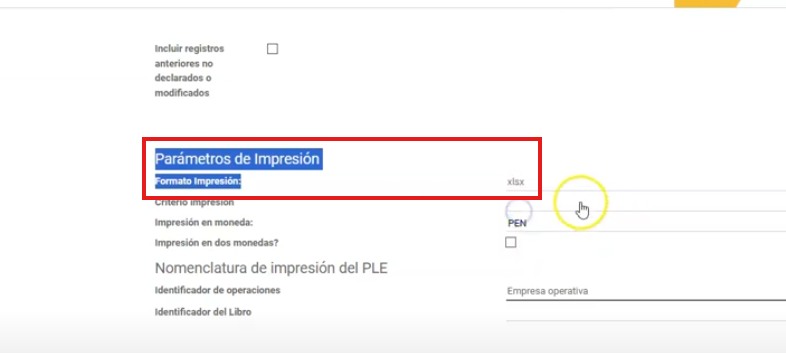
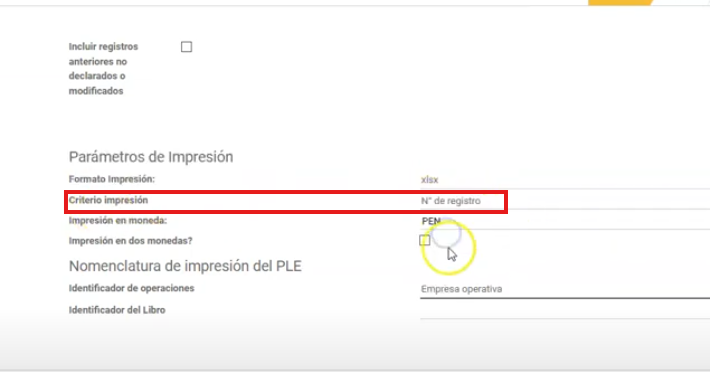
Criterio de impresión: N° de registro.
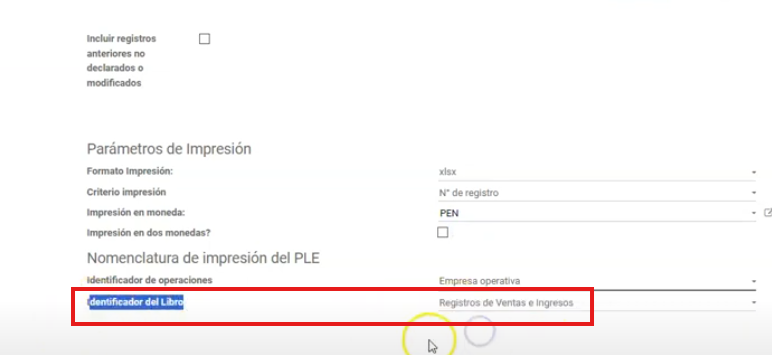
Identificador del libro: Registro de ventas e ingresos.
# 3. Generar el libro
Una vez completados los datos, hacer clic en Generar Libro.
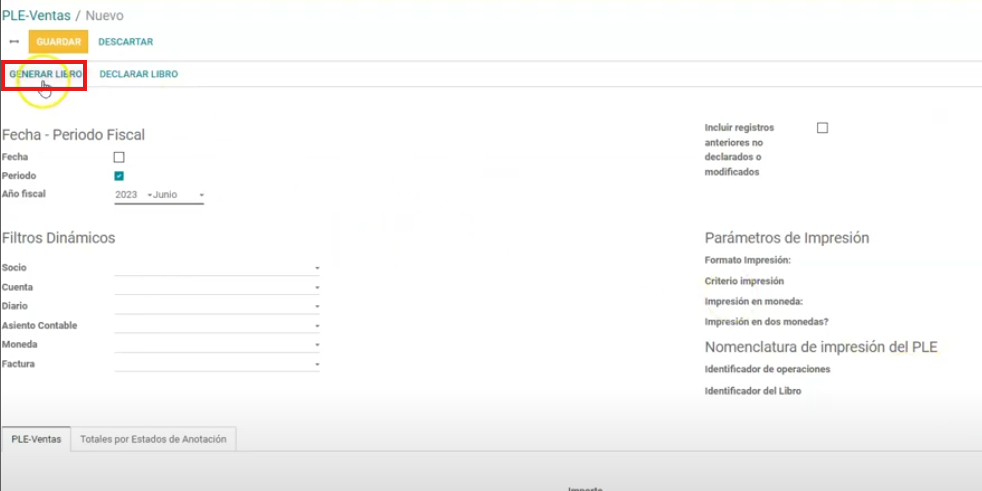
El sistema ejecutará la consulta para reunir los documentos registrados desde el módulo de Contabilidad → Ventas.

# 4. Descargar el archivo
Tras la generación, hacer clic en el botón Imprimir.
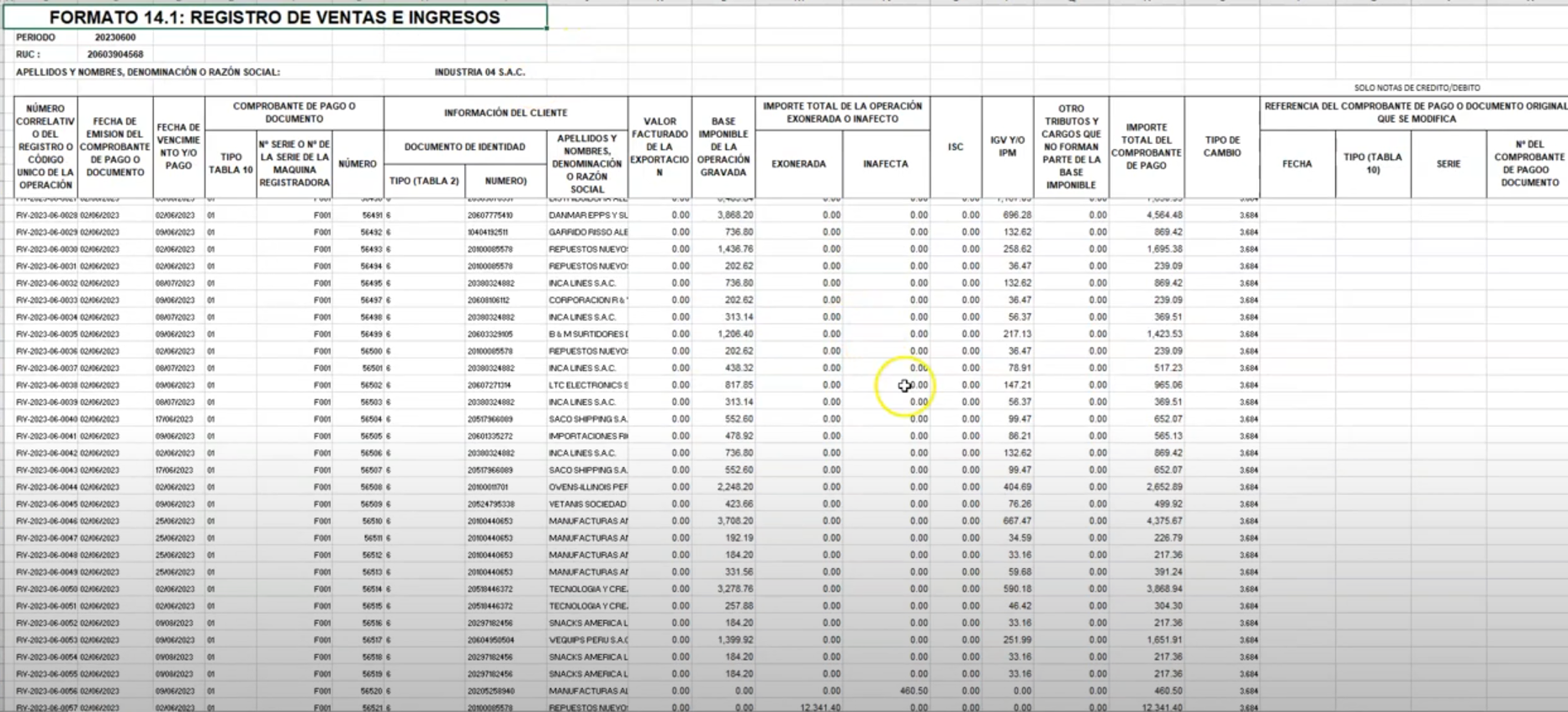
Se descargará un archivo en el formato seleccionado (ejemplo: Excel).
Abrir el archivo para visualizar los campos y detalles de las ventas.
PROCESO TERMINADO