
# Creación de Deudas de Mensualidad
# 1. Configuración Inicial
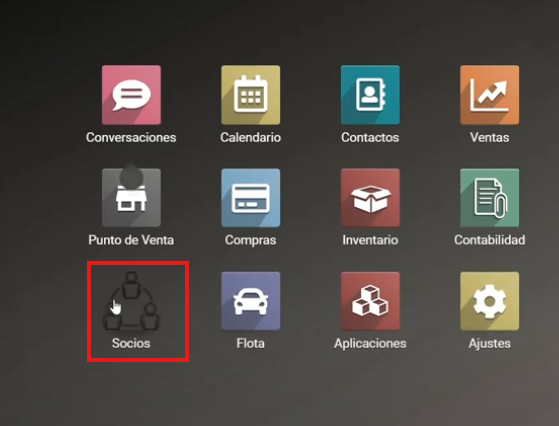
Ingresar al módulo Socios.
Dirigirse a Configuración → Estado de socio.
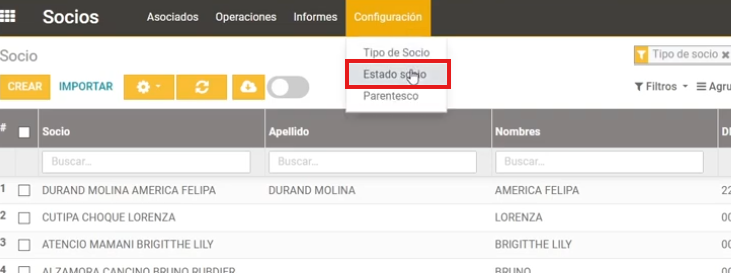
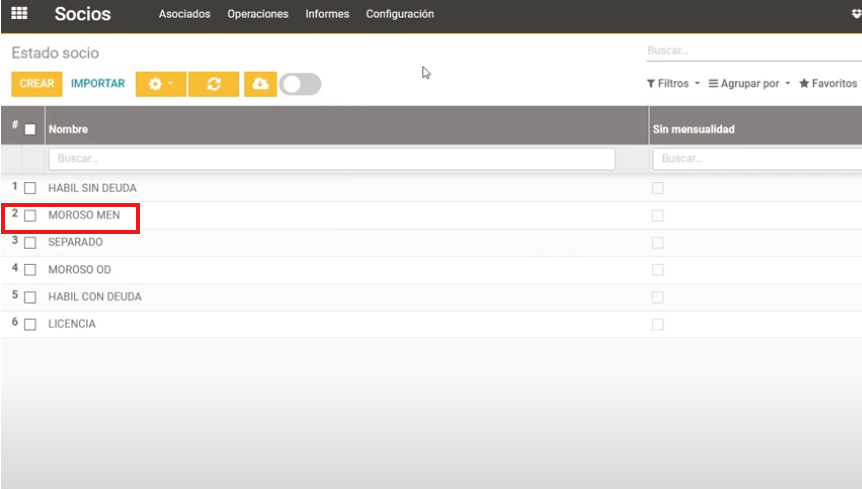
Editar el estado correspondiente, por ejemplo moroso men.
Activar el check “sin mensualidad” y guardar. Previamente clic en el botón Editar
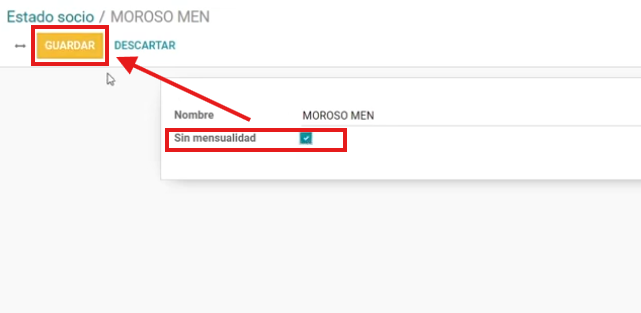
- Esto impedirá la creación de deudas para socios con este estado.
# 2. Asignar Estado a un Socio
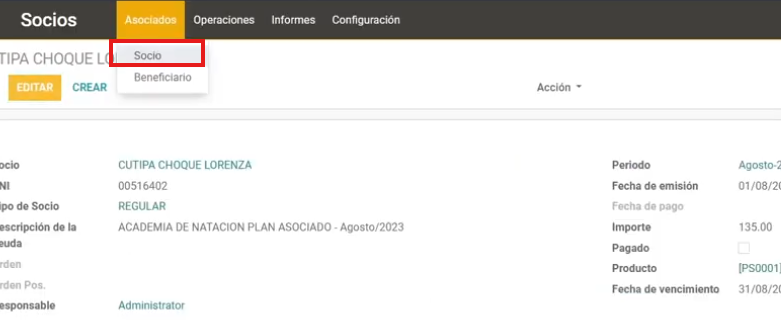
Ingresar a Asociados -> Socio.
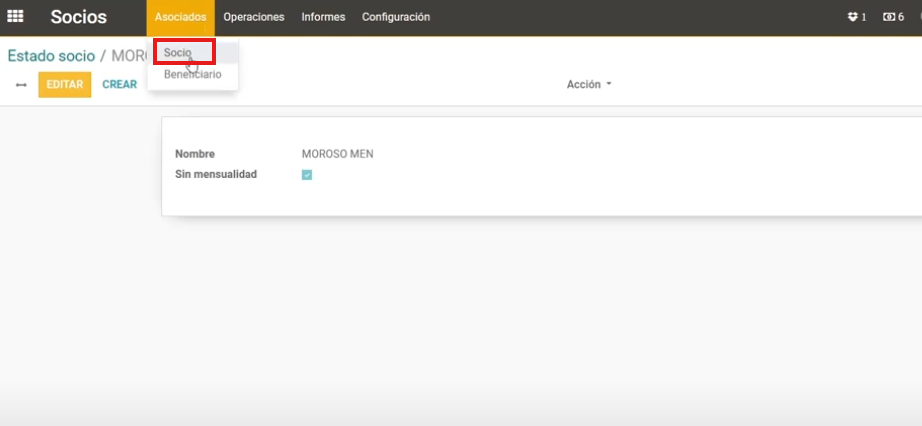
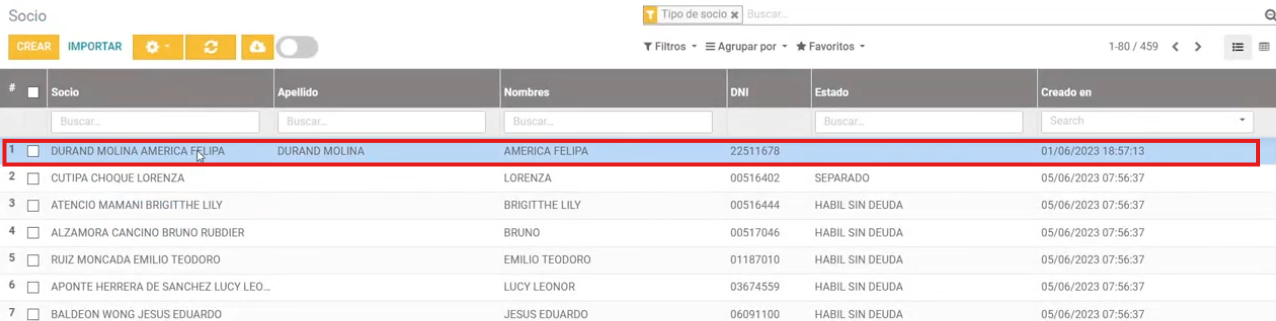
Seleccionar un socio, por ejemplo Durand.
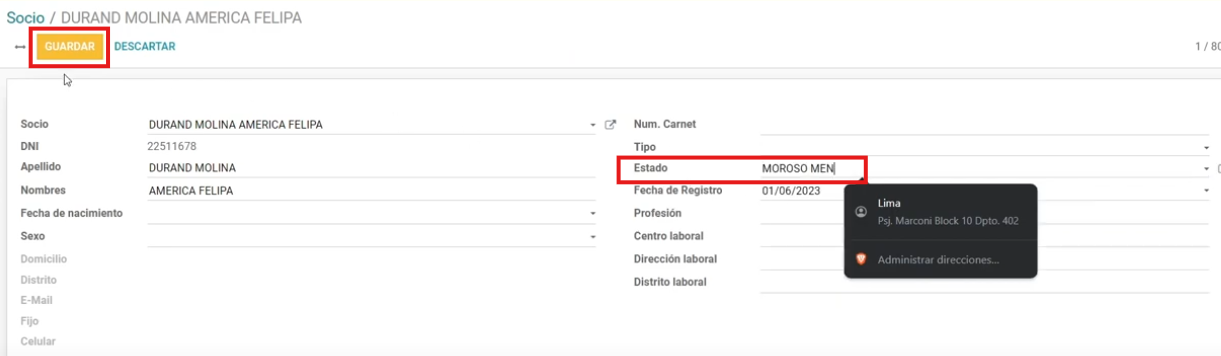
Asignarle el estado moroso men y Guardar, previamente clic en el botón Editar.
# 3. Creación de Deuda para un Socio
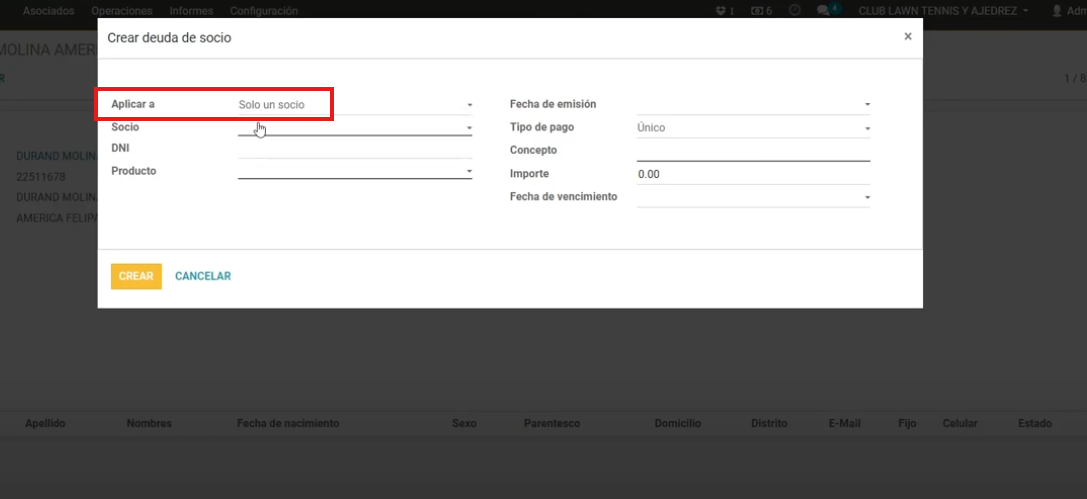
Ingresar a Operaciones -> Crear deuda socio
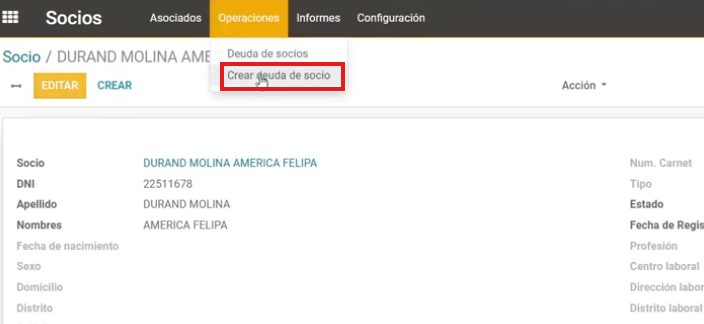
Se puede aplicar a solo un socio o a todos los socios. Para este primer ejemplo, elegiremos solo un socio
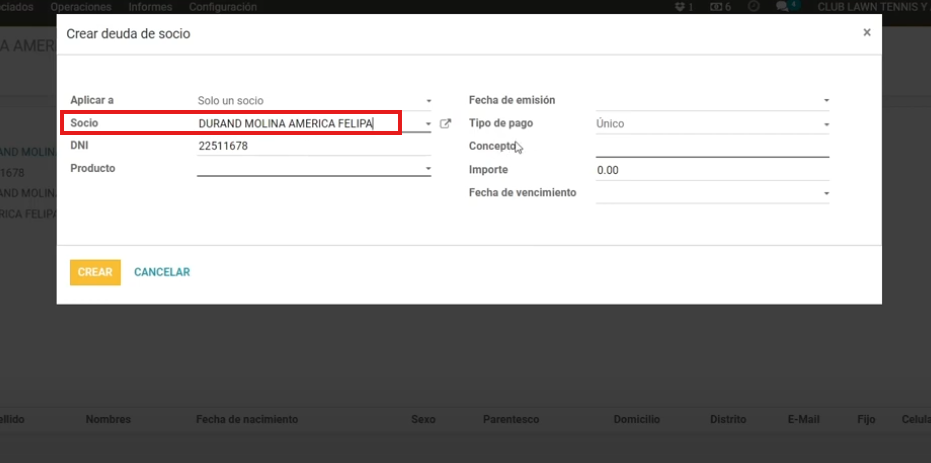
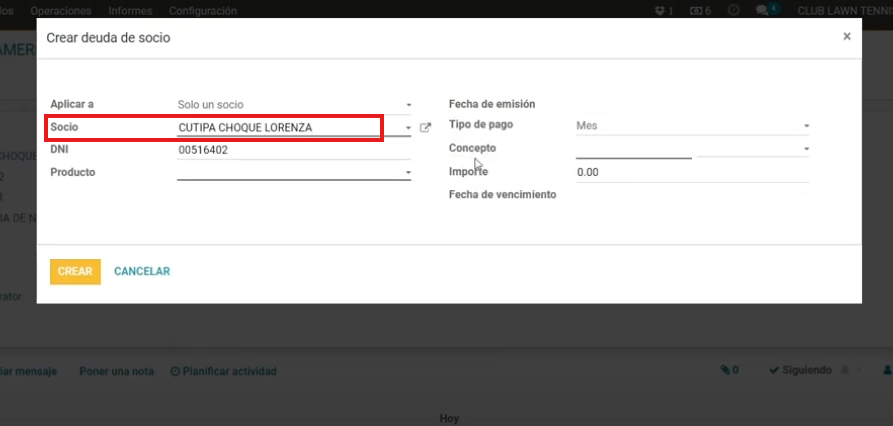
Ingresar el socio en el campo Socio
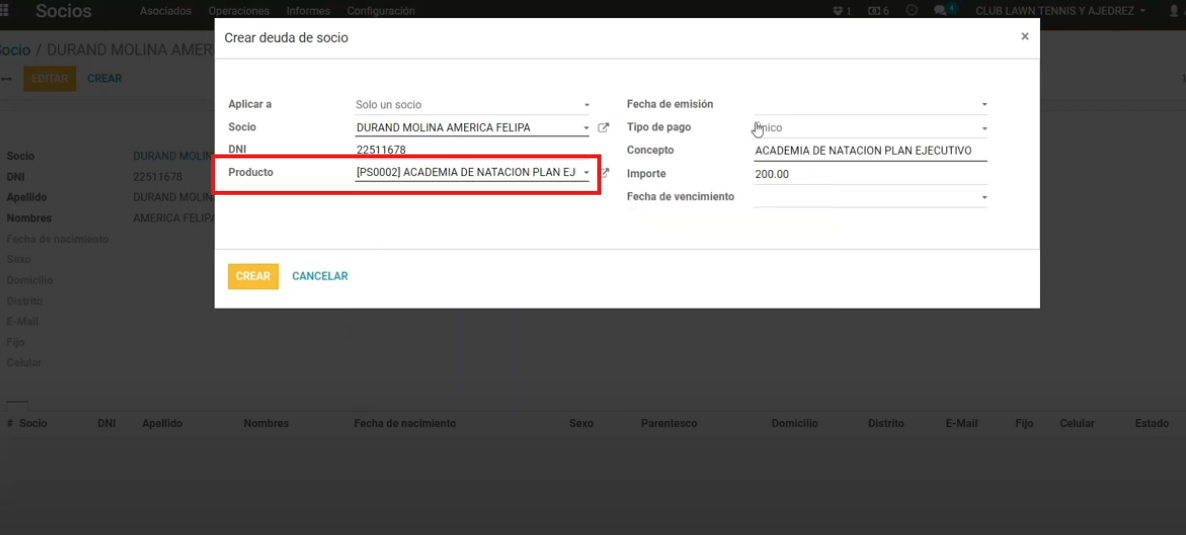
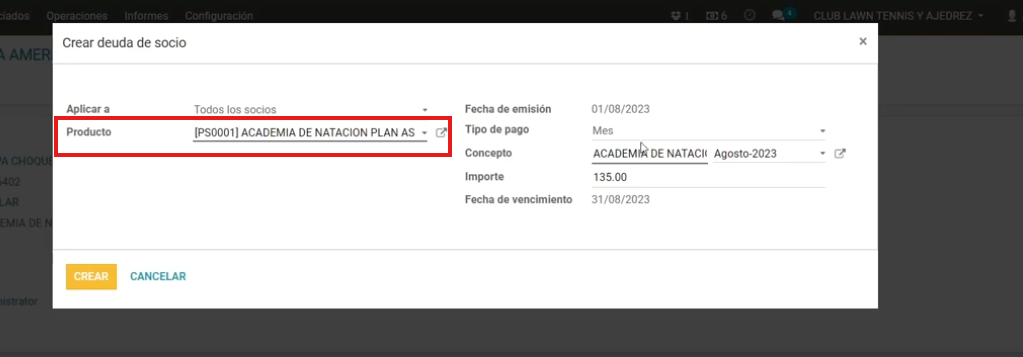
Ingresar el producto en el campo Producto
Ingresar la fecha de emisión y fecha de vencimiento en el campo Fecha de emisión y fecha de vencimiento
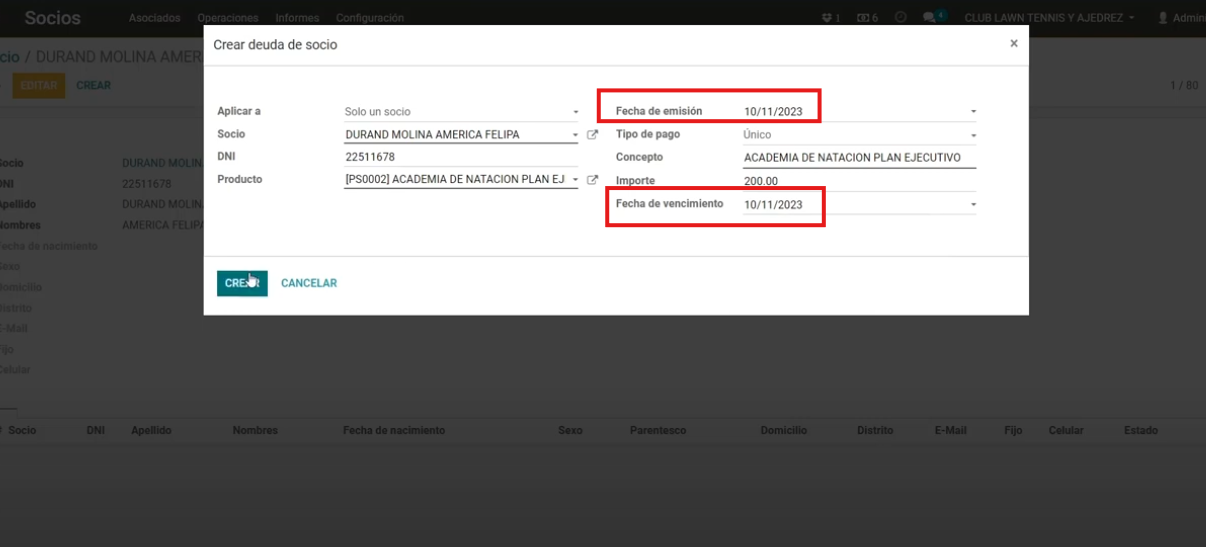
Clic en Crear
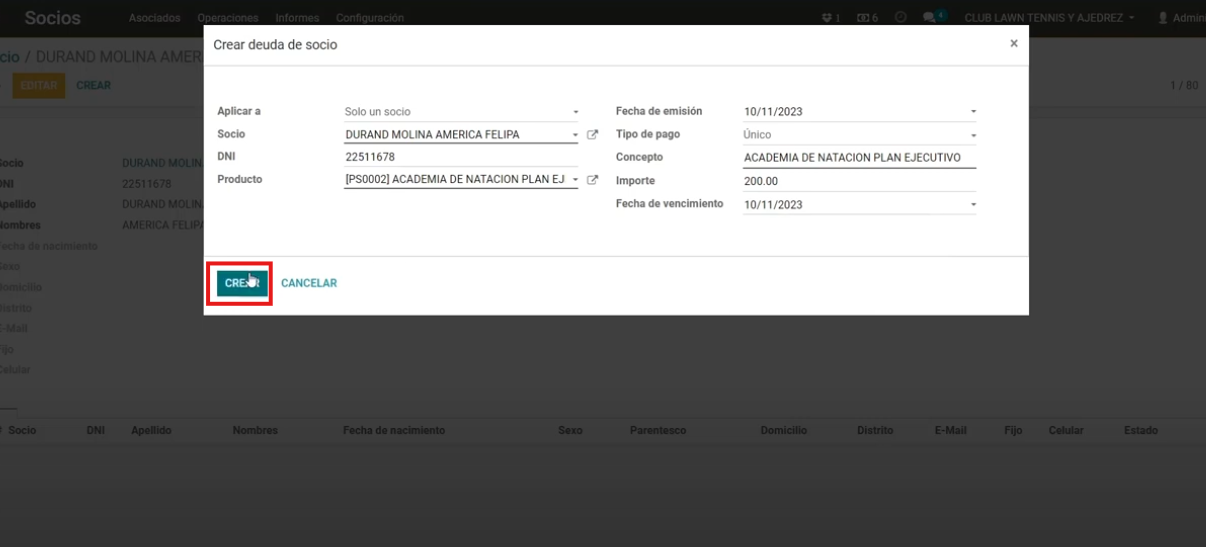
No se creará porque el socio no genera mensualidad.

# Procedimiento
# Caso A: Socio con restricción
- Intentar crear deuda para el socio Durán con producto y fechas.
- El sistema no permitirá crearla debido al check activado.
# Caso B: Socio sin restricción (tipo de pago único o promocional)
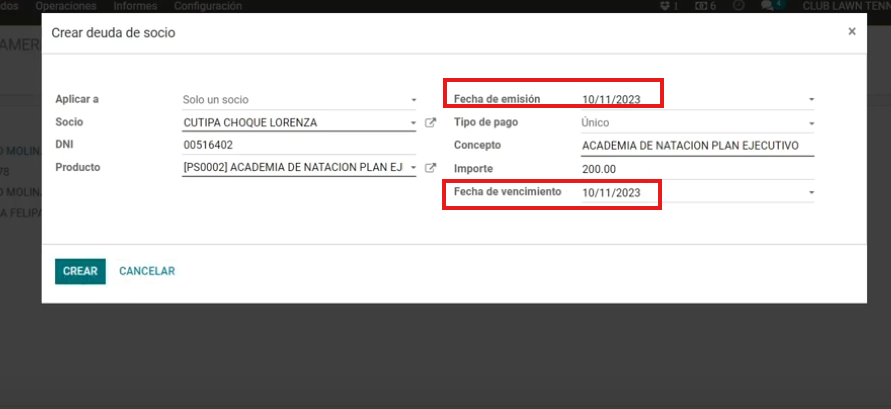
- Seleccionar socio que no tenga el estado con restricción.

- Elegir tipo de pago Único o Promocional. Para este ejemplo, elegiremos Único.
- Ingresar fecha de emisión y fecha de vencimiento (normalmente iguales).
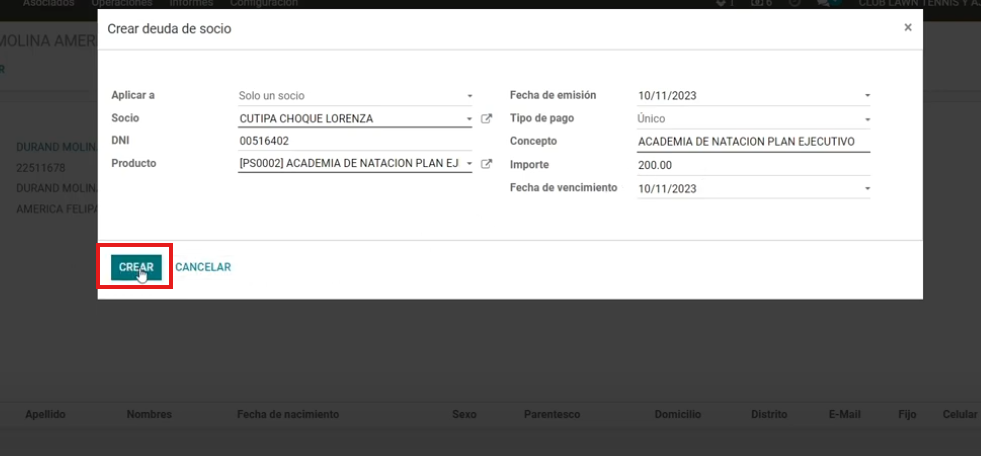
- Botón crear.
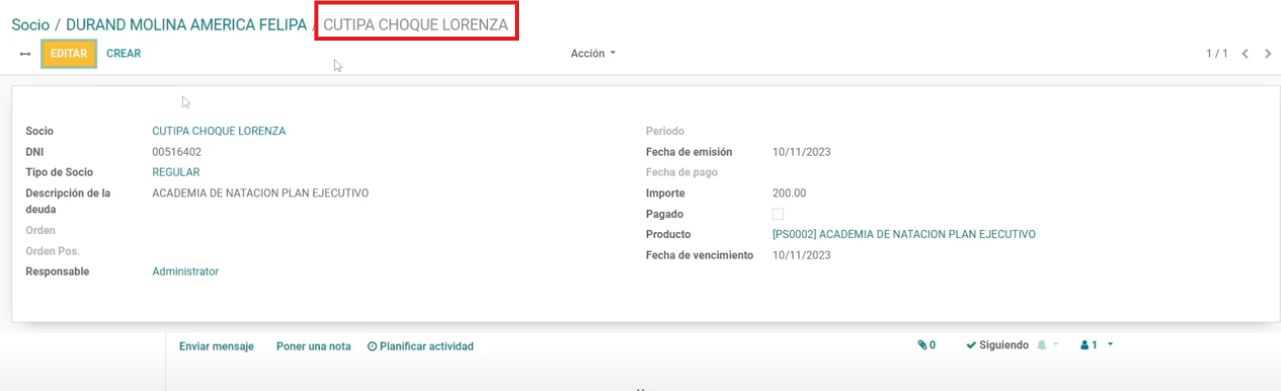
- Crerá la deuda respectiva.
# Caso C: Tipo de pago mensual
- Crear deuda de socio
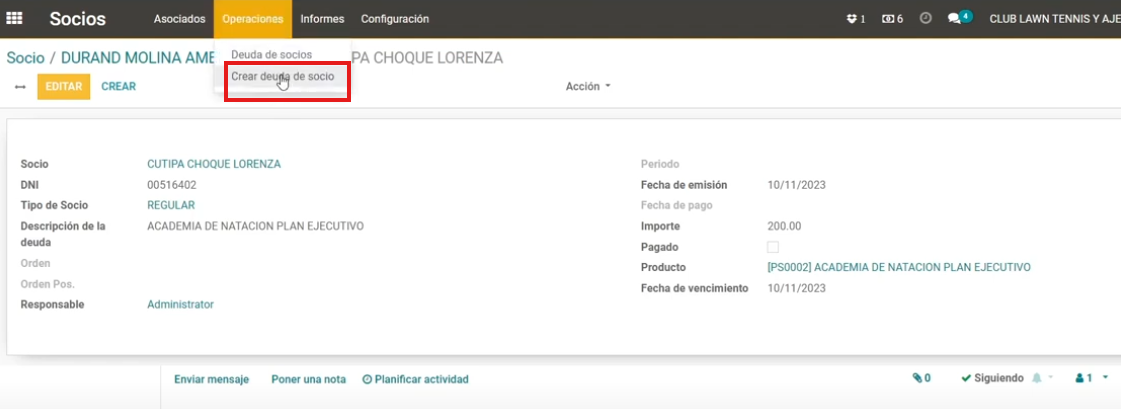
- Seleccionar socio válido.
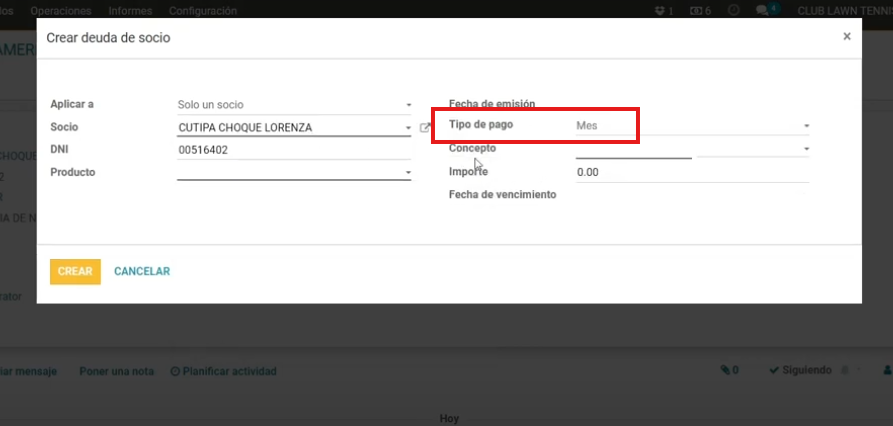
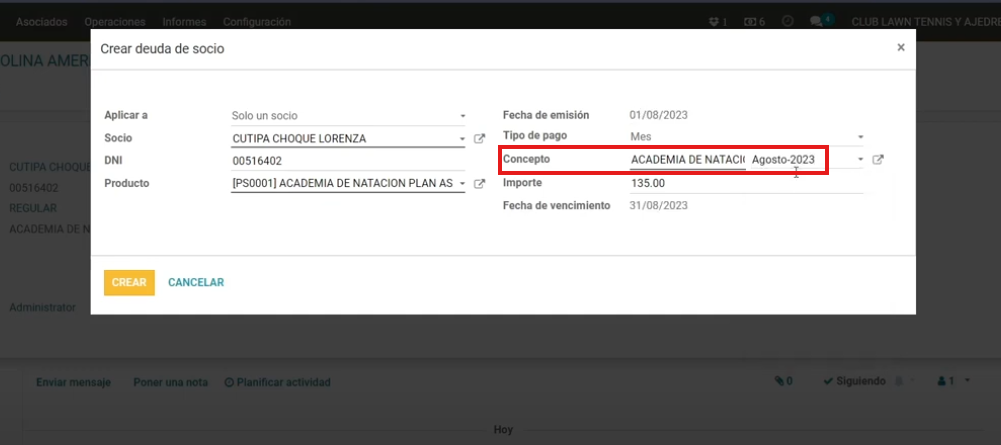
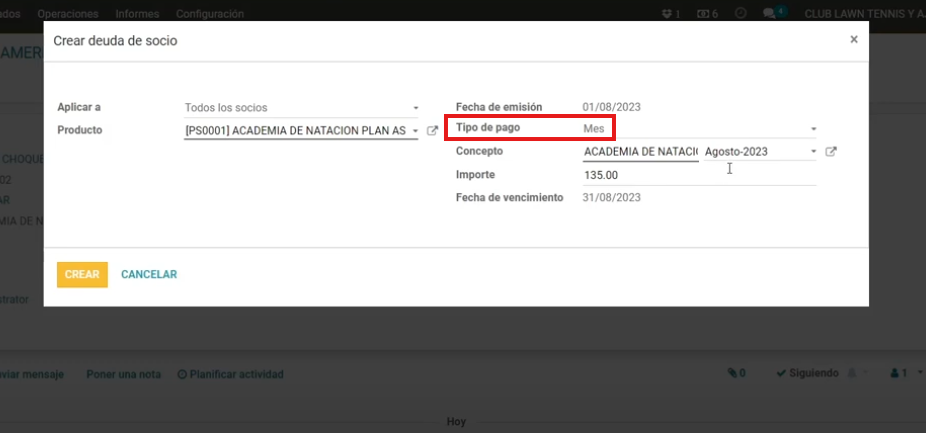
- Elegir tipo de pago Mes.
- Ingresar el producto en el campo Producto
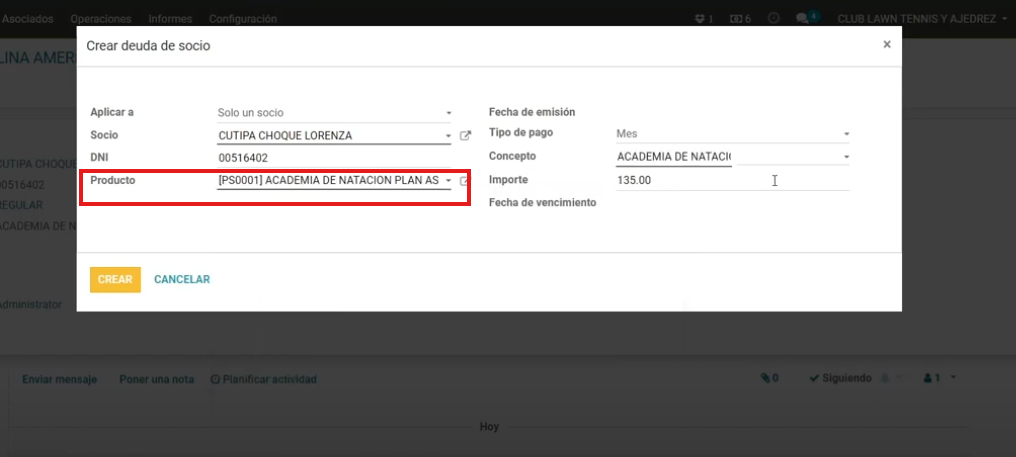
- En el campo Concepto escribir el concepto del producto y también el periodo. Por ejemplo, periodo de Agosto.
- El sistema autocompleta las fechas de inicio y fin del periodo.
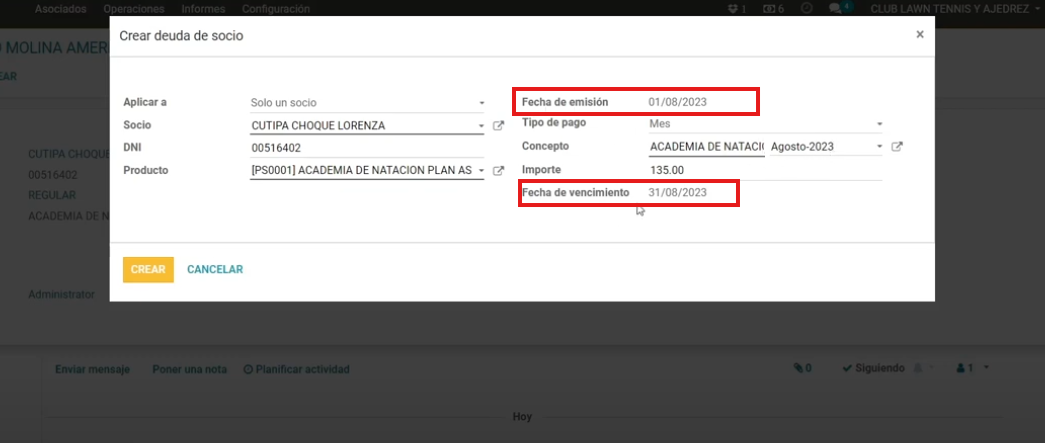
- Guardar y crear.
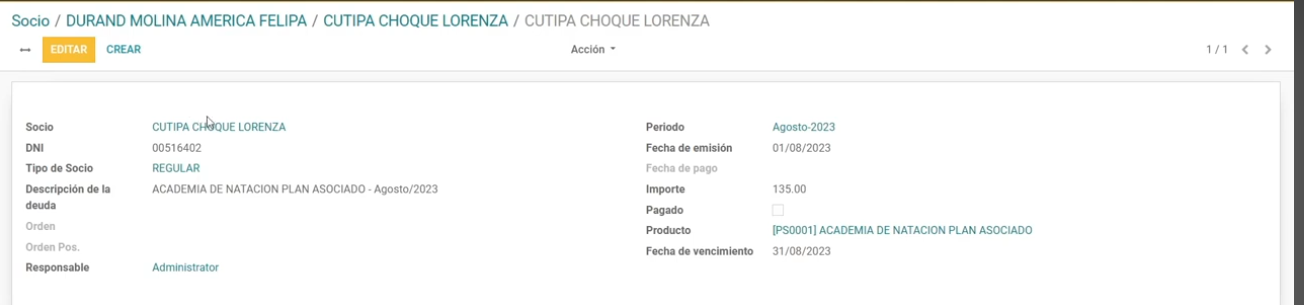
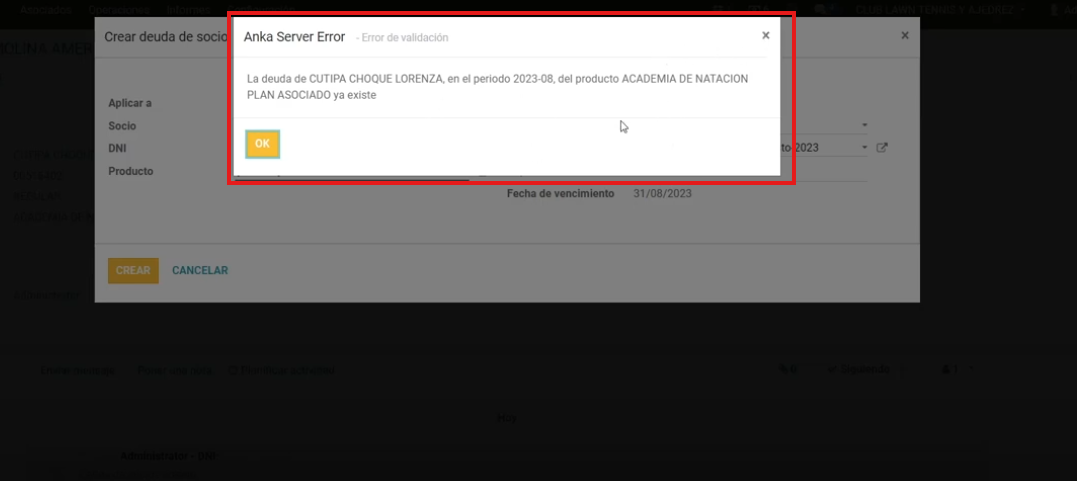
- Restricción adicional: no se puede repetir la misma combinación de producto, periodo y socio.
# 4. Creación de Deudas para Todos los Socios
- Marcar la opción de aplicar a Todos los socios.
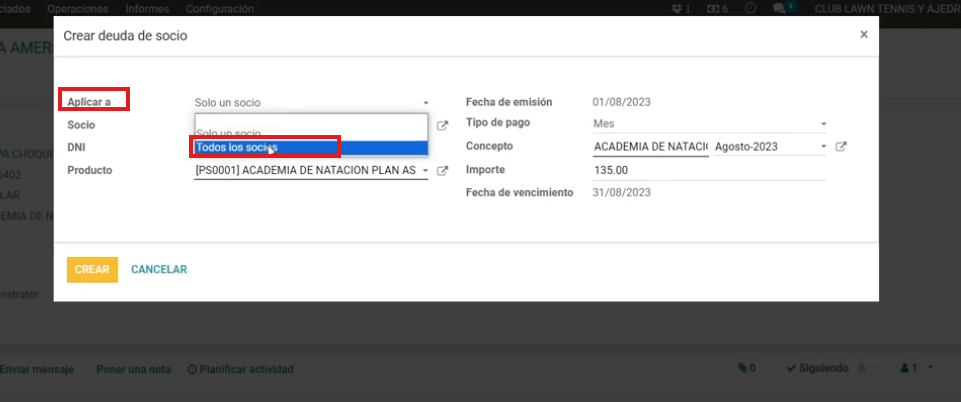
- Elegimos el producto
- Tipo de pago Mes.
- Concepto y Periodo

- El sistema generará deudas para todos, excepto:
- Socios con check sin mensualidad.
- Socios que ya tengan la misma deuda registrada.
- Ejemplo: si hay 459 socios pero uno con restricción y otro con deuda previa, se crearán 457 deudas nuevas.
# 5. Validación de las Deudas
- Duplicar pantalla e ir a Asociados -> Socio.
- Volvemos a la primera pantalla y creamos las deudas, se deberían crear 459, pero tenemos 1 con restriccion y otro con deuda previa, por lo que se creará 457 deudas nuevas.
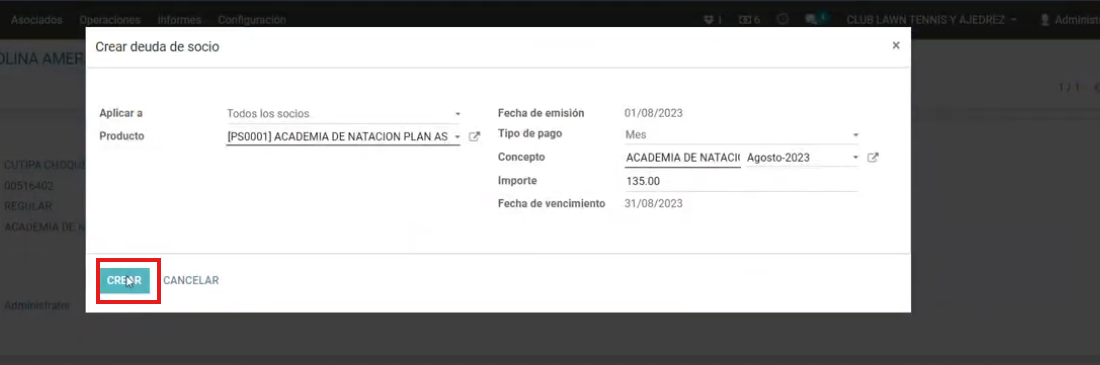
- Confirmar que se hayan creado las deudas correctas, sin duplicaciones.
- Para ello ingresar a Operaciones y depués a Deuda de socios
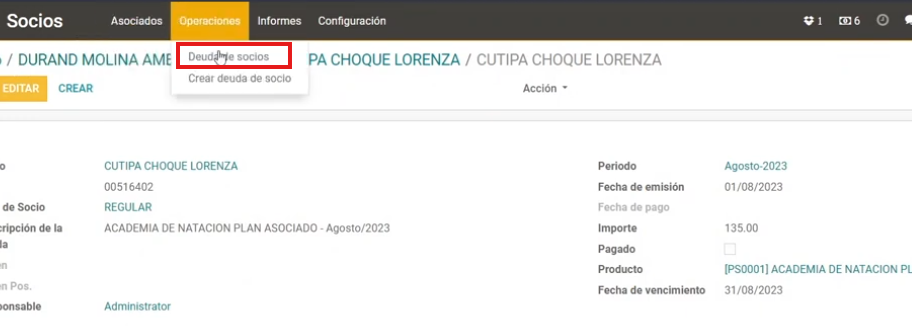
- Agrupamos por Periodo y solicitamos
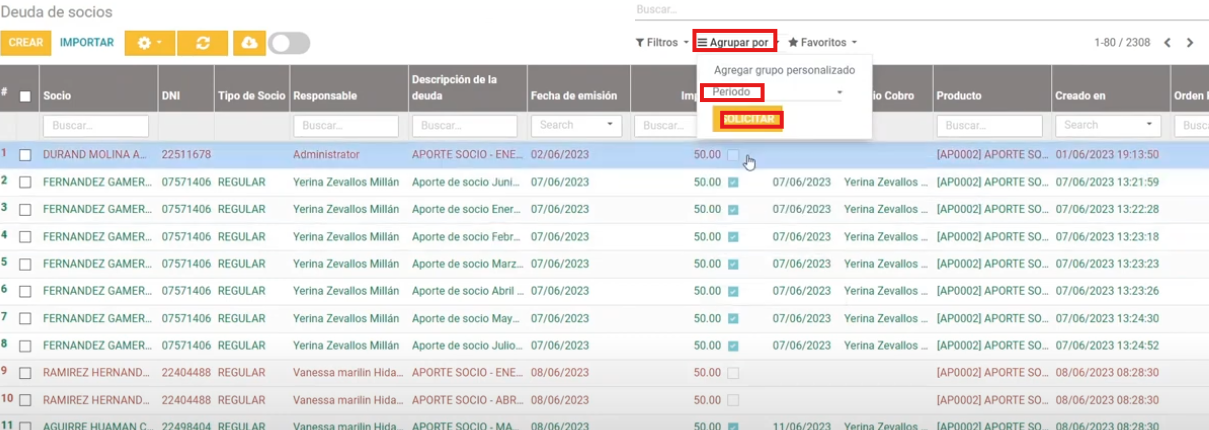
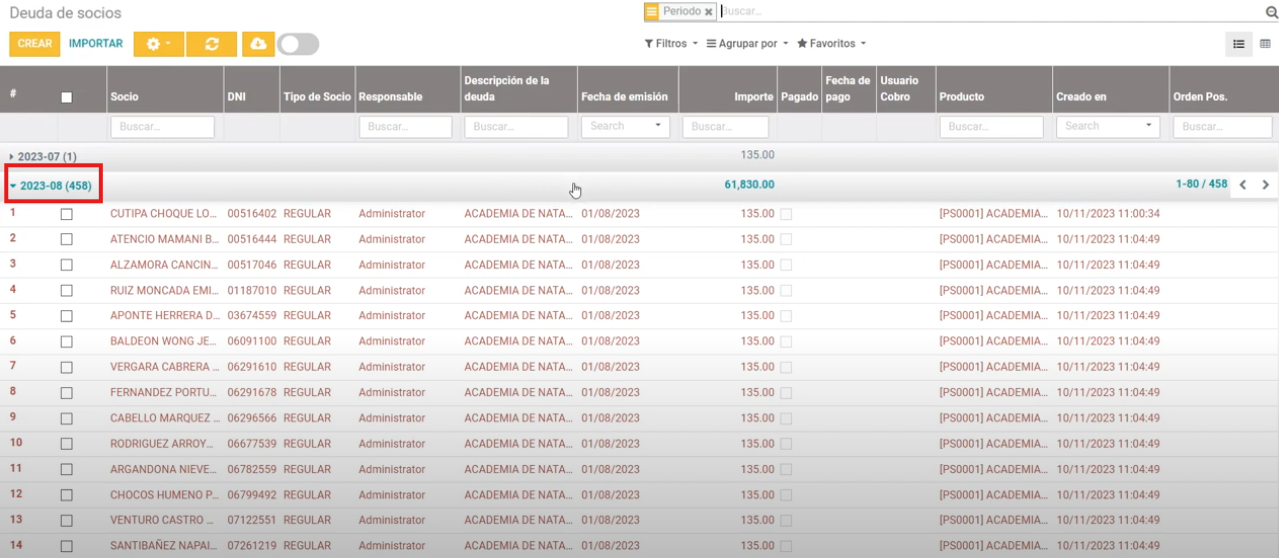
- Resultado: Hay 459 registros con deudas, ya que 1 no se creó.
# 6. Restricción para Eliminación de Deudas
Solo se pueden eliminar deudas cuya fecha de vencimiento sea mayor a la fecha actual.
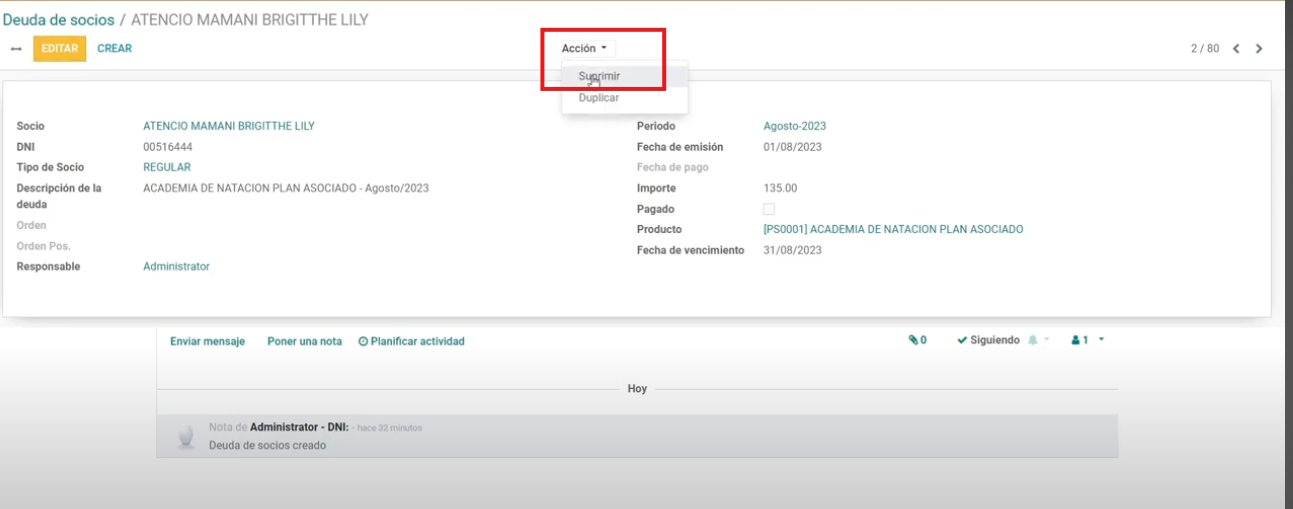
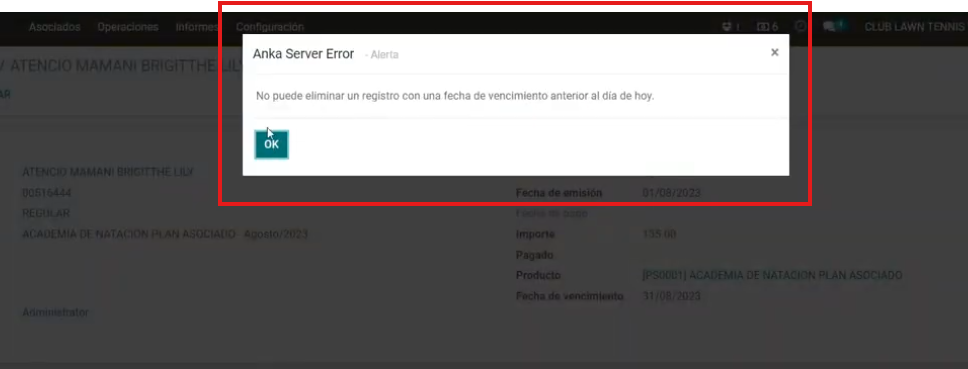
Ejemplo: si intentamos eliminar una deuda con vencimiento en agosto y la fecha actual es noviembre, el sistema mostrará un mensaje de error indicando que no se puede eliminar un registro con vencimiento anterior al día de hoy.
Para comprobar ello, ingresamos a una deuda.
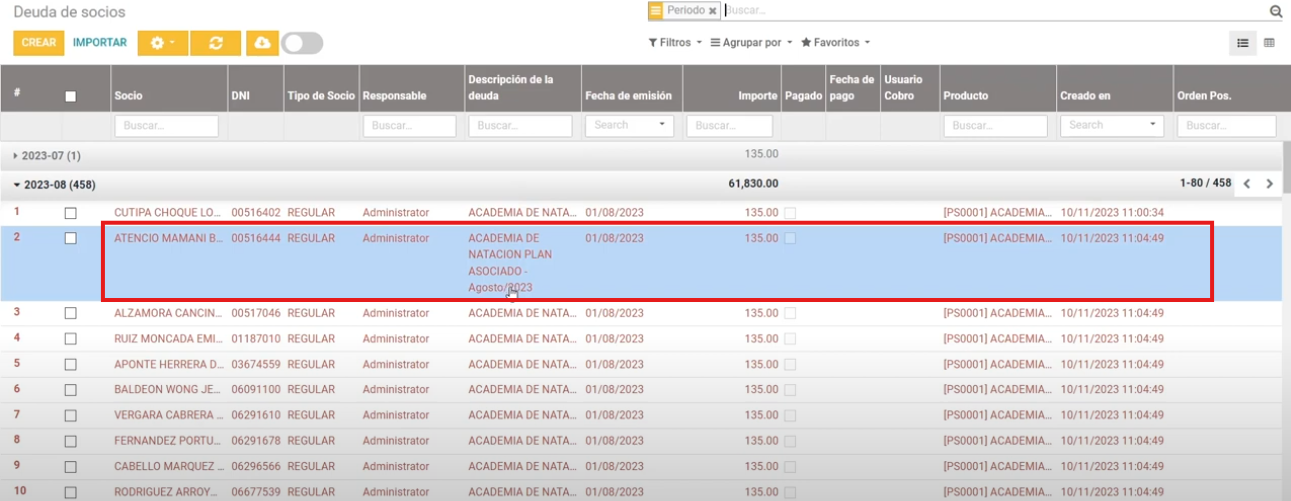
Eliminaremos una deuda que su fecha de vencimiento es menor a la de hoy, por lo tanto, no permitirá eliminar.
- Clic en Acción y Suprimir.
- Error
PROCESO TERMINADO