
# Consulta de entregas KP
# 1. Acceso al módulo
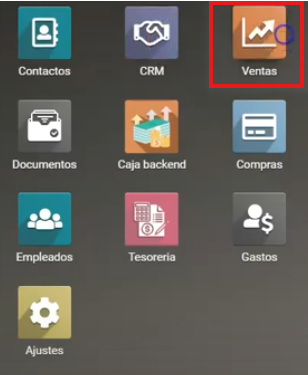
Ingresar al módulo de Ventas.
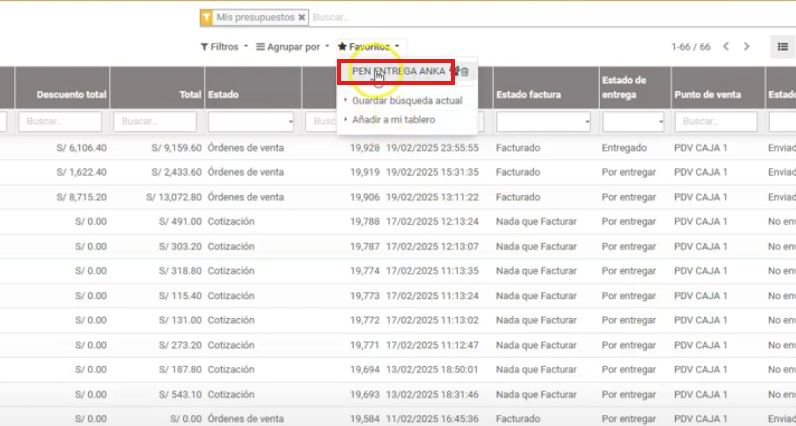
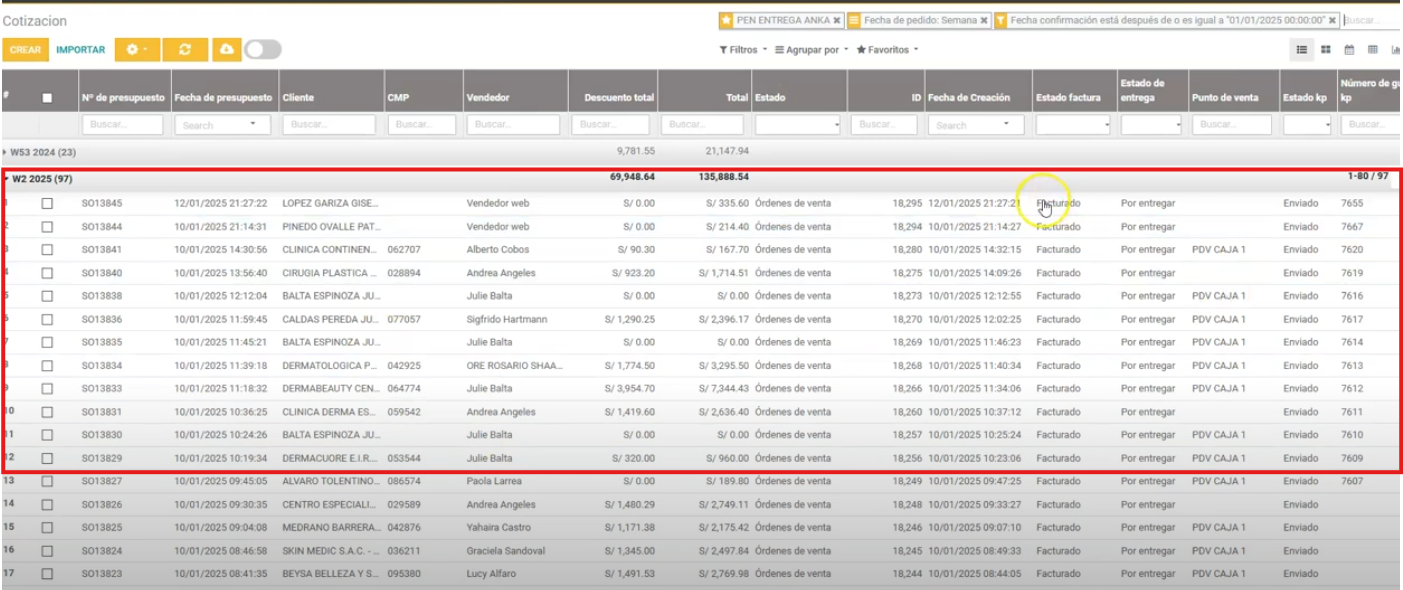
Ir a la opción Favoritos y buscar el filtro Pendiente Entrega ANKA.
# 2. Agrupación y filtrado de información
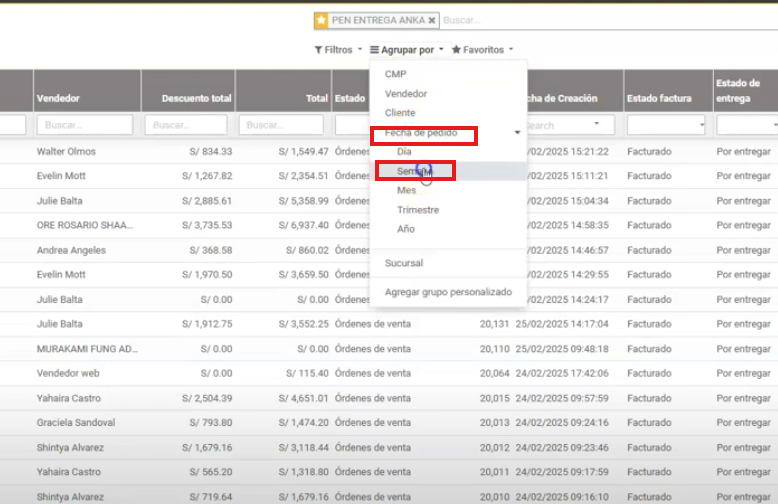
Una vez cargada la información, se puede agrupar por fecha de pedido (por ejemplo, por semana).
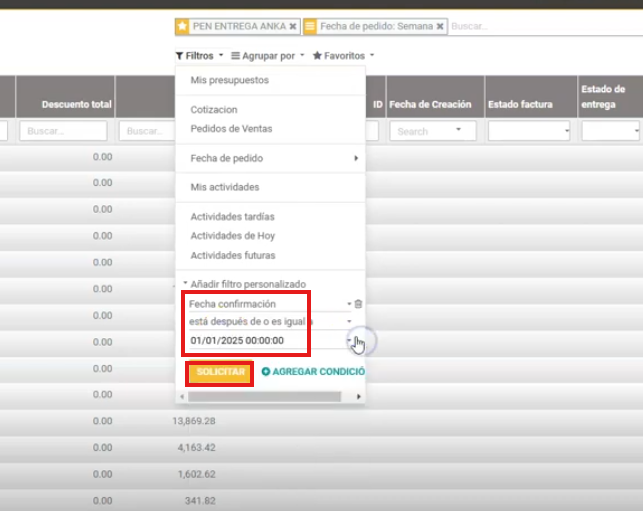
- Aplicar un filtro en la fecha de confirmación y está después de o es igual a, solicitar.
Ejemplo:
En la semana 1 de 2025 se observan 97 pedidos confirmados el 27, los cuales están facturados pero aún pendientes de entrega y en estado “Enviado a Café”.
# 3. Revisión de cantidades
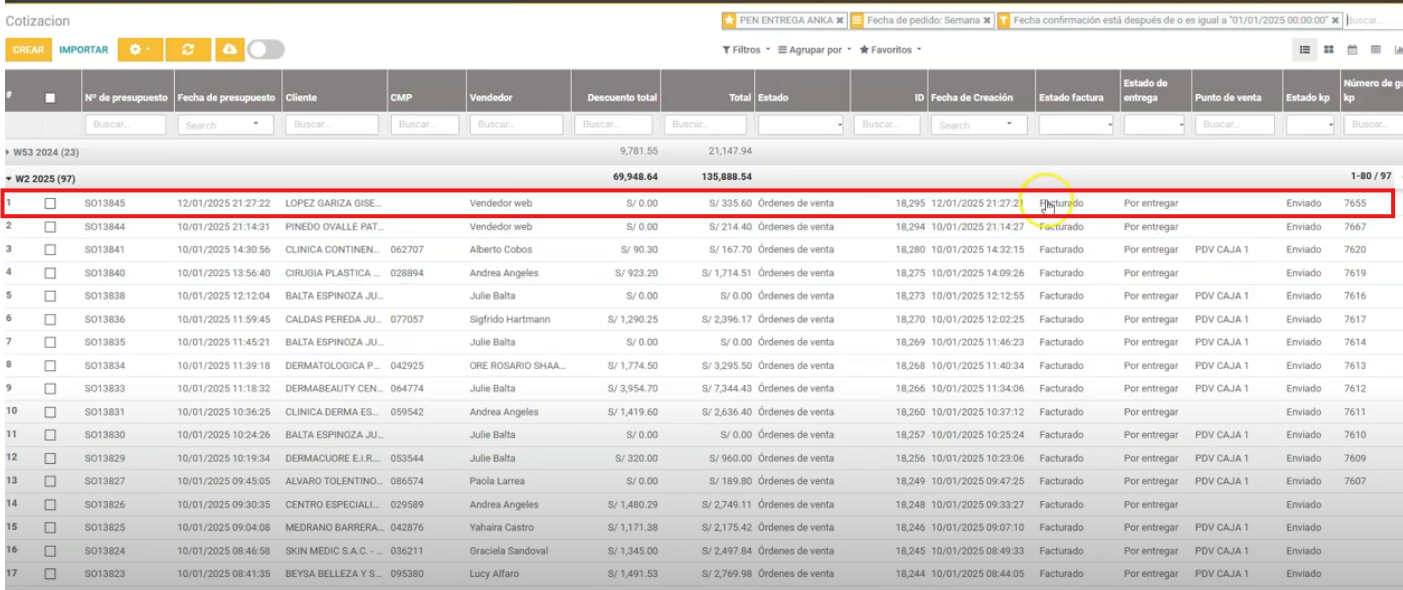
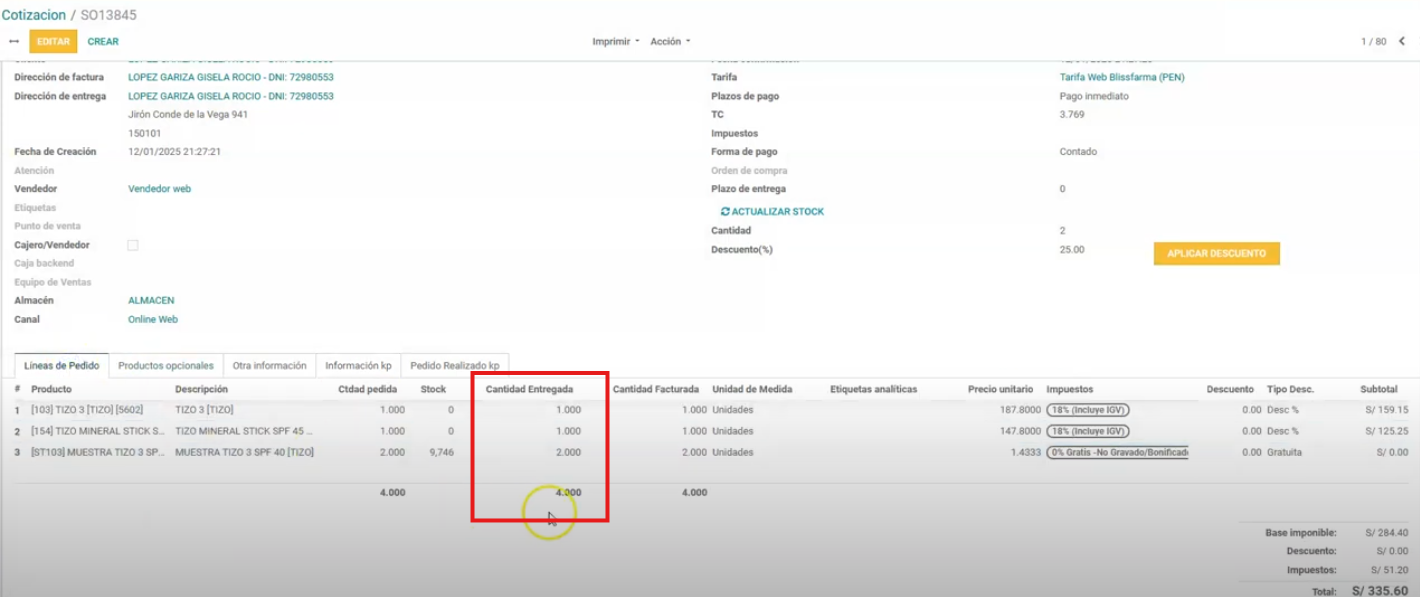
Ingresamos a una cotización.
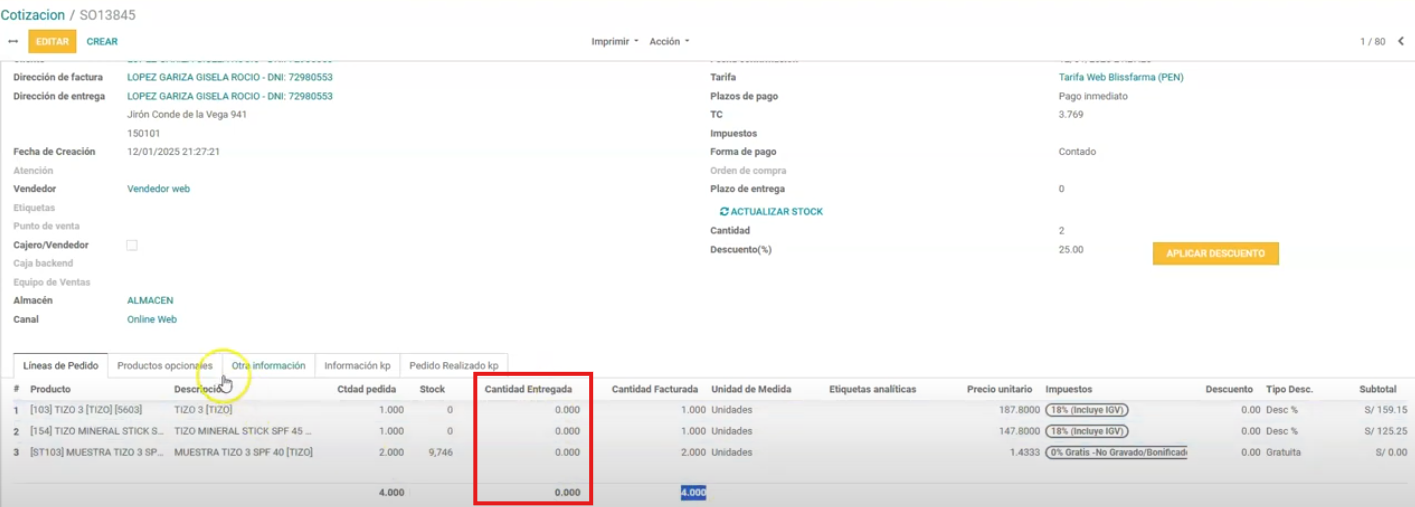
En la vista disponible se muestran:
- Cantidad pedida
- Cantidad facturada
Pero no se la Cantidad entregada.
Esto se puede corregir de la siguiente manera:
Ingresamos a la pestaña Informacion Kp y dar clic al botón Consultar trazabilidad
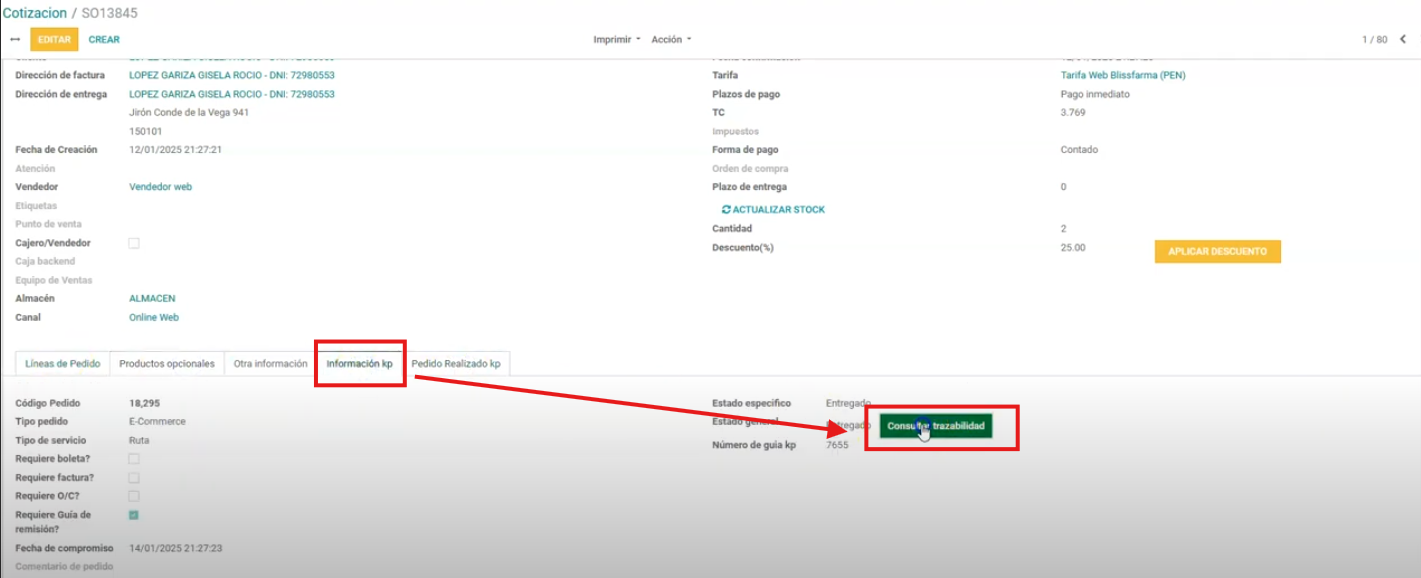
El sistema realiza la consulta y genera la entrega automáticamente.
Para verificar:
Entrar al módulo de Entregas.
Confirmar que el sistema haya creado la entrega correspondiente.
# 4. Entrega masiva
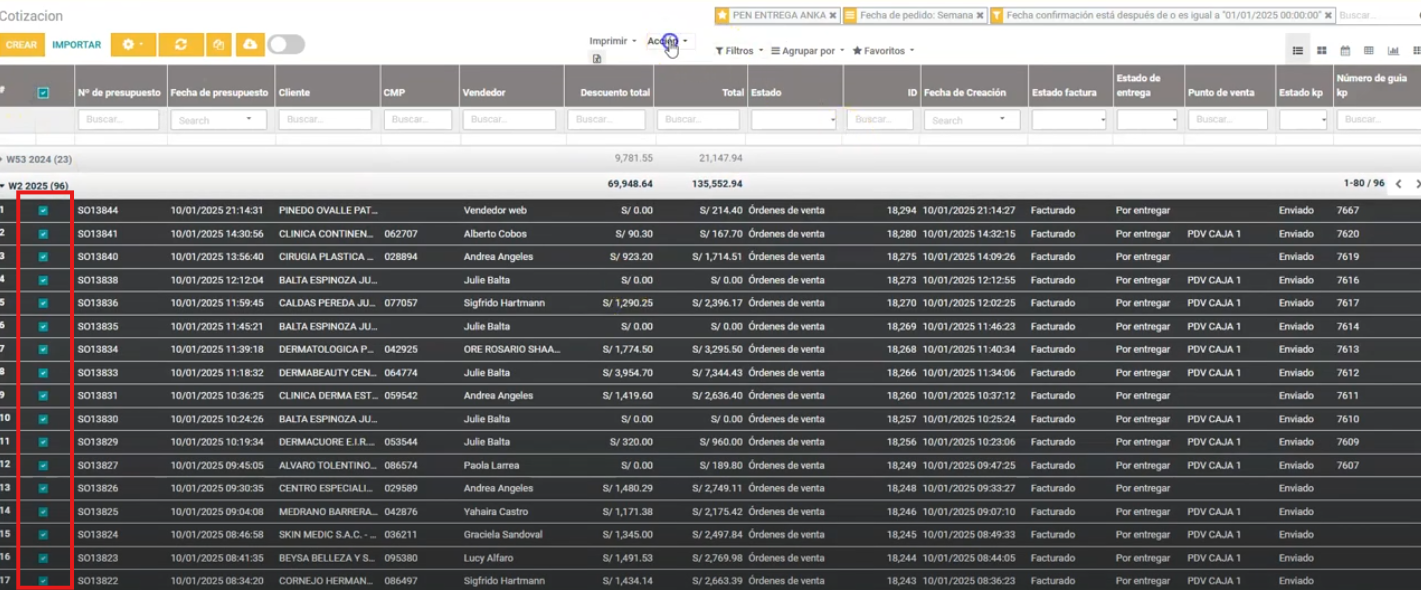
Seleccionar múltiples comprobantes (por ejemplo, los primeros 80 de la semana).
Ir a Acción → Consulta Trazabilidad Kapa.
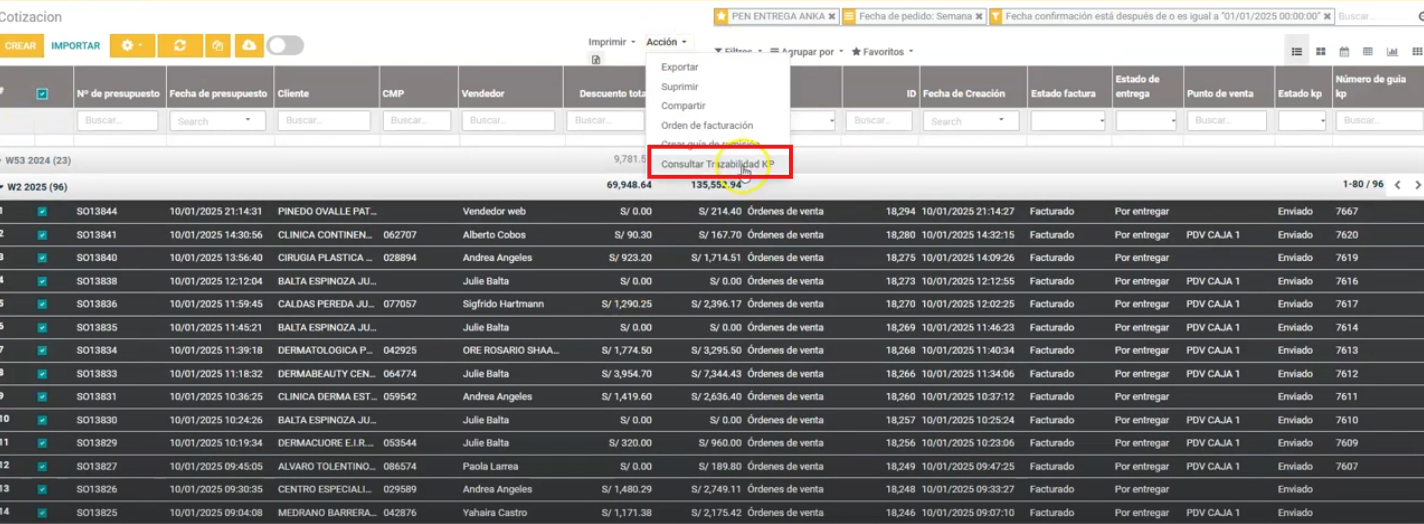
- El sistema procesa en lote y genera las entregas para todos los seleccionados.
# 5. Automatización mediante acción planificada
- Se ha configurado una acción planificada para traer la información automáticamente.
- La acción se ejecuta cada hora, a partir del día actual hacia adelante.
- Aun así, los usuarios pueden realizar consultas manuales en cualquier momento.
PROCESO TERMINADO