
# Verificación de facturación electrónica
# Acceso al módulo de operaciones
- Ingresa al módulo de operaciones para visualizar todos los proyectos en curso.
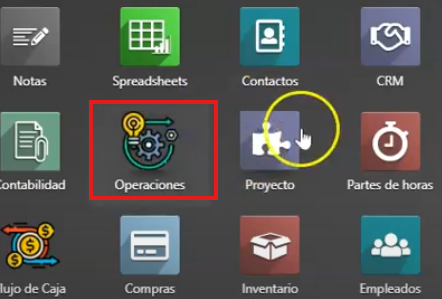
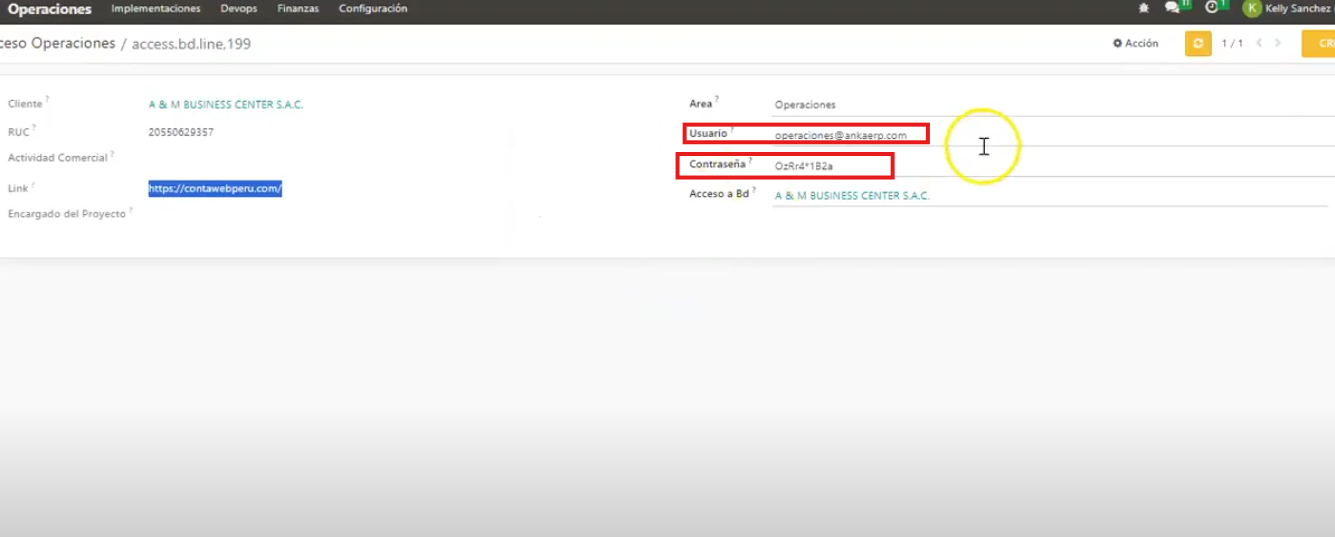
- Busca el acceso correspondiente al área en DevOps, ya sea desarrollo, operaciones, finanzas o soporte. Ejemplo: Acceso Operaciones
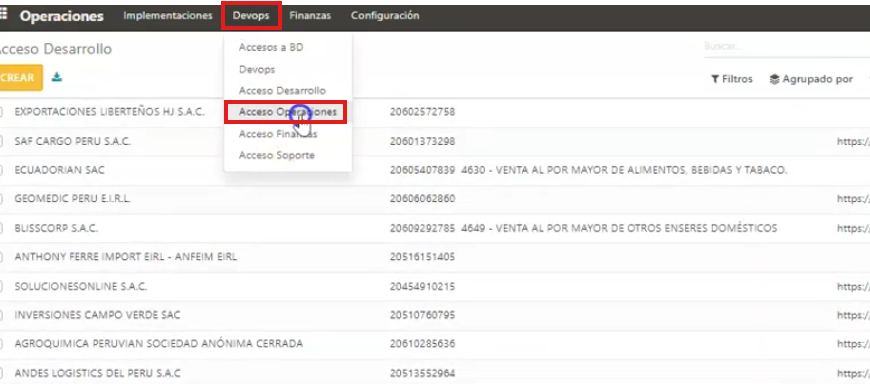
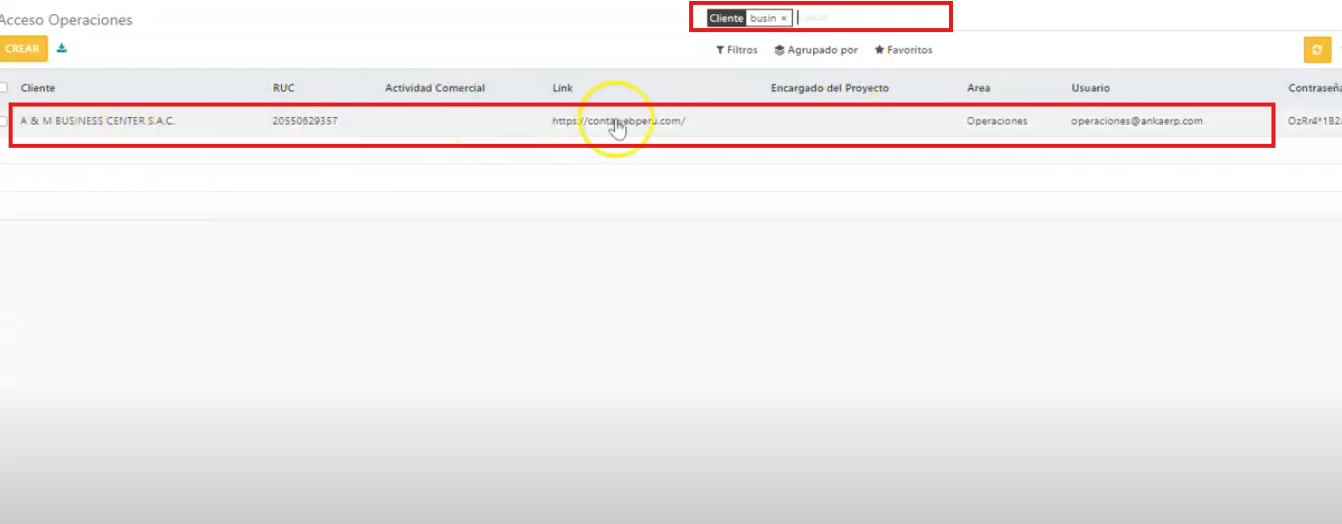
Para este tutorial, utilizaremos la empresa A & M Business Center.
Busca la empresa por cliente y encuentra el acceso, usuario y contraseña.
# Ingreso al sistema
Coloca el enlace que muestra el campo Link en un navegador y accede al sistema.
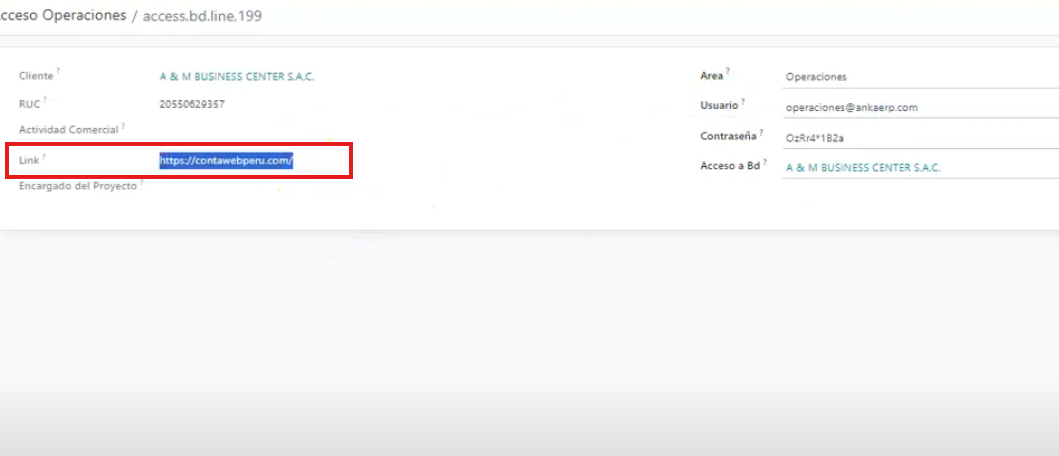
Ingresa el usuario y la contraseña correspondientes al área de operaciones.
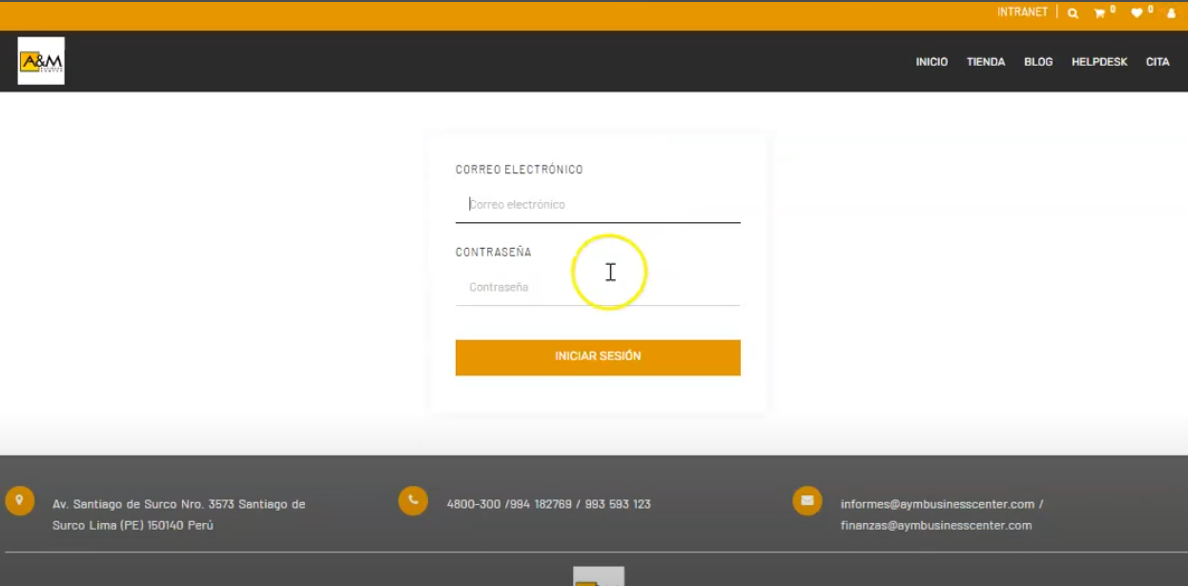
- Las credenciales tanto usuario y contraseña lo sacamos de Operaciones.
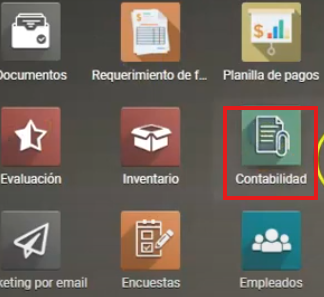
Una vez dentro, accede al módulo de contabilidad.
En el submenú Documentos Electrónicos, selecciona "Verificación masiva de facturación".
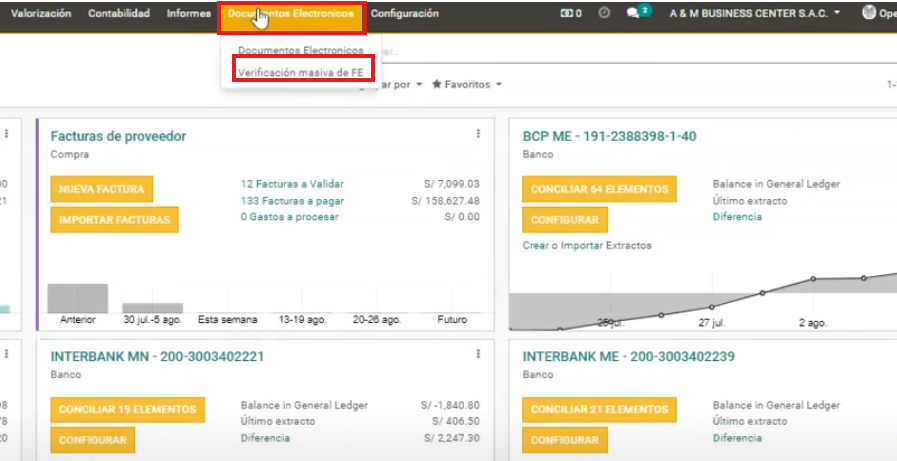
# Verificacion masiva de facturación electrónica
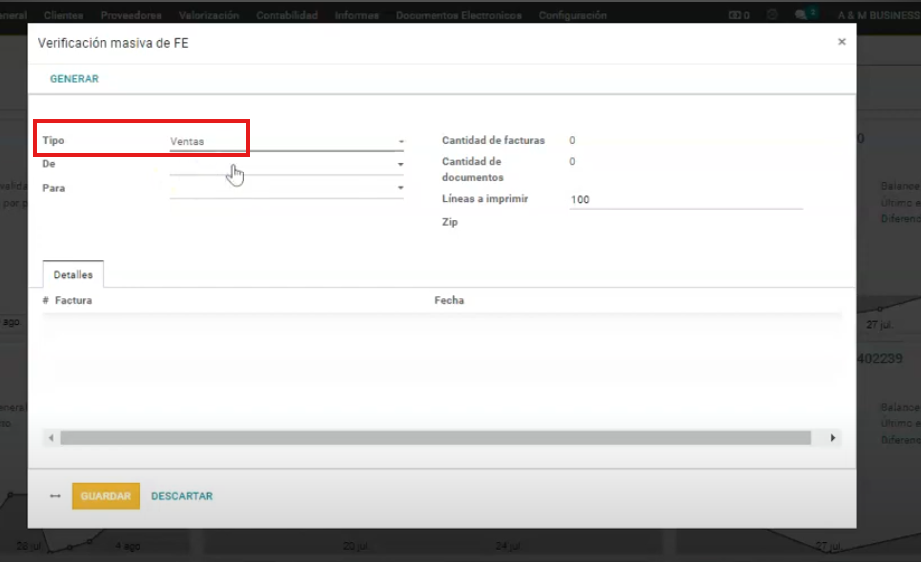
- Selecciona el tipo ya sea compras o ventas en el campo Tipo.
# Selección de fechas para verificación
- La verificación debe realizarse dentro de los tres días anteriores.
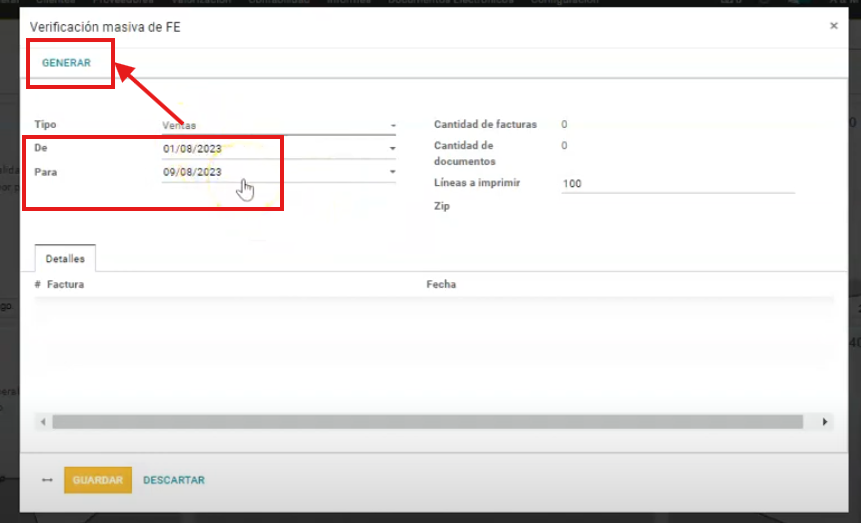
- Ingresa las fechas en el campo De y Para como inicio y fin correspondientemente. Por ejemplo, si hoy es 9 de agosto, verifica desde el 7 de agosto hasta hoy.
- Selecciona las fechas y haz clic en el botón "Generar". Para este ejemplo, seleccionaremos como fecha de incio 1 de agosto y como final 9 de agosto
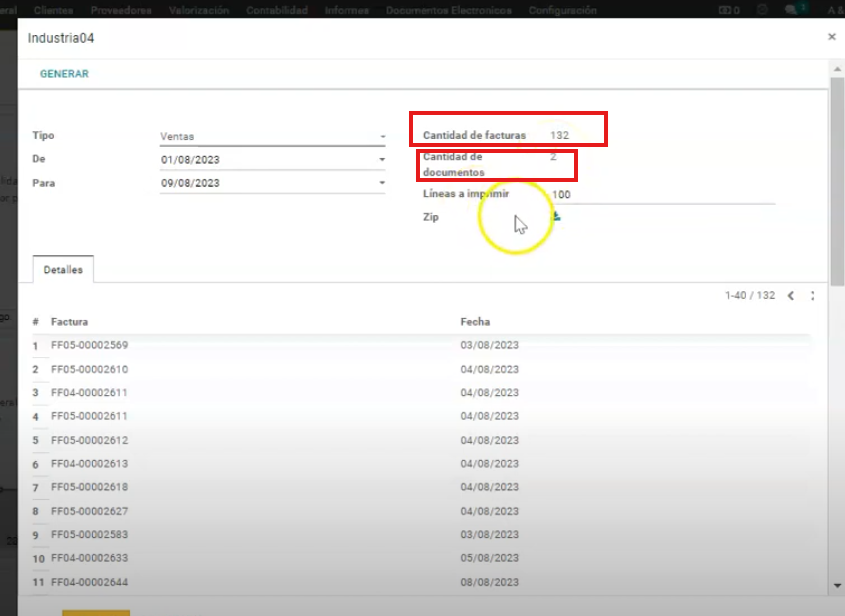
- Cuando hacemos clic en el botón Generar el sistema nos muestra la Cantidad de facturas y la Cantidad de documentos
# Descarga y preparación de archivos
- Descarga el archivo ZIP que contiene los documentos.
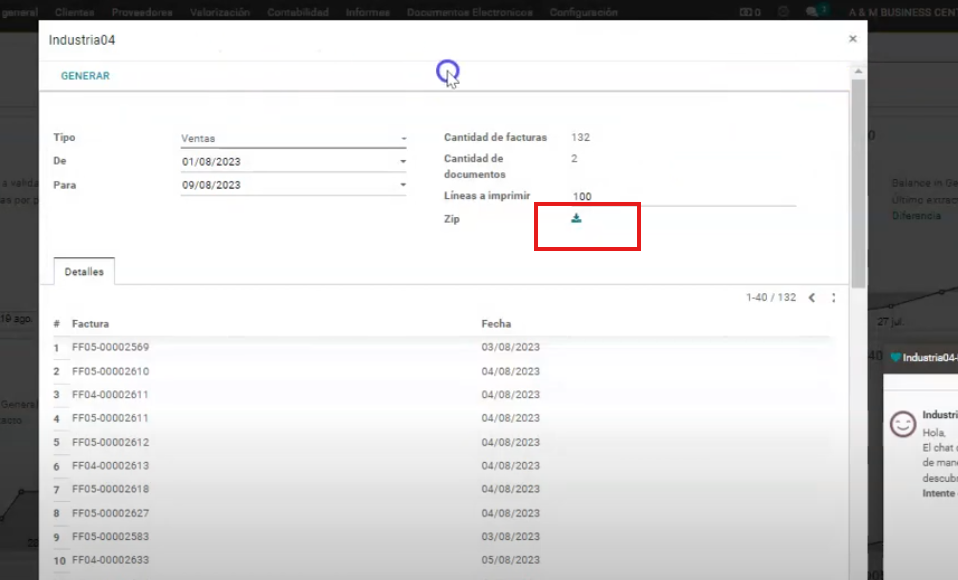
- Descomprime el archivo ZIP y organiza los documentos en una carpeta de "Facturación Electrónica".
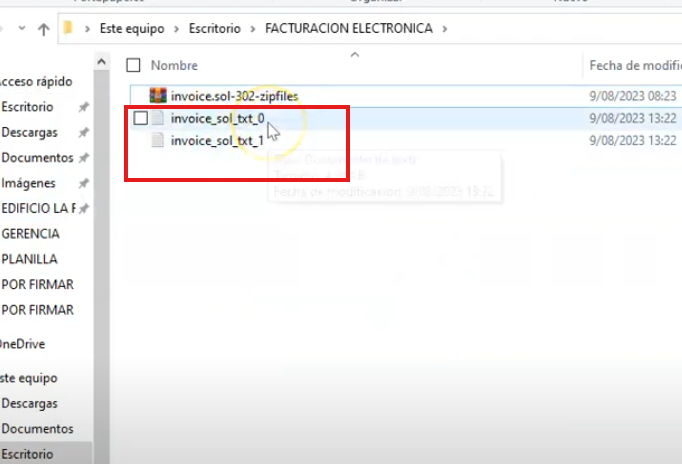
- Abre cada archivo y borra cualquier espacio en blanco al final del documento.
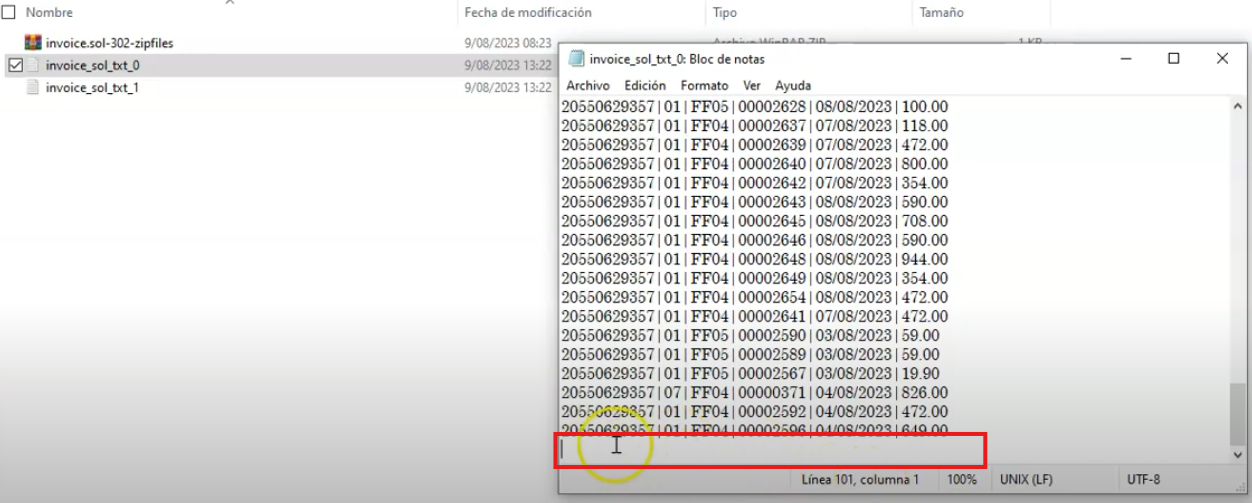
- Cuando hay un espacio en blanco en un archivo, la Sunat no nos va a permitir validar el archivo.
# Verificación en SUNAT
- Accede al navegador y busca "SUNAT Clave SOL".
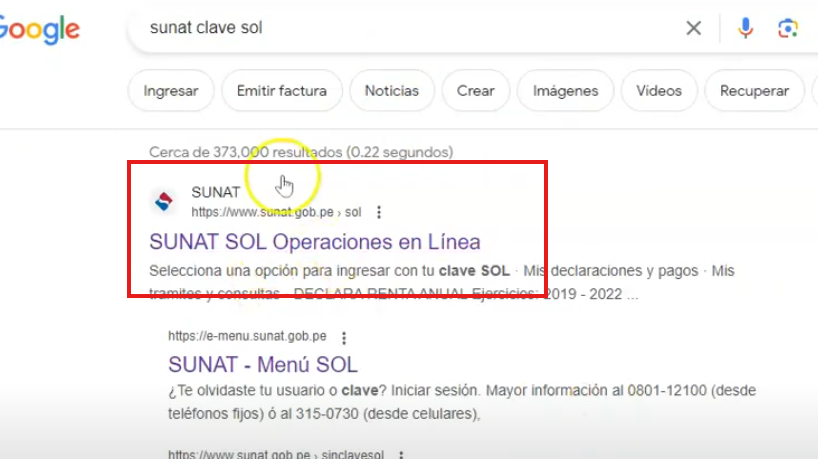
- Proporciona los datos necesarios: RUC, usuario y contraseña.
- Los datos RUC, Usuario y Contraseña los encuentras en el módulo de operaciones.
- Buscamos por el nombre de la empresa, para nuestro ejemplo es: Business Center
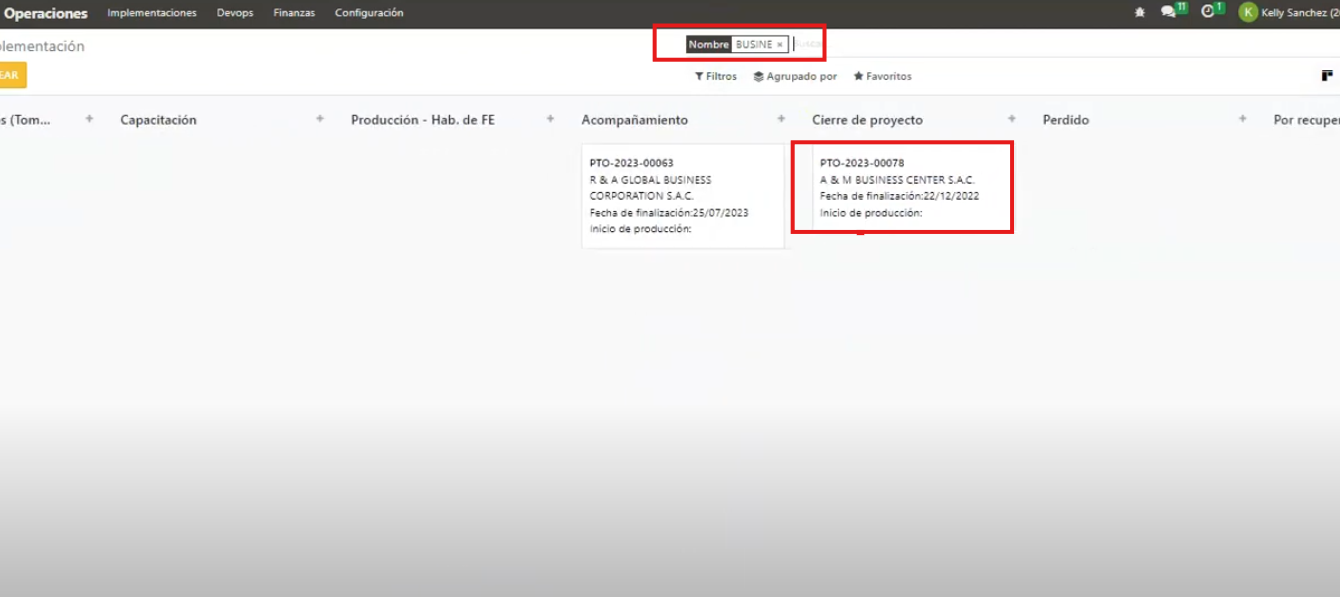
- Copiamos el RUC del campo RUC
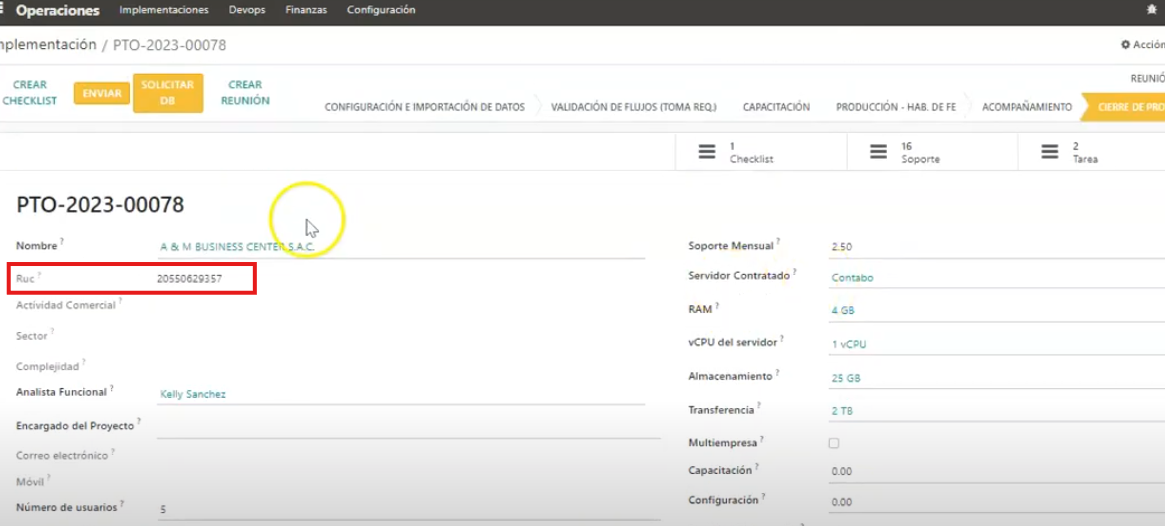
- Al pegar el RUC en el campo del sistema de la SUNAT, tener cuidado que no se pegue con espacios en blanco.
- Para encontrar el usuario y la contraseña en el módulo de operaciones, seguir lo siguientes pasos de la imagen.
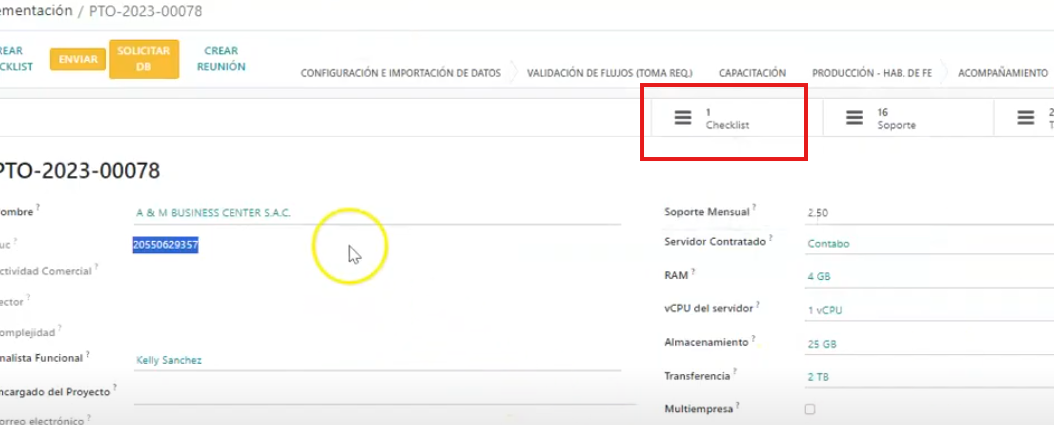
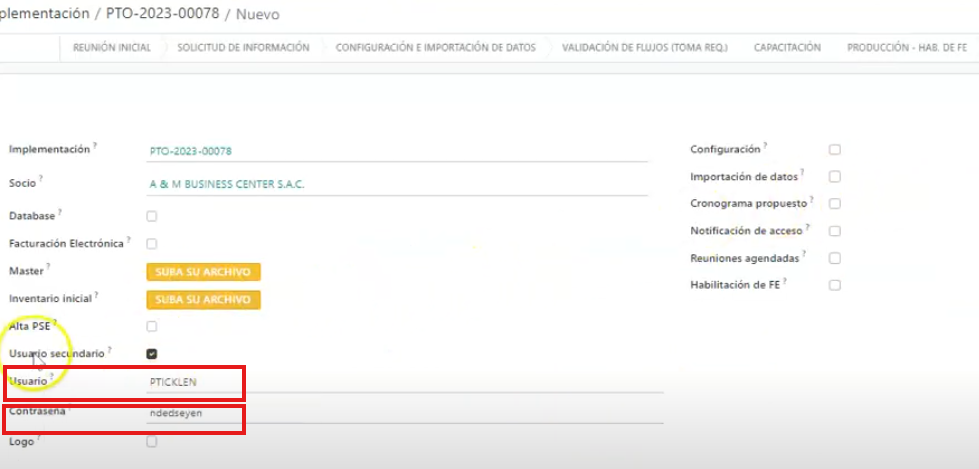
- Finalmente, clic en Iniciar Sesion en el sistema de SUNAT.
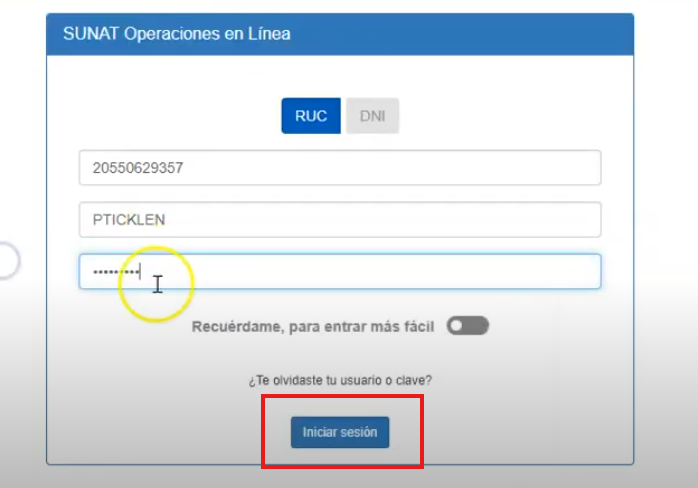
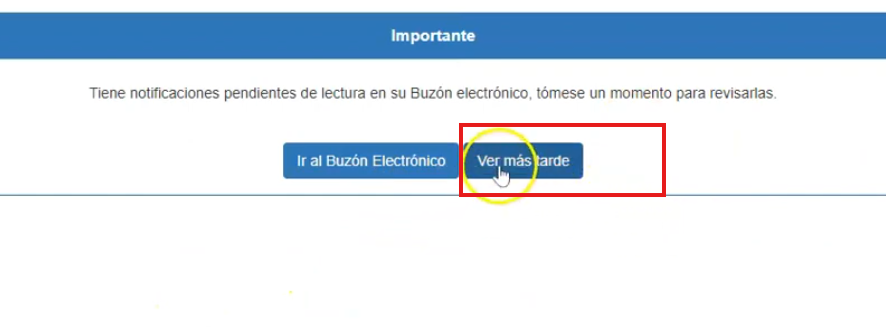
- Generalmente al iniciar sesión, se muestra un mensaje de advertencia. Simplemente damos clic a Ver más tarde
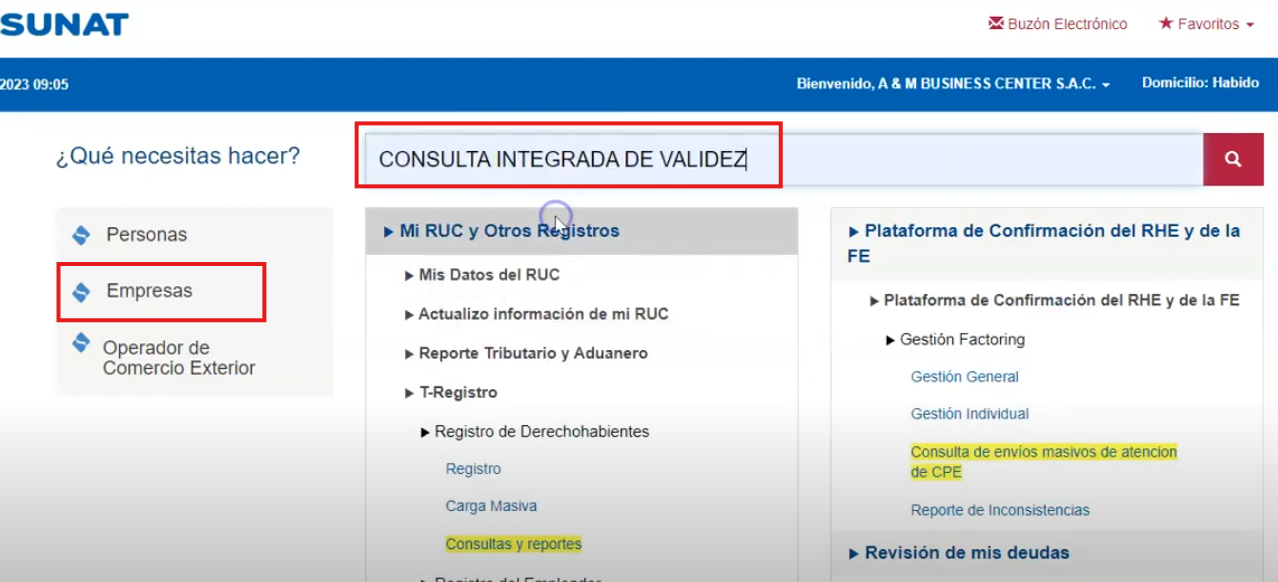
- En la plataforma, busca la opción "Consulta integrada de validez", previamente haber seleccionado Empresas.
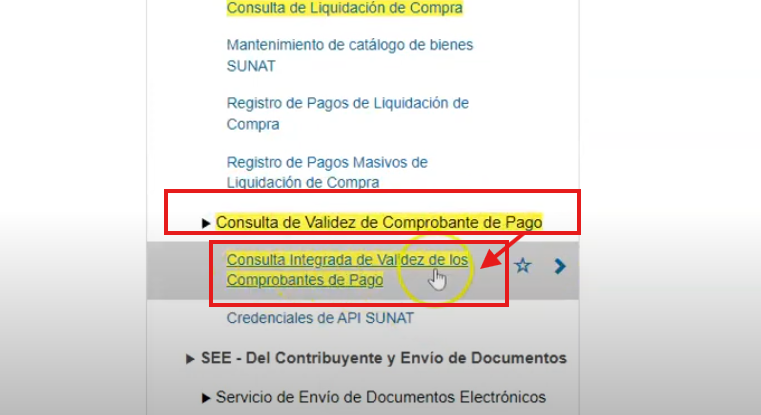
- Selecciona la opción Consulta integrada de validez de los comprobantes de Pago dentro de Consulta de Validez de Comprobante de Pago
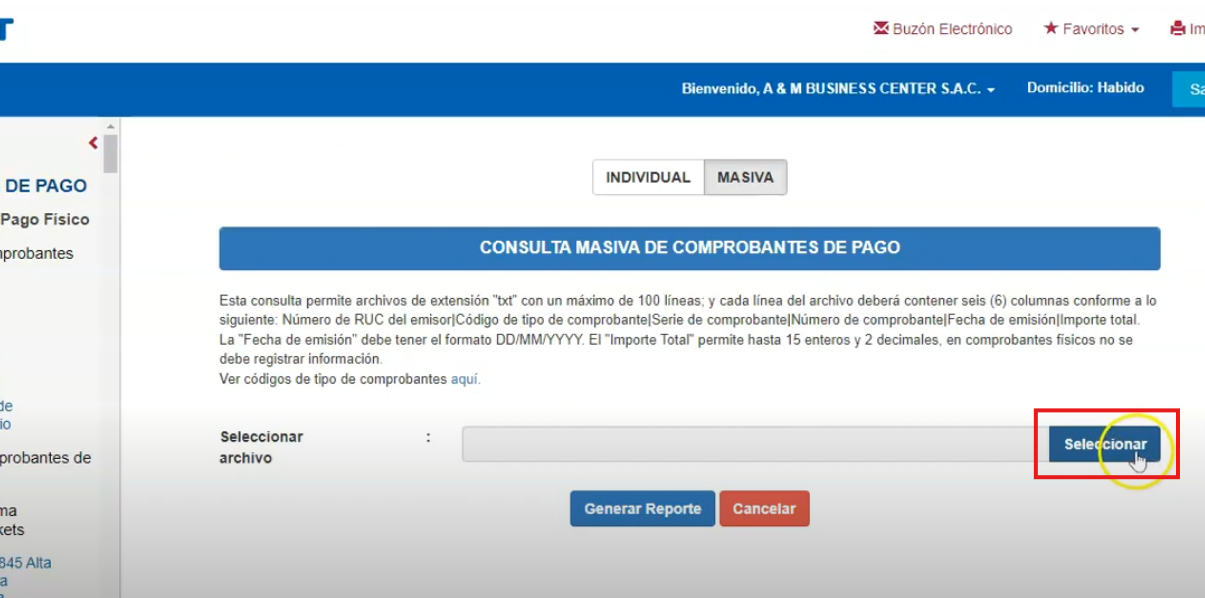
- Selecciona la opción "Masiva" para verificar múltiples comprobantes a la vez.
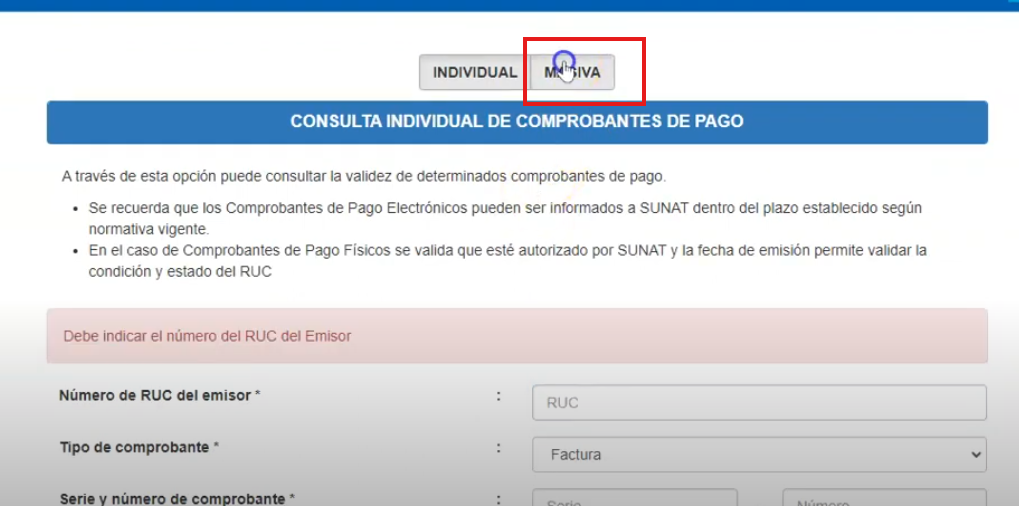
- La opción Masiva permite seleccionar un archivo para poder analizar el detalle de cada comprobante.
# Proceso de verificación masiva
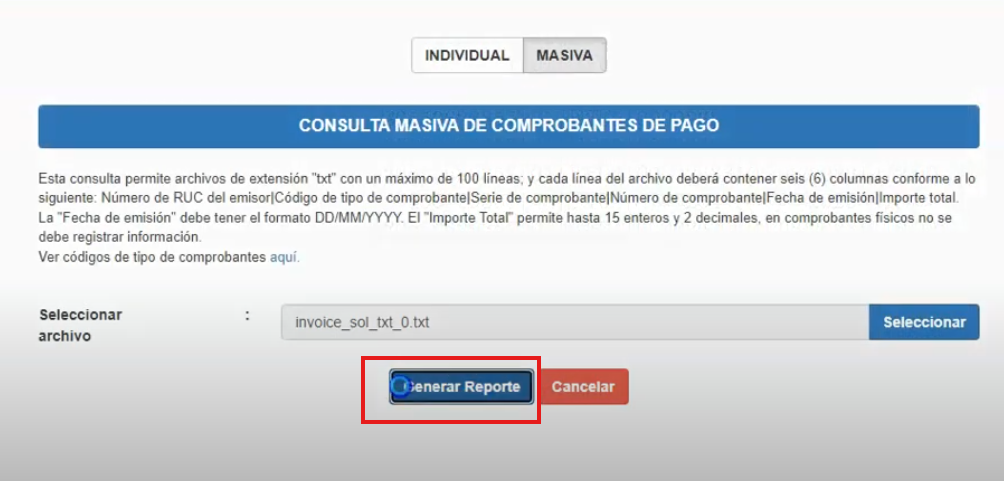
- Selecciona el archivo TXT descargado y haz clic en "Abrir".
- Luego en "Generar reporte".
- El sistema procesará el archivo y mostrará la respuesta de SUNAT.
- Verifica el estado de cada comprobante. El estado debe ser "Aceptado".
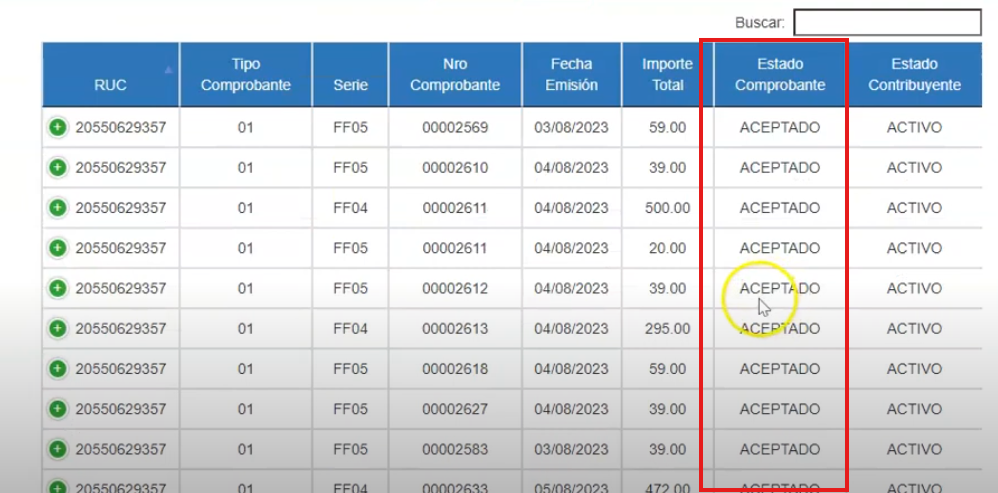
- Si un comprobante indica "No existe", realiza un análisis adicional para corregir el problema en el sistema de ANKA.
# Conclusión
- Si todos los comprobantes están aceptados, la verificación ha sido exitosa.
- En caso de problemas, sigue los pasos adicionales para corregir y reenviar los documentos.
- Gracias por seguir este tutorial de verificación de facturación electrónica.
PROCESO TERMINADO