
# Procedimiento: Registrar Entregas a Rendir
En este procedimiento aprenderemos a registrar entregas a rendir dentro del sistema.
# 1. Requisitos previos
- Previamente se tuvo que haber enviado un requerimiento de fondos.
- Este requerimiento debe estar aprobado por administración.
- Al ser aprobado y pagado, se genera automáticamente una entrega a rendir.
# 2. Acceso a entregas a rendir
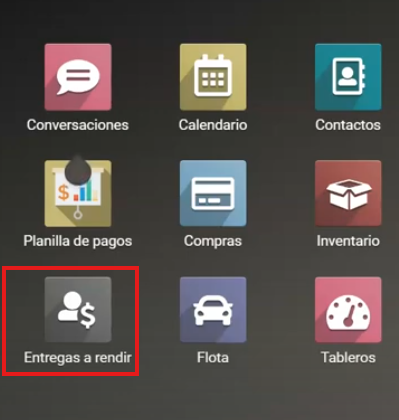
- Ingresar al módulo de Entregas a Rendir.
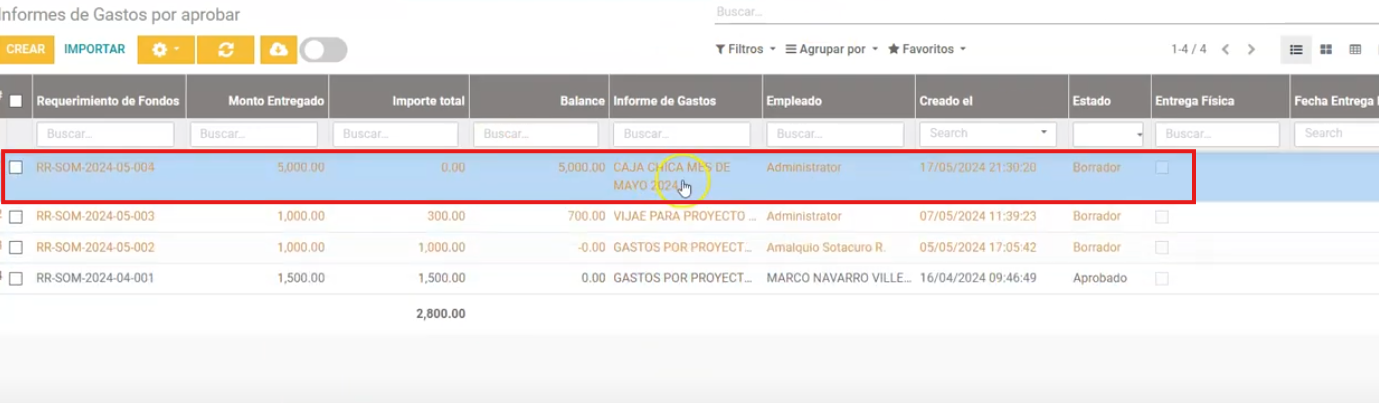
- Seleccionar la primera entrega disponible (ejemplo: Caja chica mes de mayo por S/ 5,000).
Visualizar:
- Empleado asignado.
- Compañía correspondiente.
- Monto entregado: 5,000 soles.
- Balance: monto entregado – lo ya rendido.
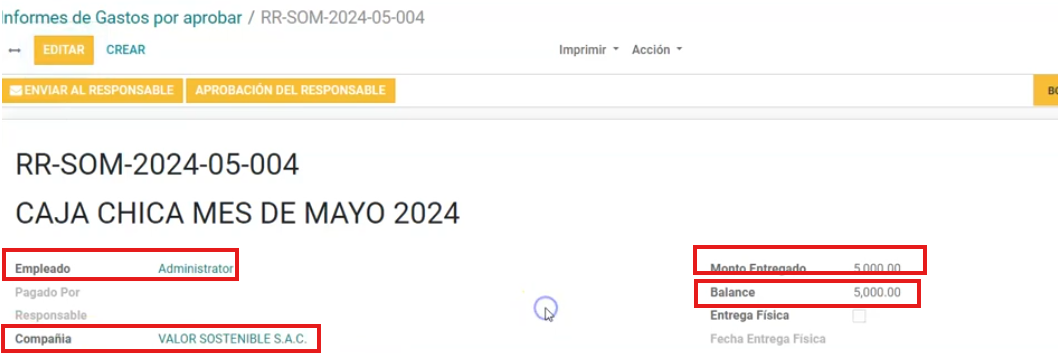
⚠️ Nota: Algunos campos los llena directamente el supervisor (Entrega física, fecha de entrega física).
# 3. Registrar un gasto
- Hacer clic en Agregar línea.
- Si hay información previa, ignorarla y crear una nueva línea con Crear.
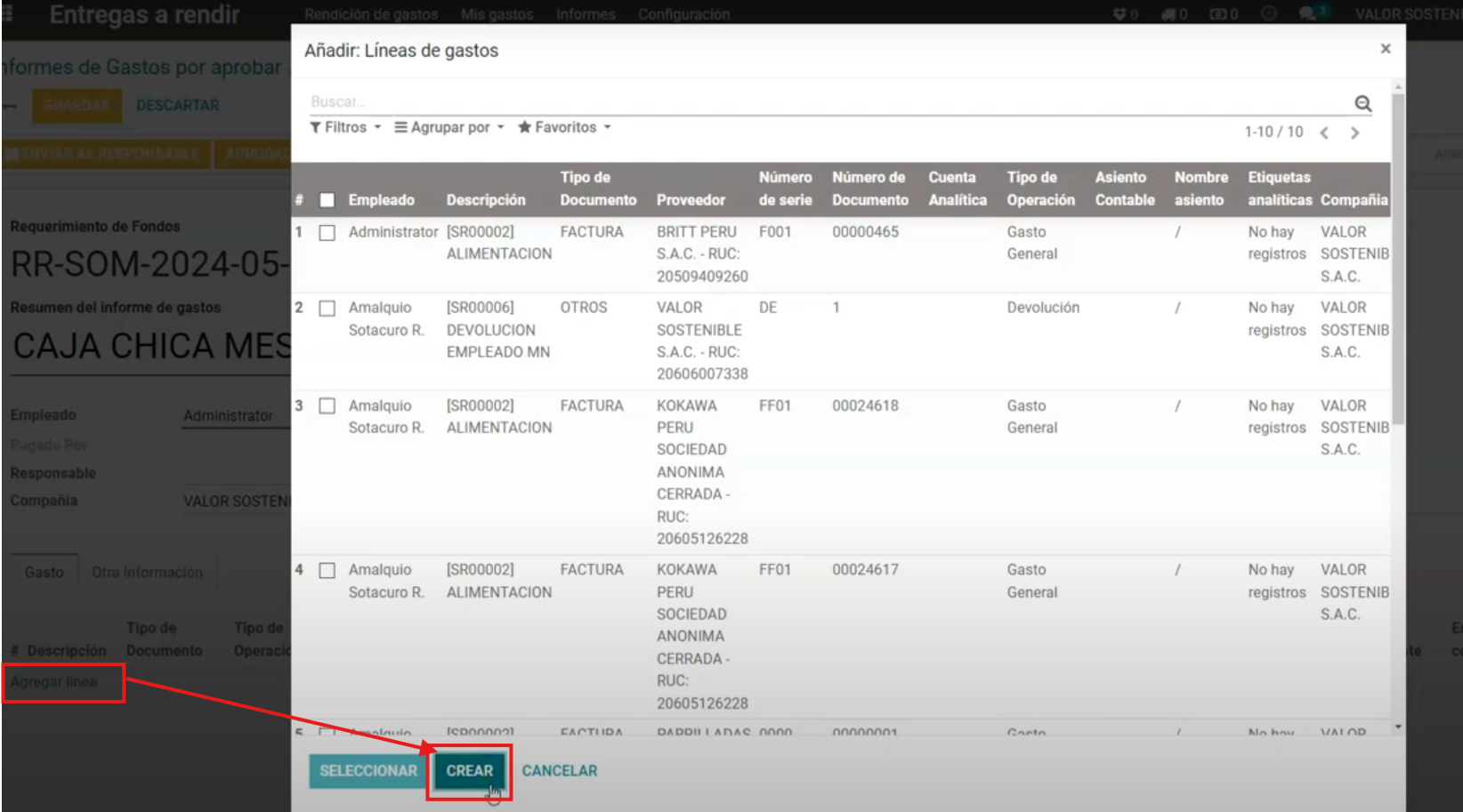
Completar los campos obligatorios:
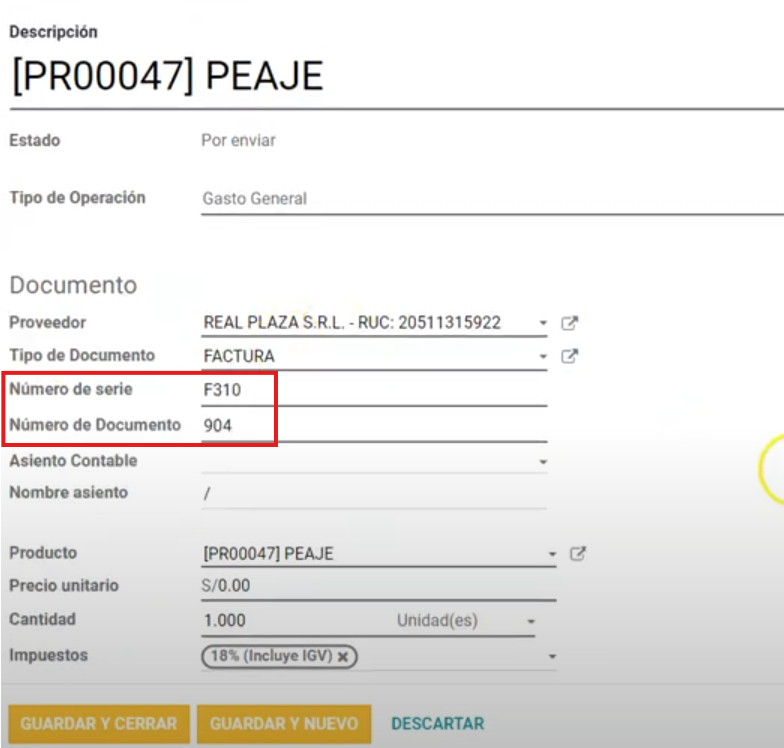
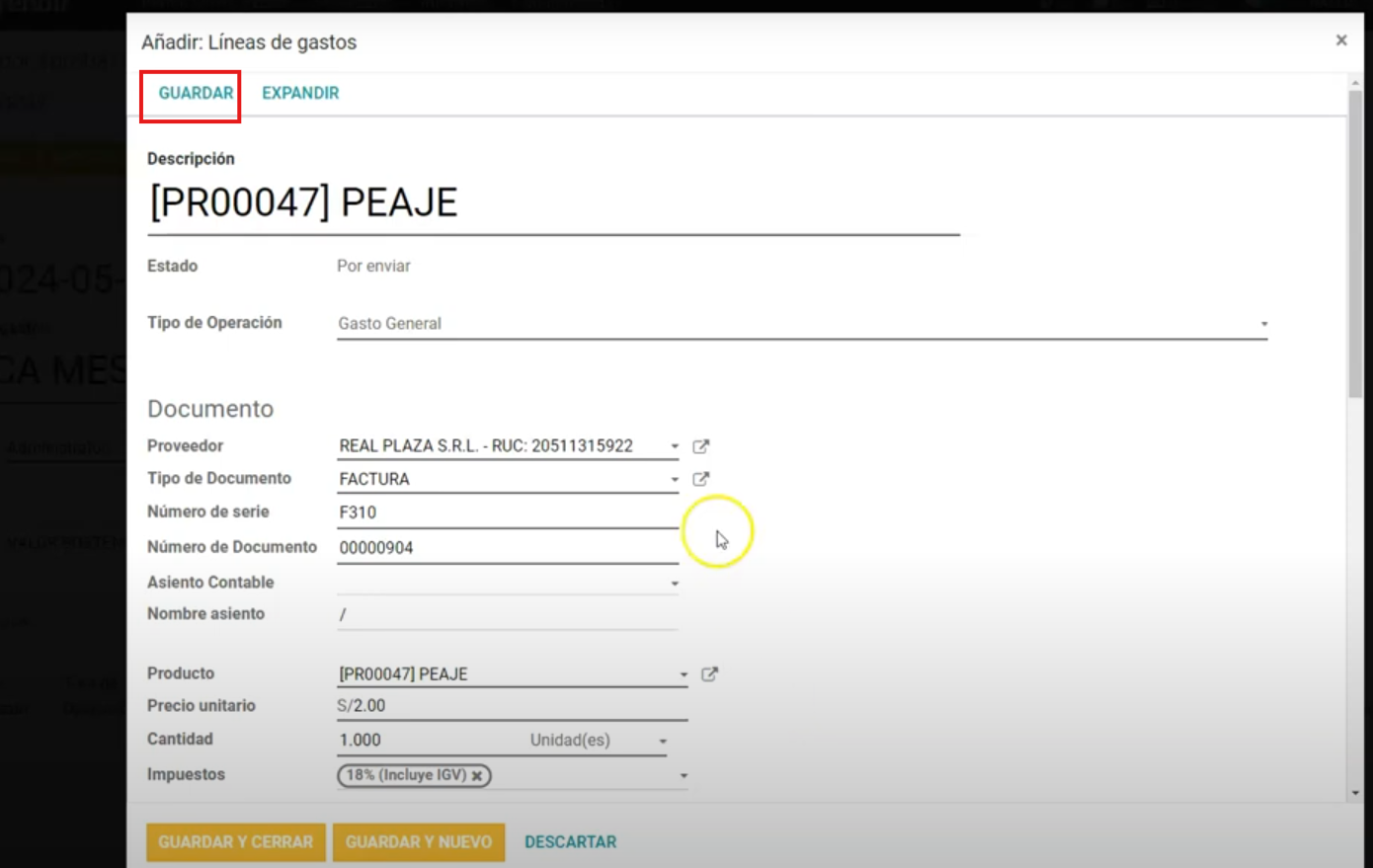
- Producto: escribir el concepto (ejemplo:
PEA→ Peaje).
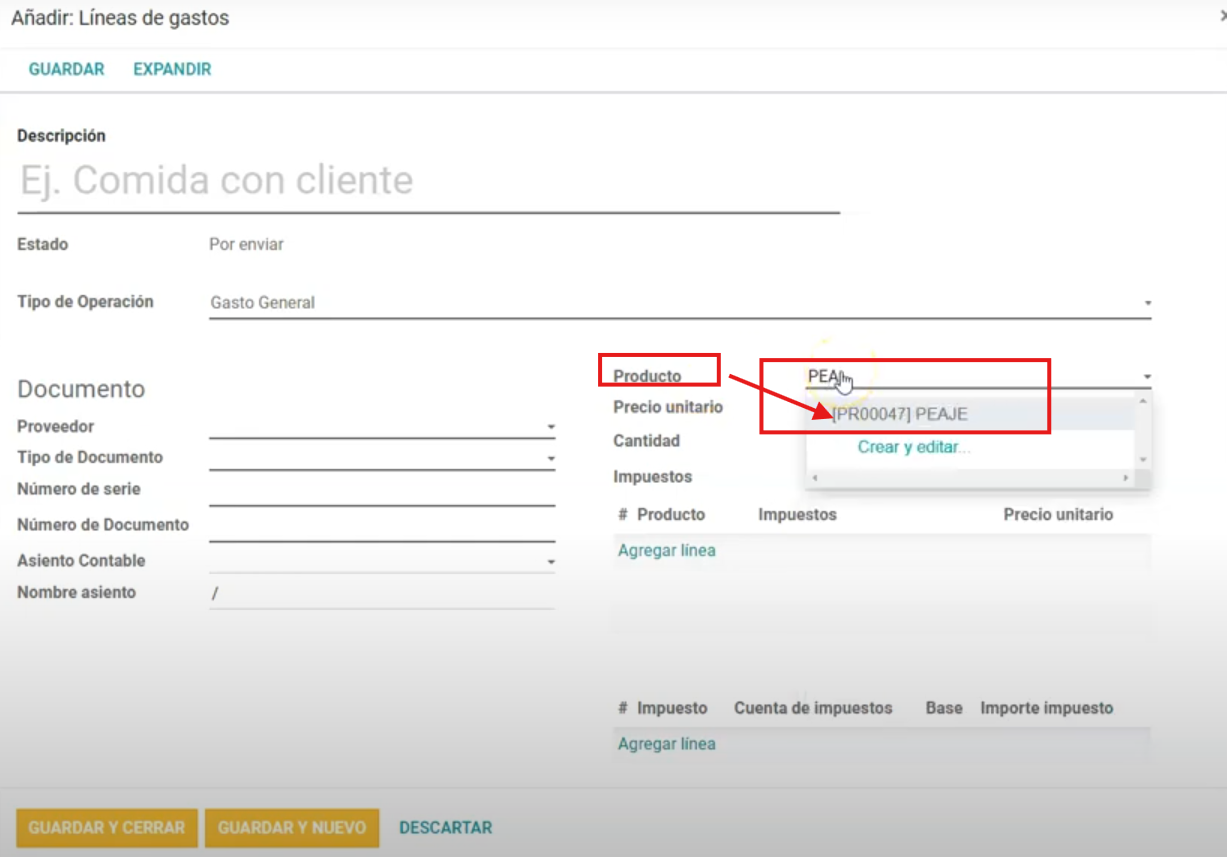
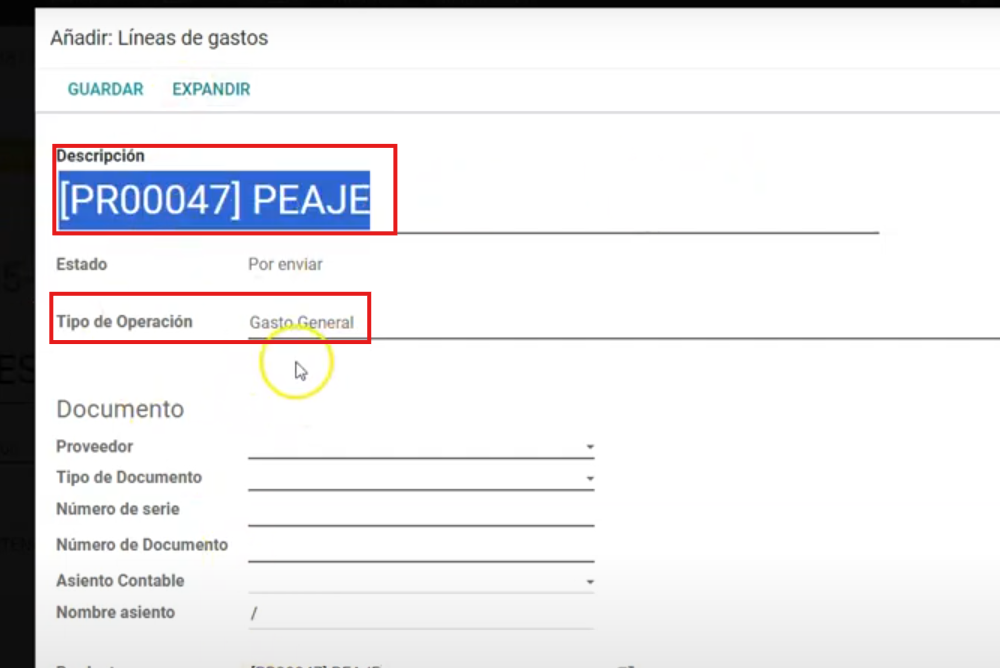
- El sistema llenará automaticamente la Descripcion y el Tipo de operacion.
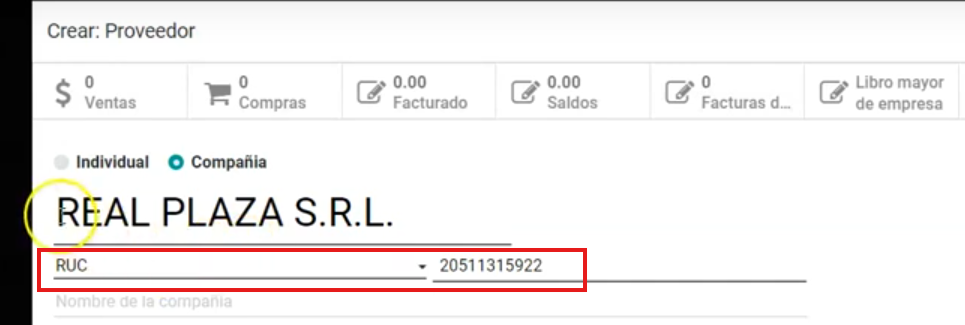
Proveedor: seleccionar uno existente o crear uno nuevo con Crear y Editar.
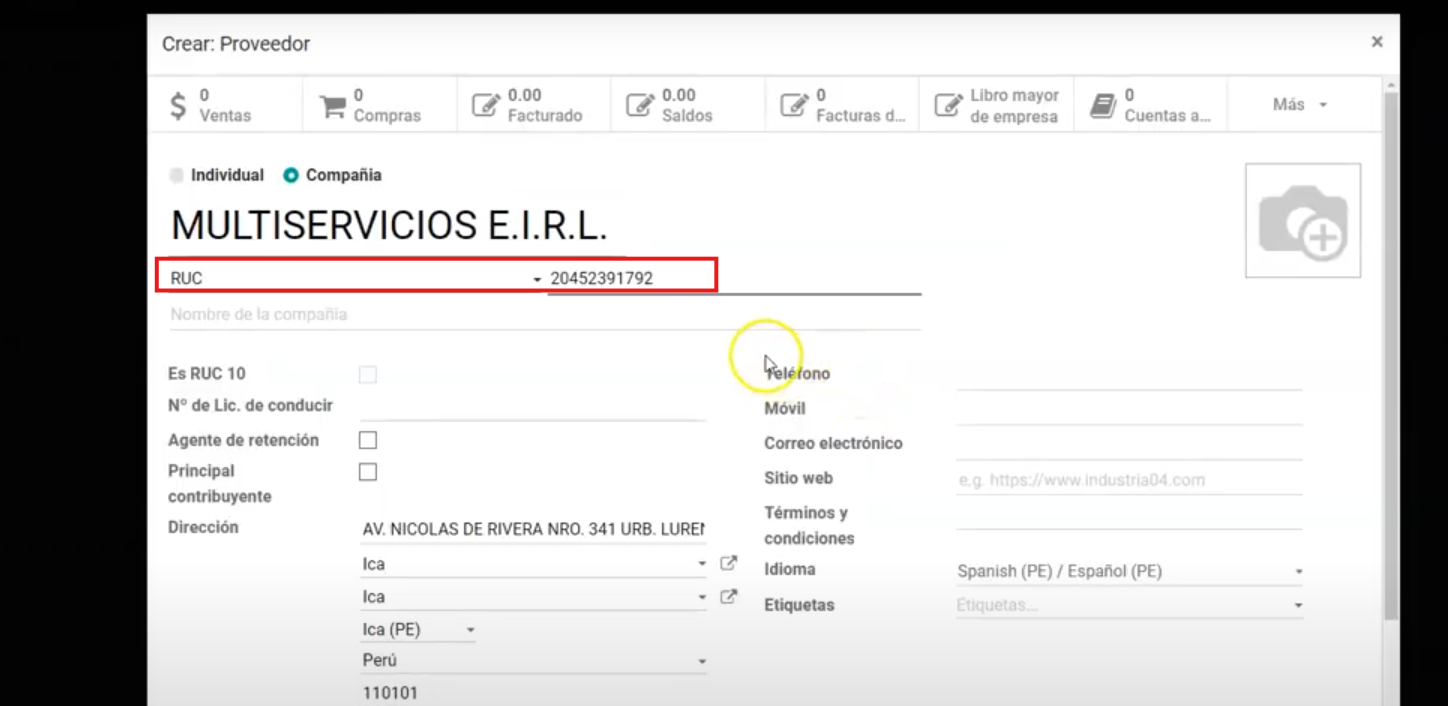
Si se va a crear uno nuevo, se debe ingresar un número de RUC.
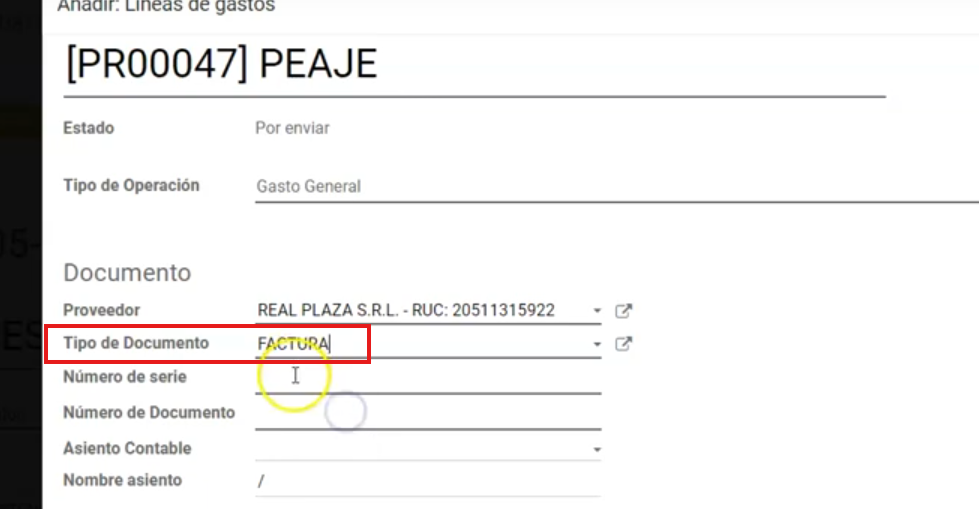
Tipo de documento: seleccionar (ejemplo: Factura electrónica).
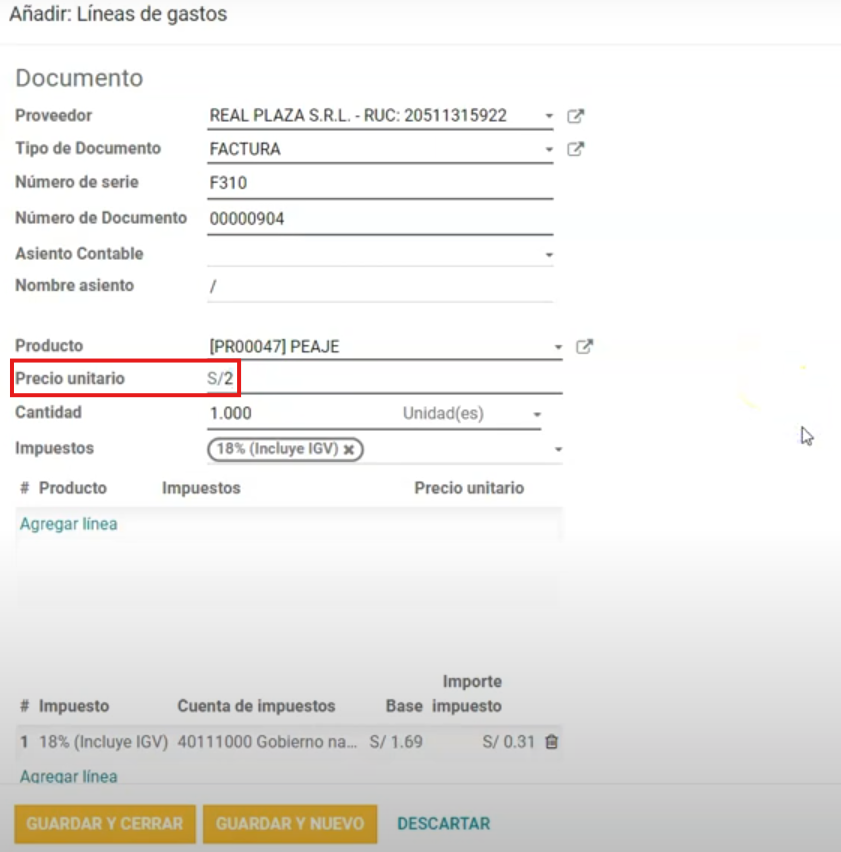
Número de Serie y Número de documento: ingresarlos en mayúsculas (ejemplo: F310 - 904).
Precio Unitario: ingresar el valor (ejemplo: 2.00 soles).
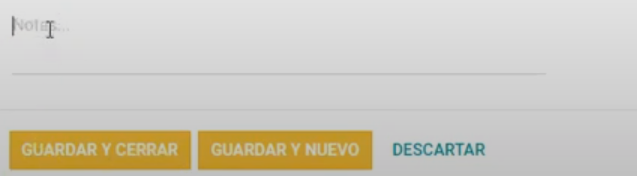
Notas: especificar detalle del gasto (ejemplo: Visita a campo).
- Producto: escribir el concepto (ejemplo:
Guardar con las siguientes opciones:
Guardar y Cerrar → Termina el registro.
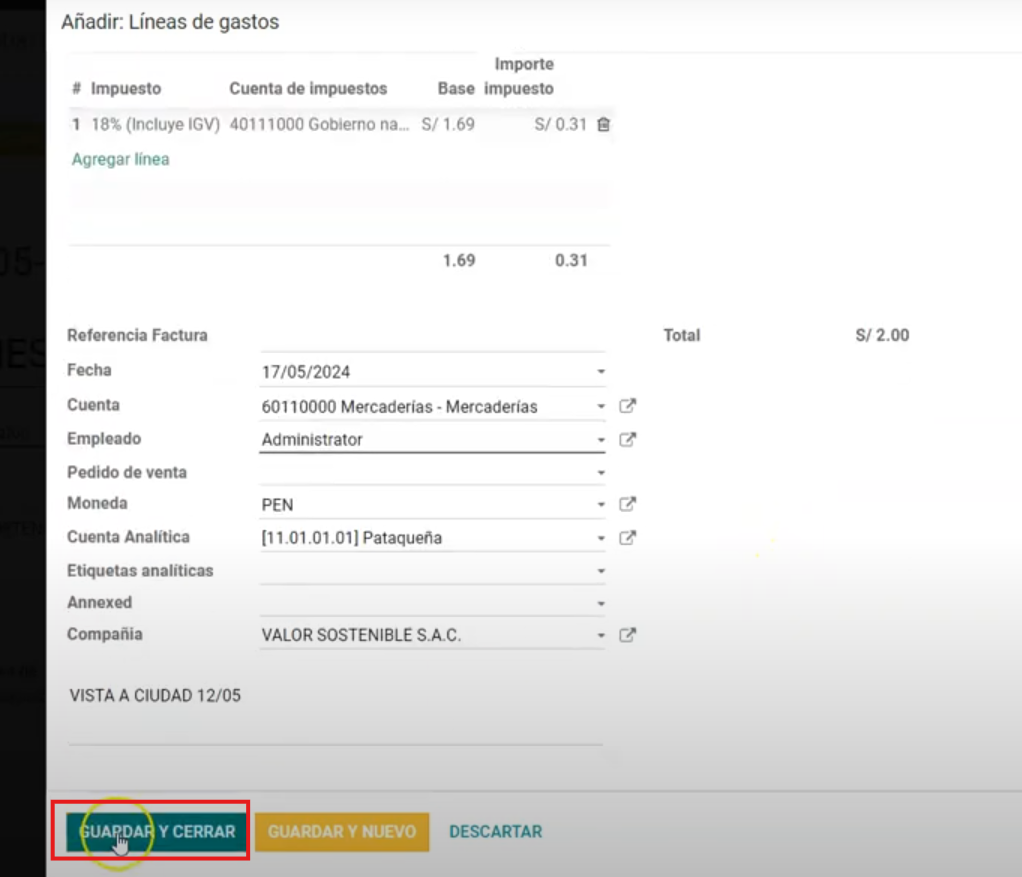
Guardar y Nuevo → Permite continuar ingresando gastos.
Si queremos solo adjuntar, clic en el botón Guardar
# 4. Adjuntar documentos
Usar el botón Adjuntar Documento.
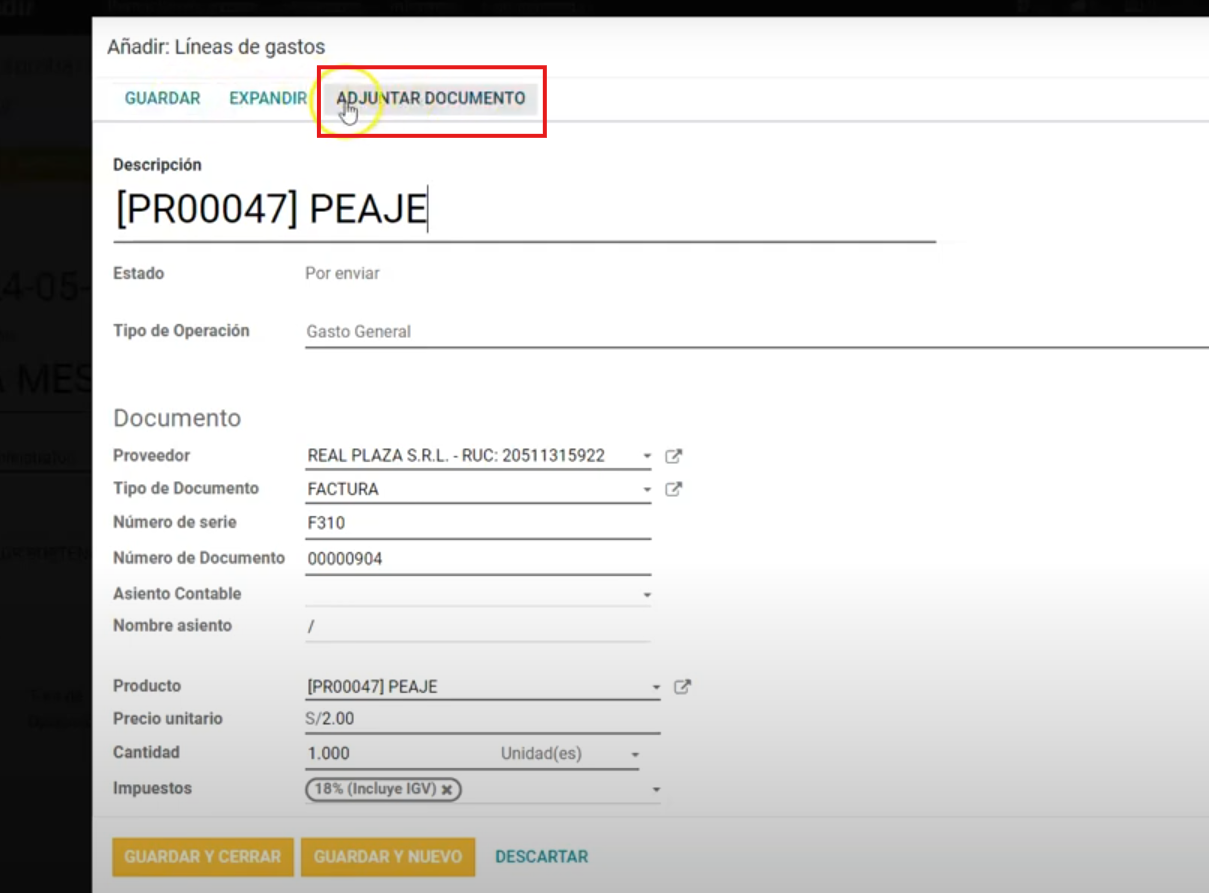
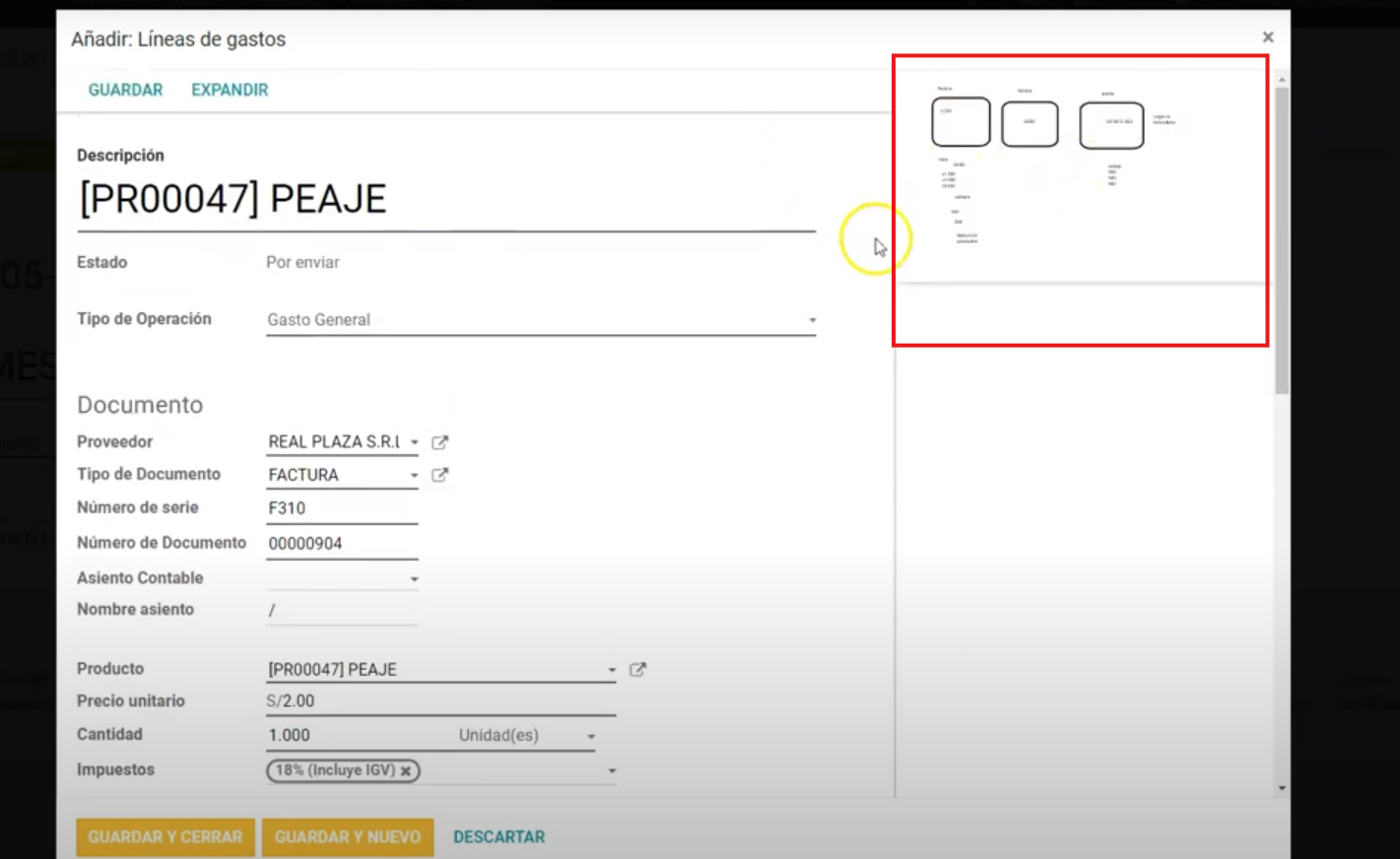
Subir una imagen o comprobante relacionado (ejemplo: foto del peaje, boleta, voucher).
- Al subir una imagen, se mostrará en el apartado que muestra la imagen siguiente:
Guardar y Cerrar → Termina el registro.
# 5. Registrar otro gasto
En las líneas de gastos, clic en añadir.
- Producto → Al ingresar el producto, automaticamente se creará la descripcio.
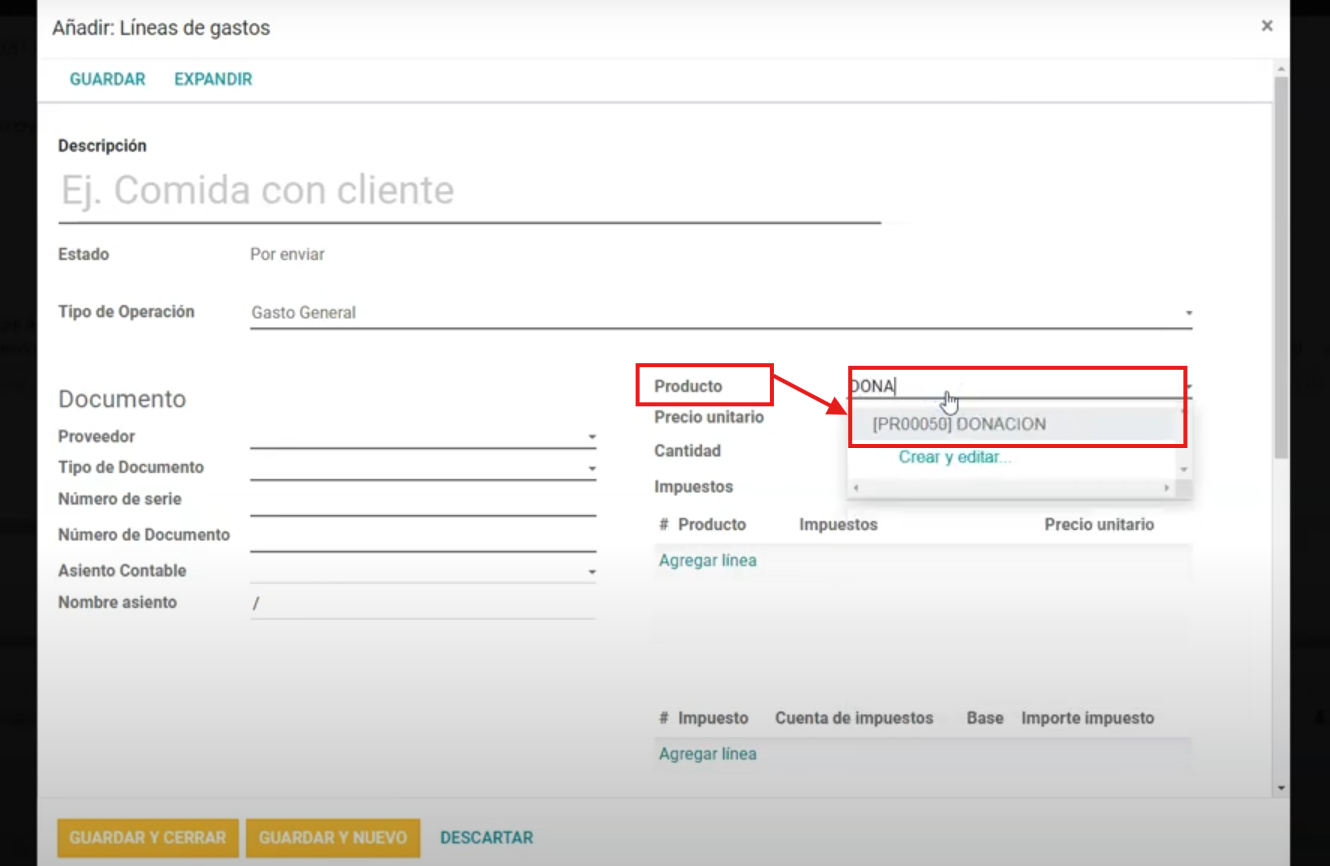
- Proveedor → Si no existe, lo creamos, para ello es necesario tener el RUC de la empresa.
Guardar
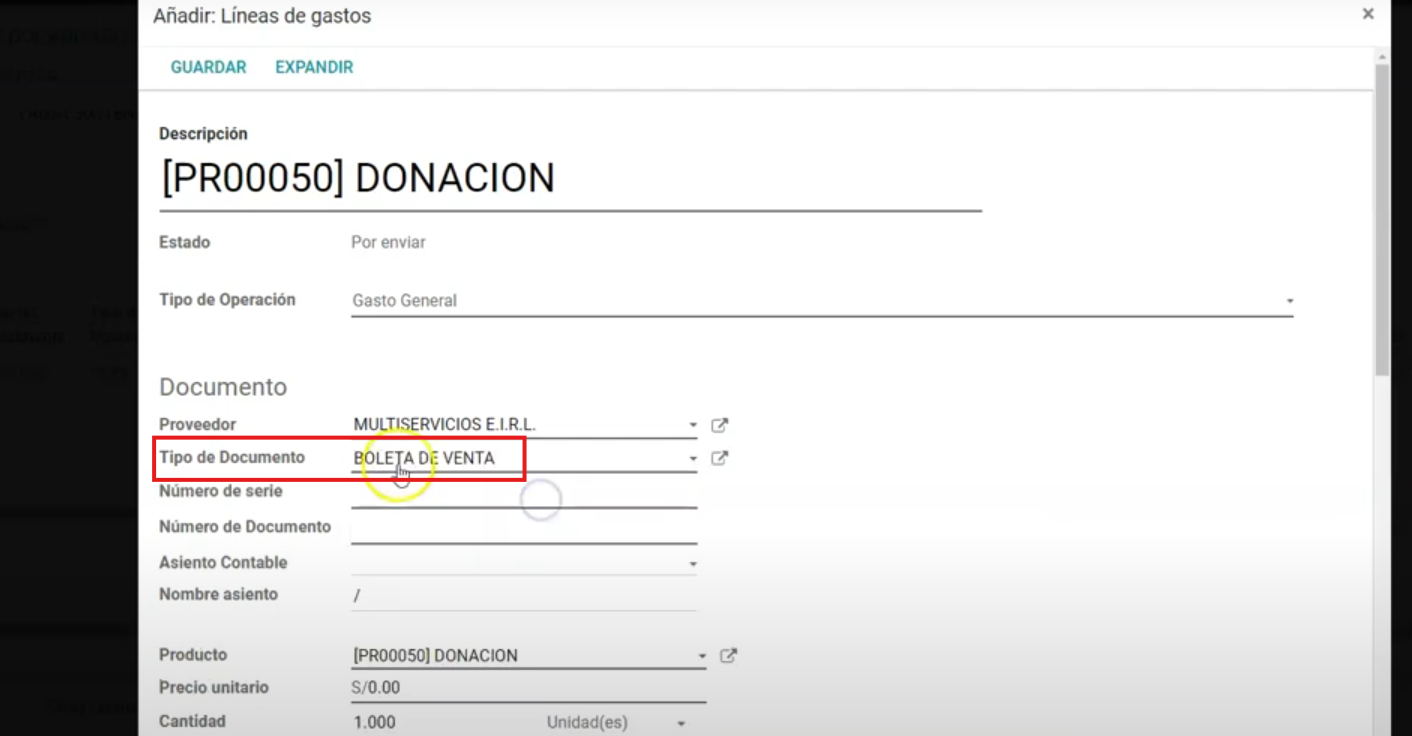
Tipo de documento
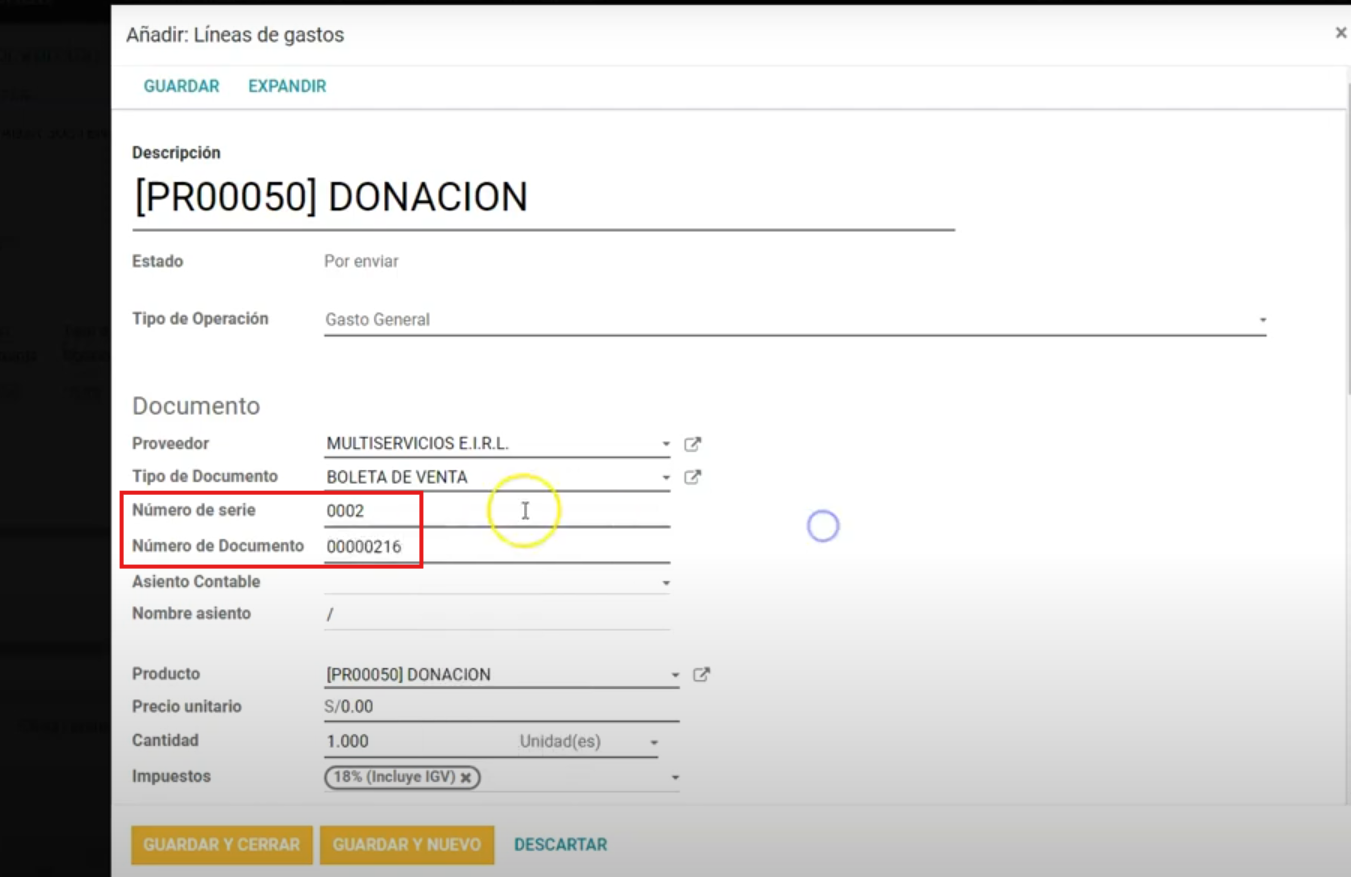
- Número de serie y Número de documento
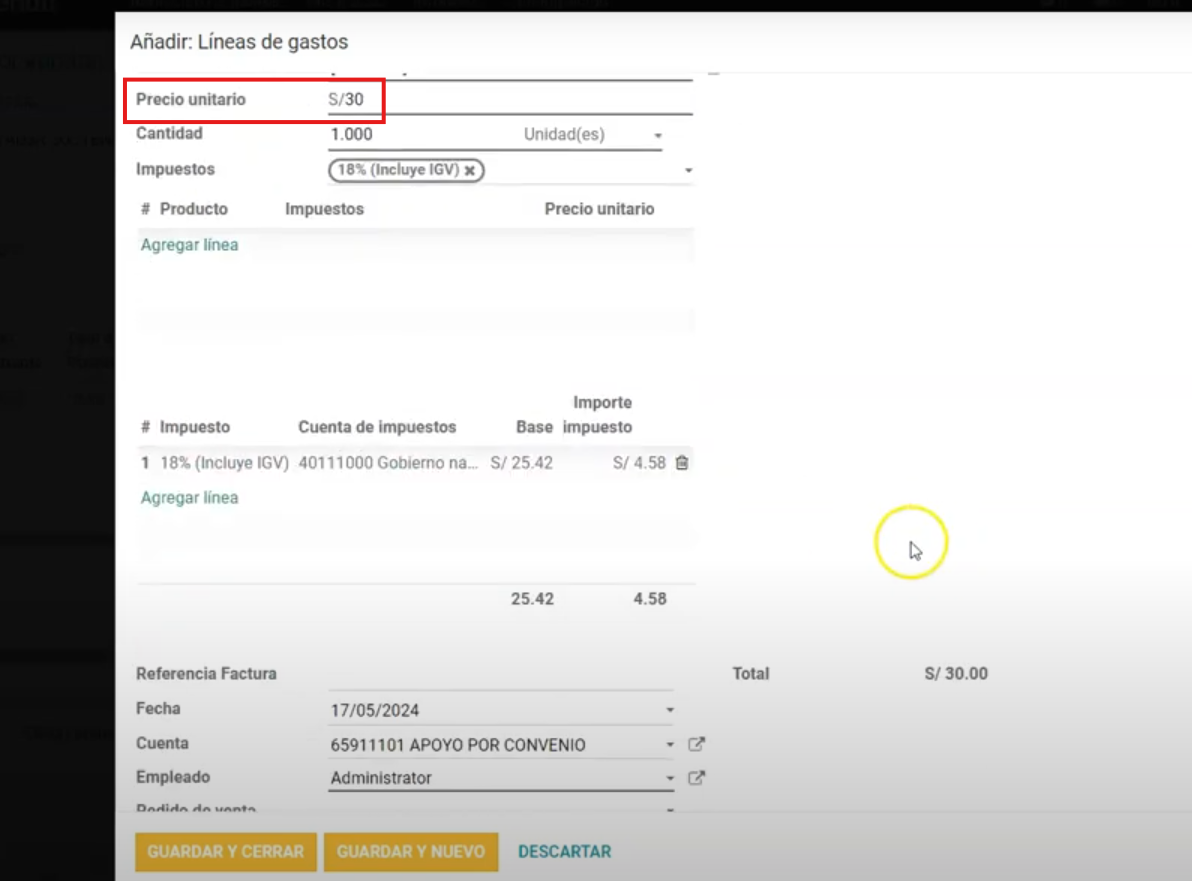
- Precio unitario
- Notas
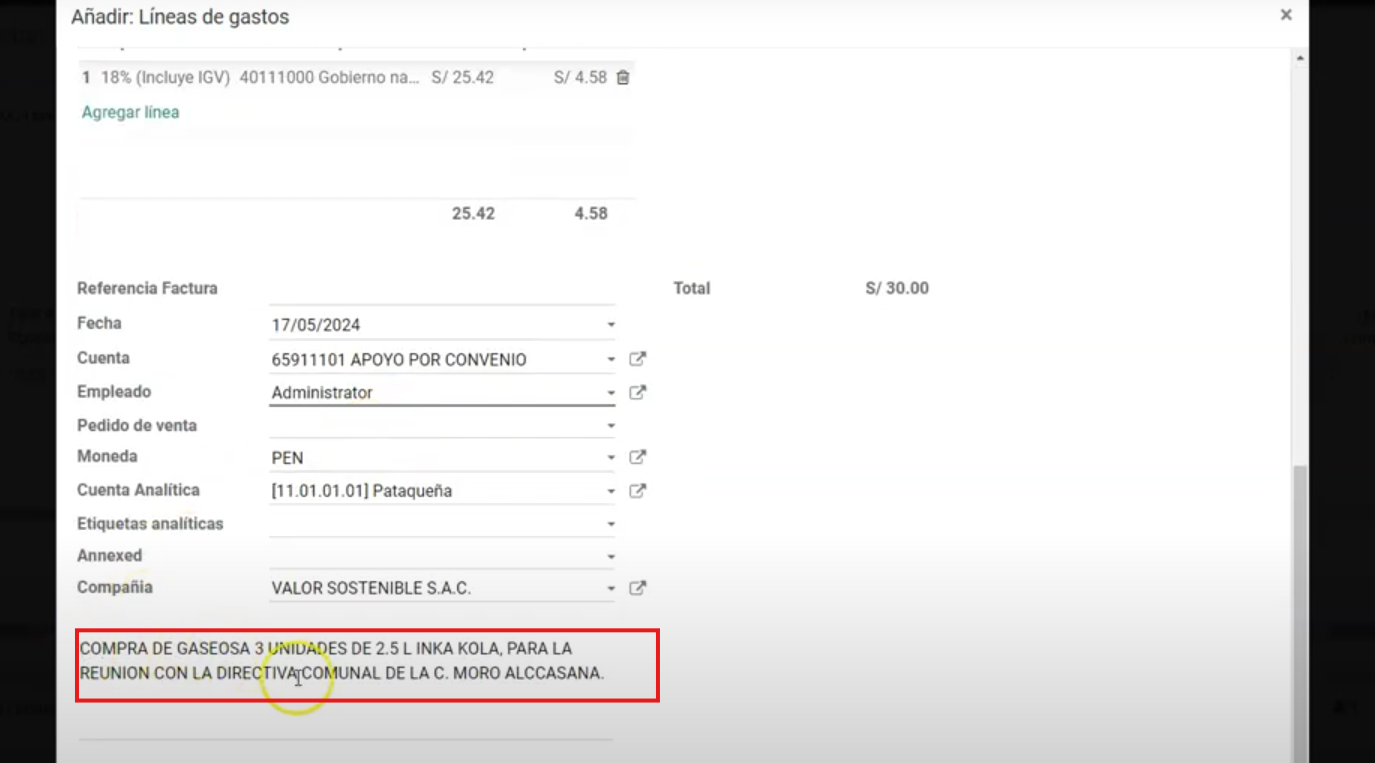
Guardar y Adjuntar documento
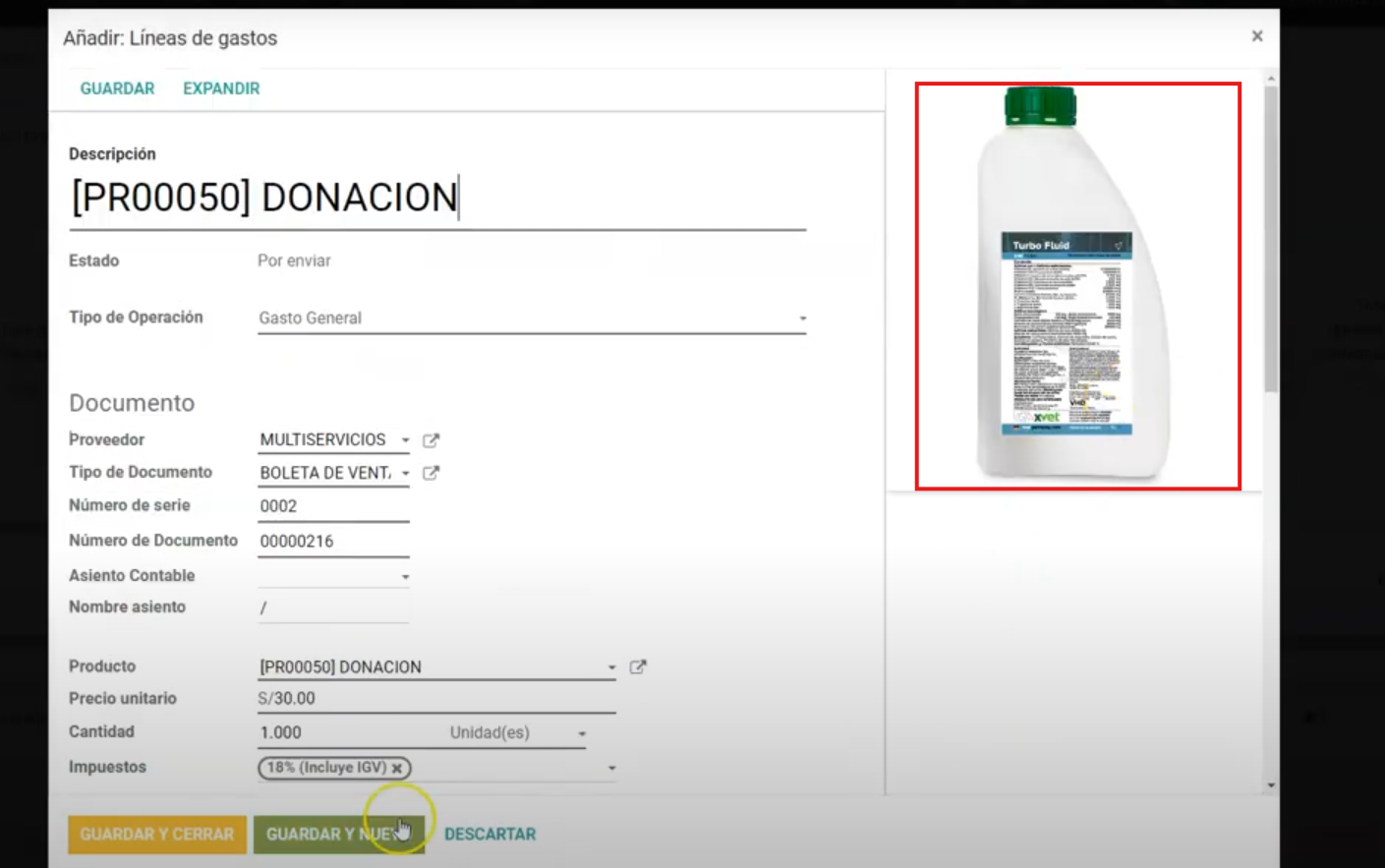
Para este 2do ejemplo, Guardar y nuevo, permitirá registrar o crear un nuevo gasto.
# 6. Registrar nuevo gasto
Producto → Al ingresar el producto, por ejemplo: Movilidad, automaticamente se creará la descripción.
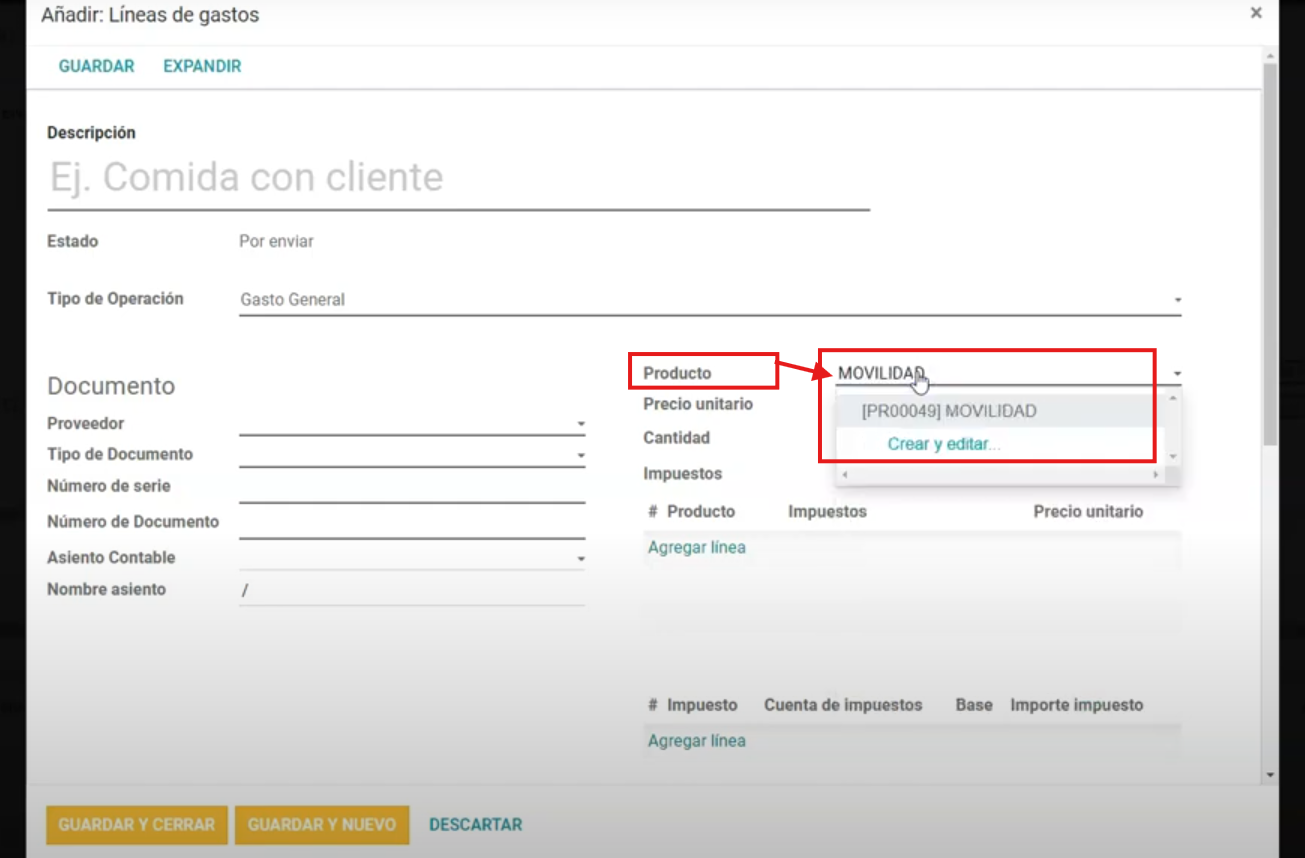
Proveedor → Si no existe, lo creamos, para ello es necesario tener el RUC de la empresa. Por ejemplo: Turismo CIVA
Tipo de documento → BOLETA DE VENTA.
Número de serie y Número de documento → B001 y 00004646 respectivamente.
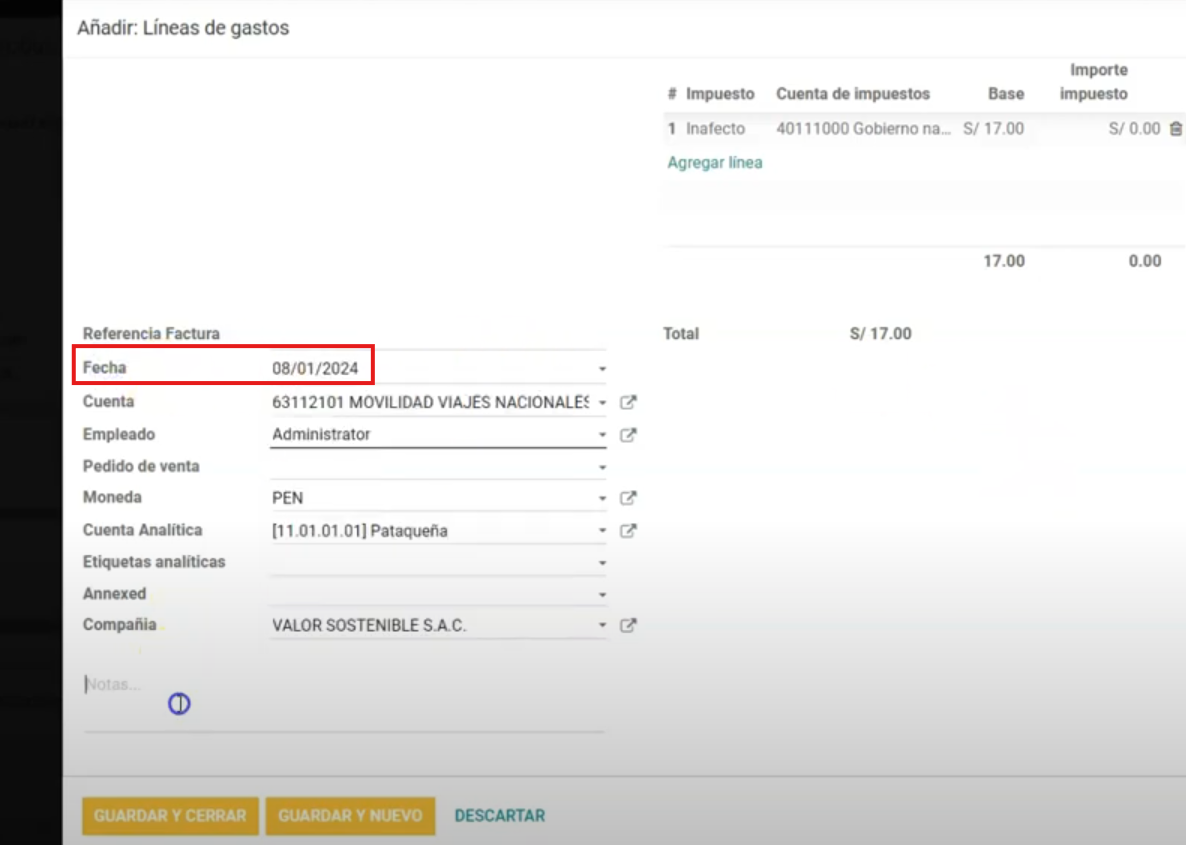
Precio unitario → 17 soles. Todos los gastos menores trabajan con Inafecto en Impuestos.
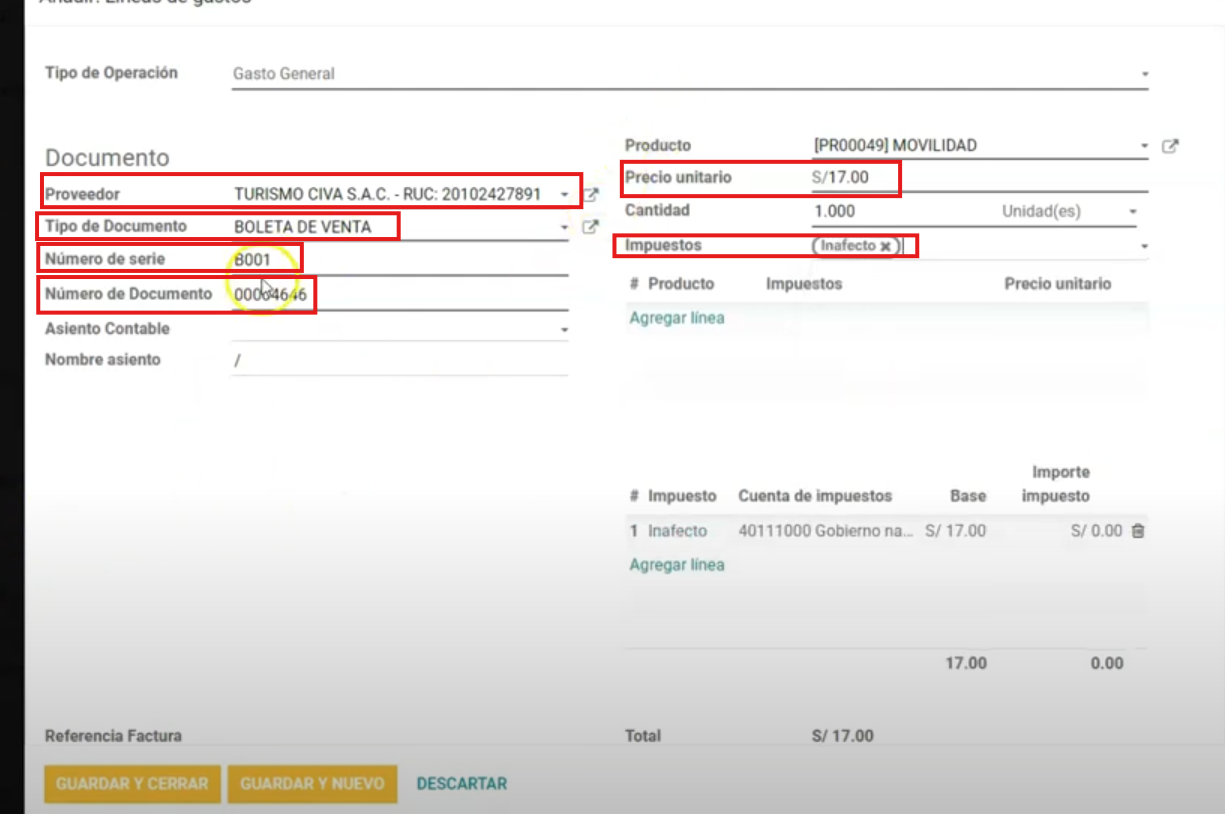
Ingresar fecha
Ingresar notas.
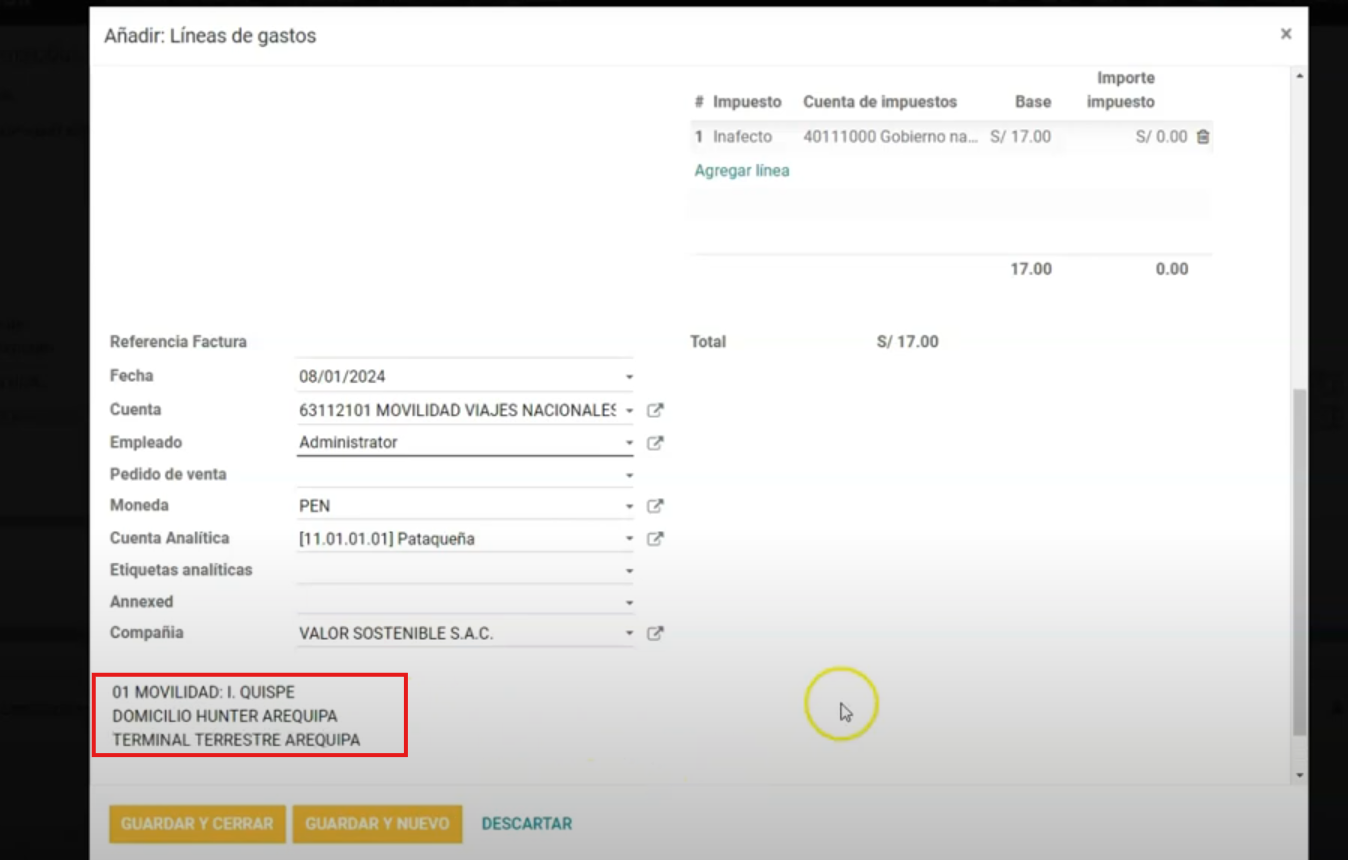
Por último Guardar y Cerrar.
# 6. Registrar devoluciones
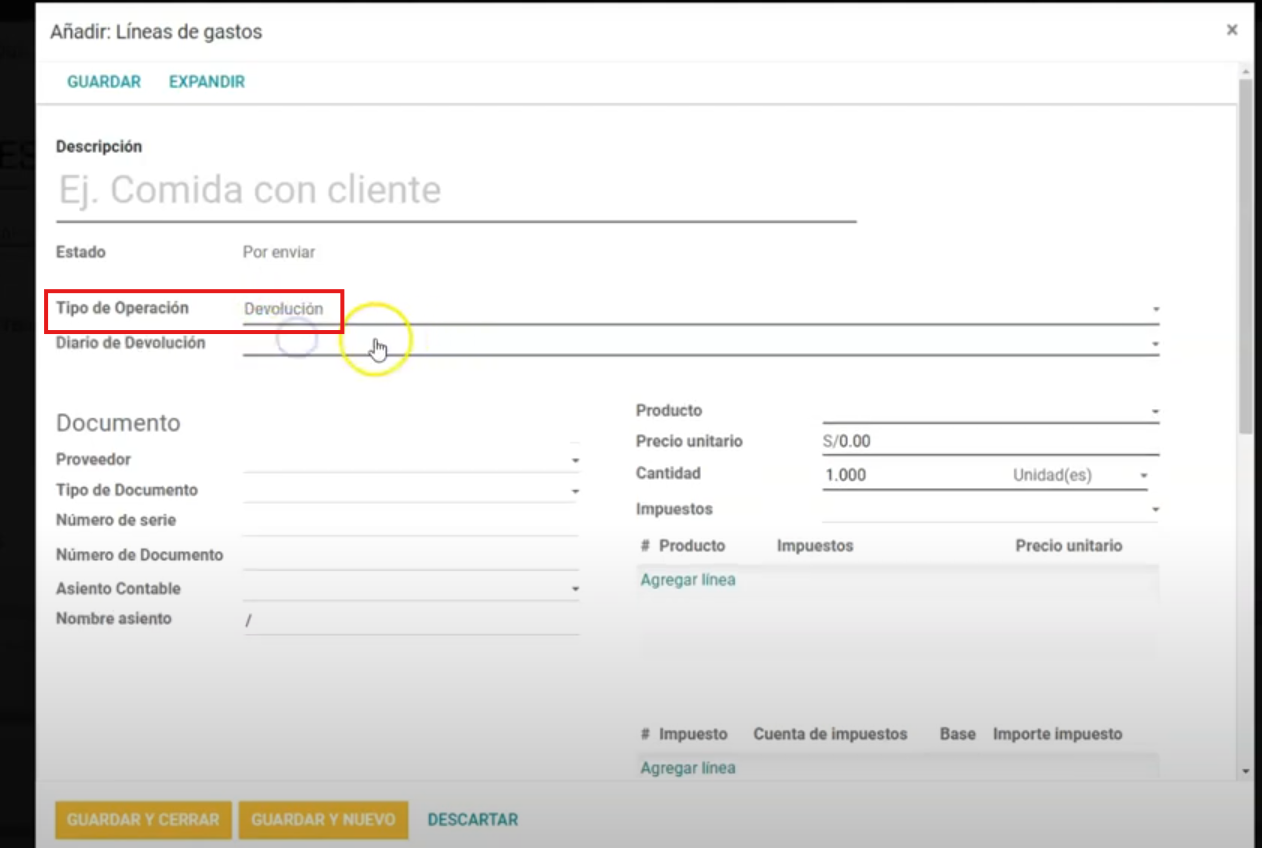
Cambiar el Tipo de operacion a Devolución.
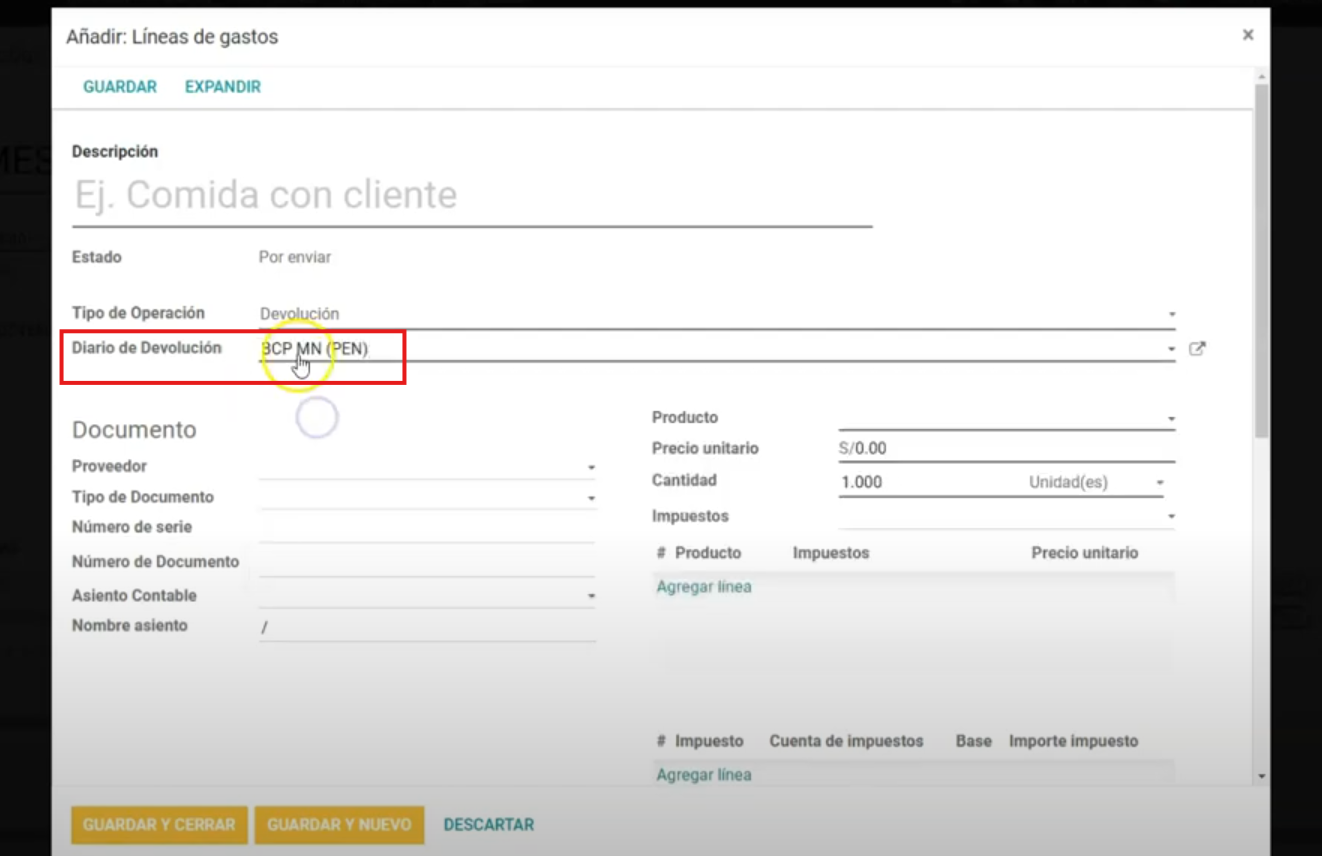
Seleccionar medio (ejemplo: BCP moneda nacional) en el campo Diario de devolucion.
Ingresar en el campo Producto -> Devolucion
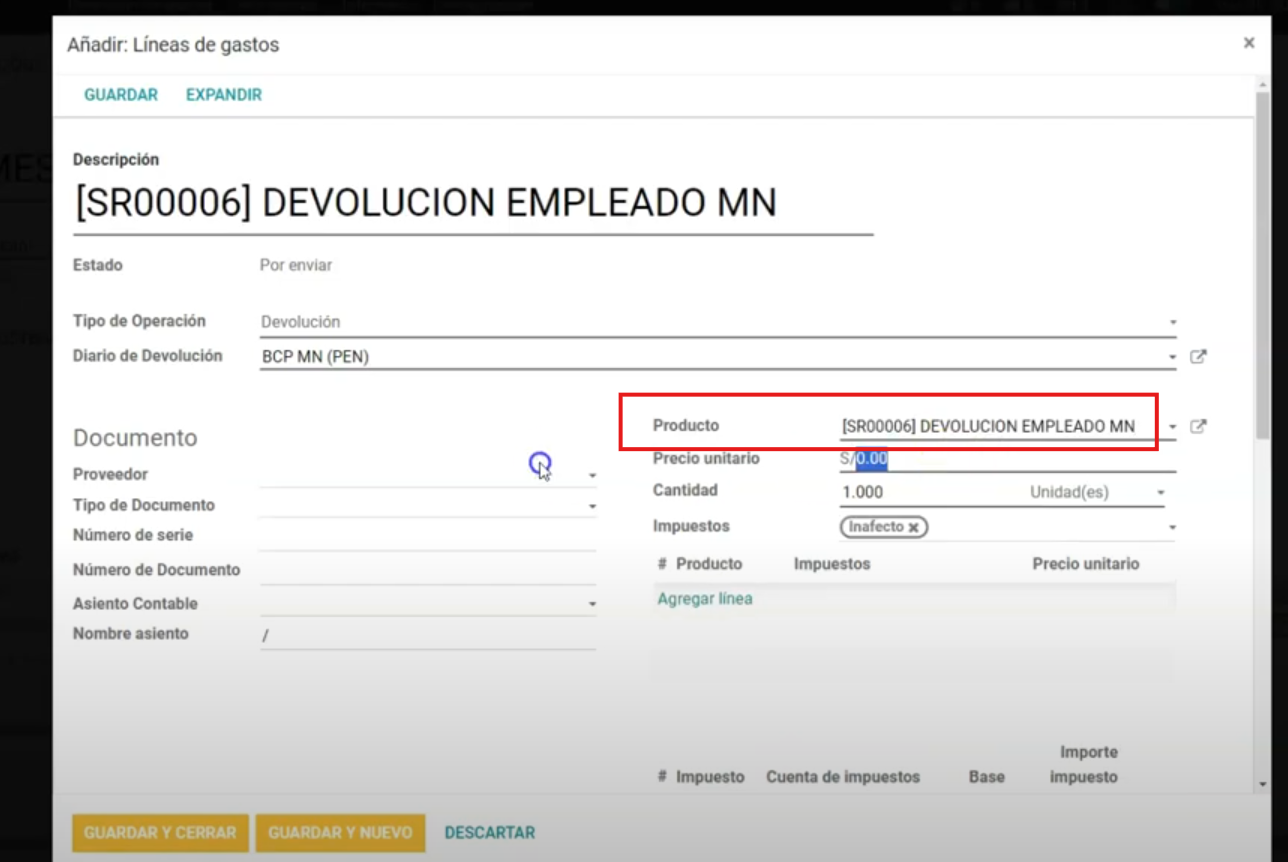
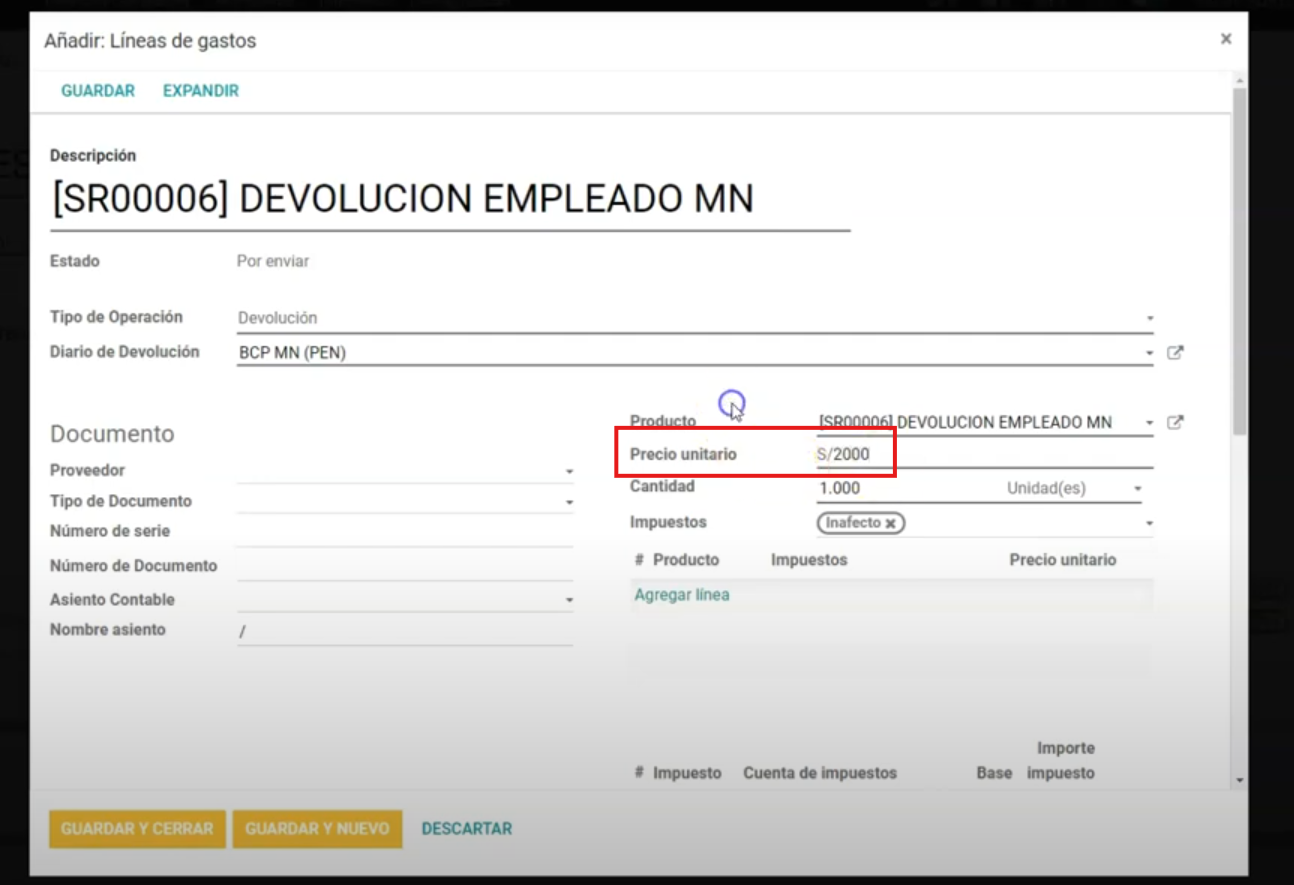
Registrar Precio unitario
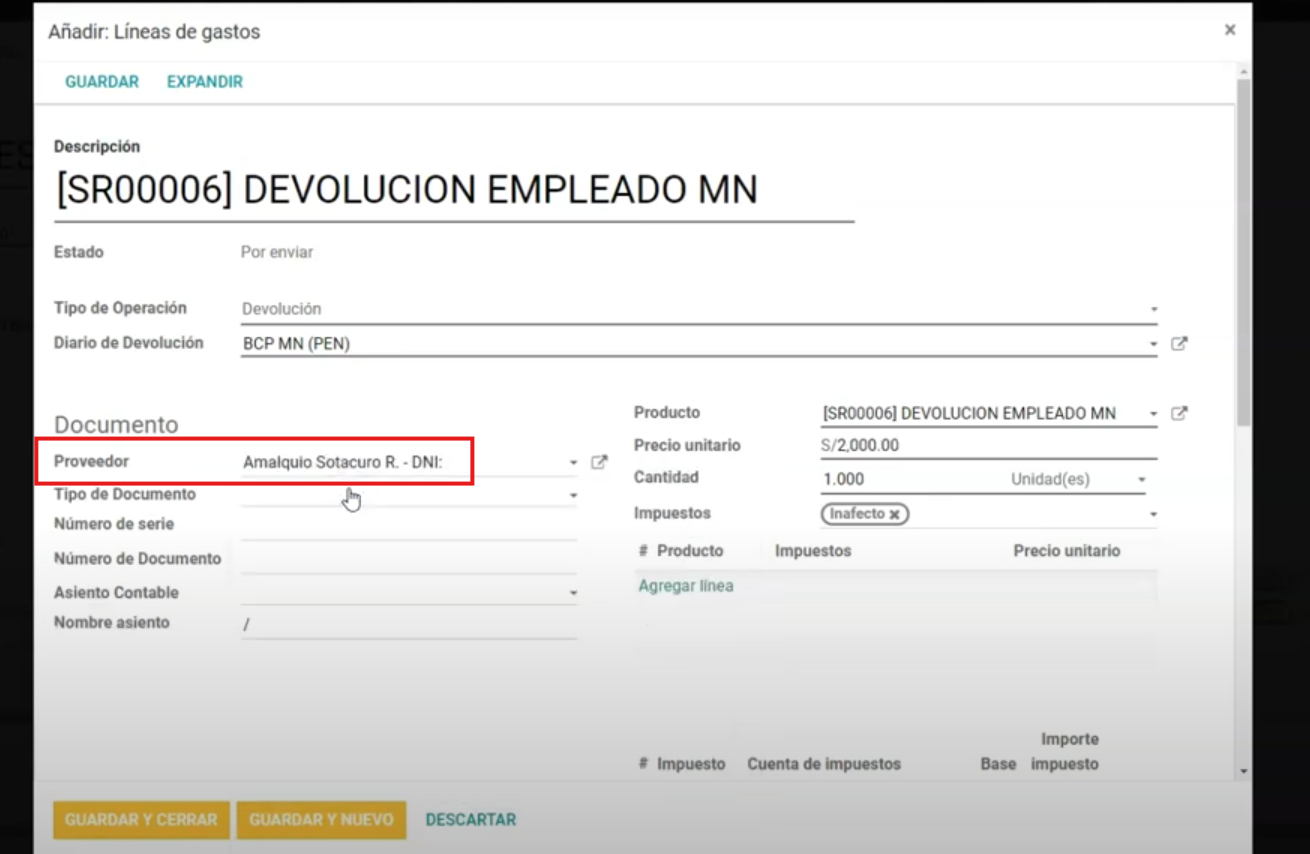
Registrar el Proveedor
Tipo de documento → Otros.
Número de serie → DEVOLUCION.
Número de documento → 123456789.
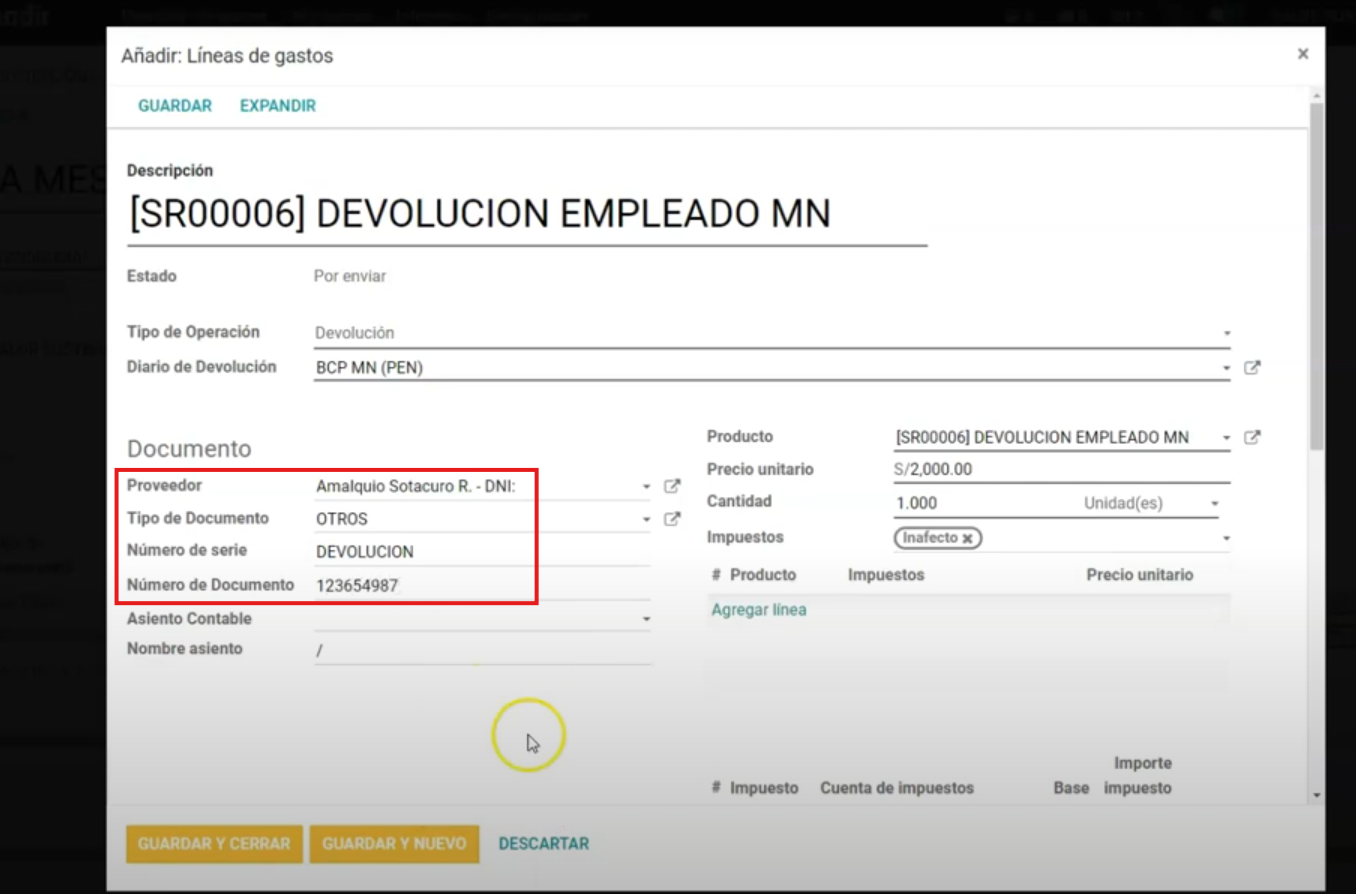
Ingresar el detalle de la devolución.
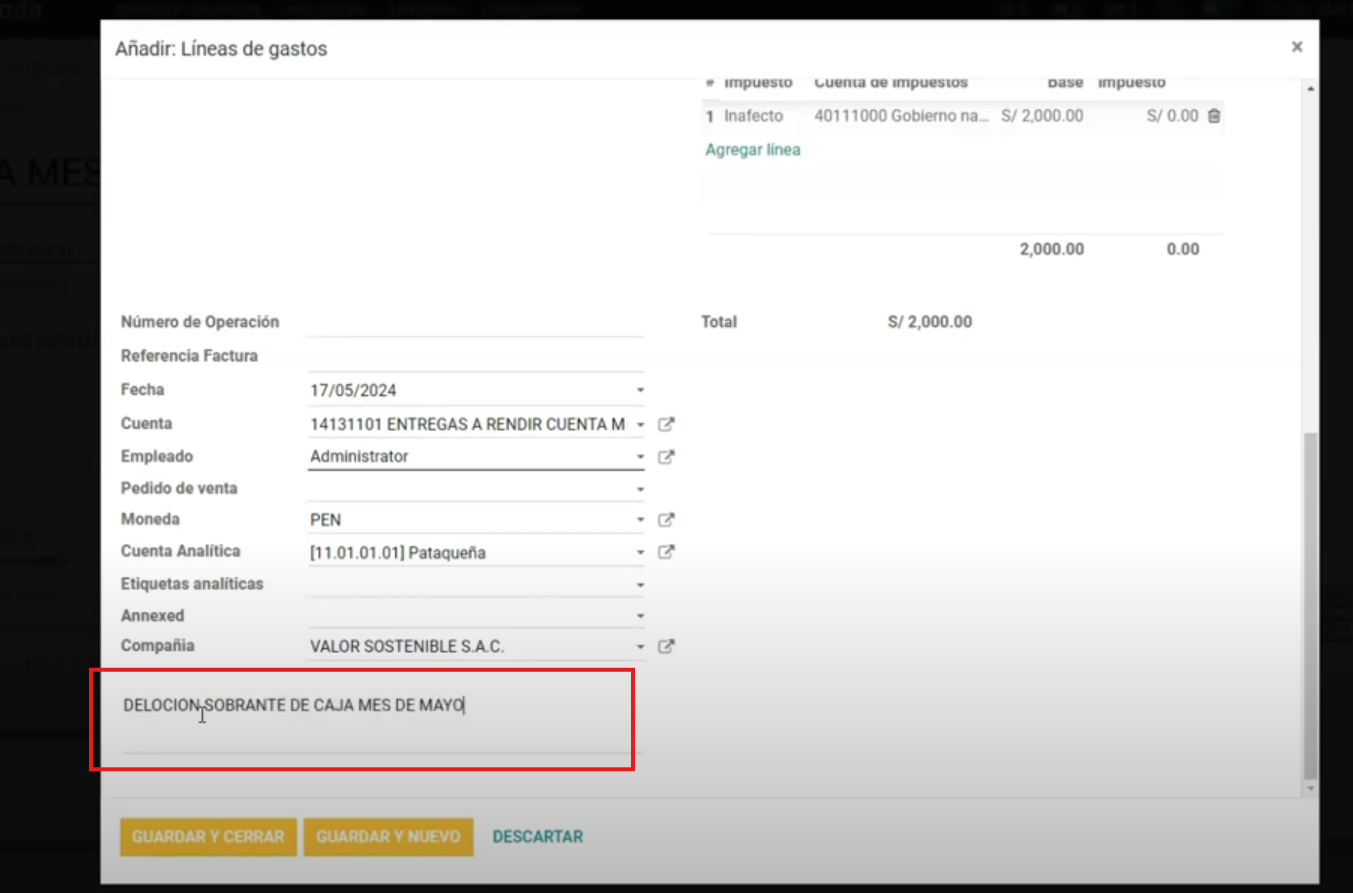
Guardar y Adjuntar documento.
Guardar y Cerrar.
# 7. Consideraciones finales
- El saldo pendiente se actualiza en función de lo rendido y devuelto.
- Cada registro debe incluir su comprobante (factura, boleta, voucher, imagen, etc.).
- Usar siempre la opción adecuada de guardar según la operación (cerrar o continuar).
PROCESO TERMINADO