
# Creación de usuarios
# Acceder al módulo de ajustes
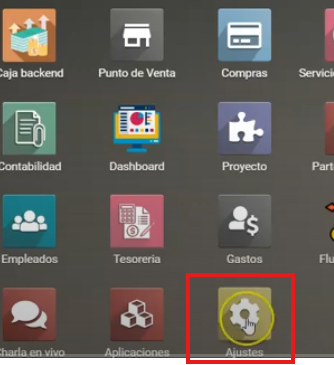
Dirígete al módulo de ajustes.
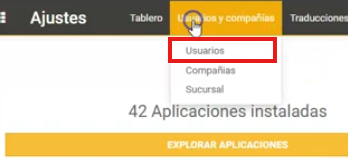
Ubica la sección de "Usuarios y Compañías" y haz clic en el botón "Usuarios".
# Crear un nuevo usuario
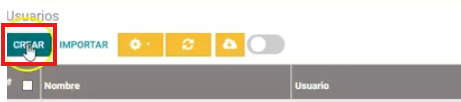
Haz clic en el botón "Crear".
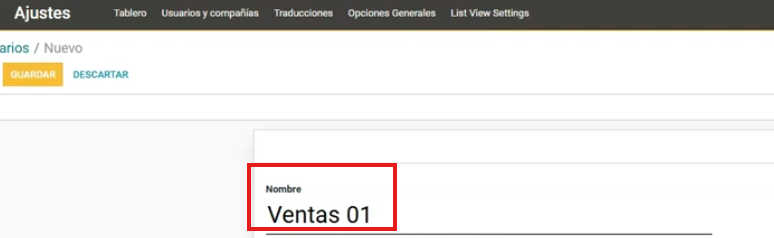
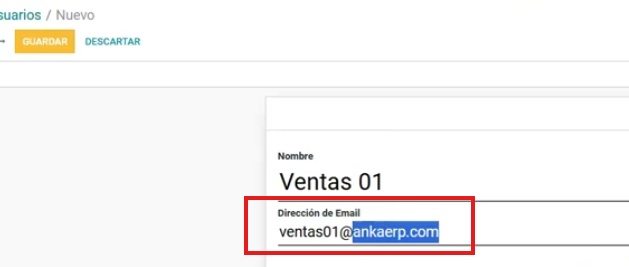
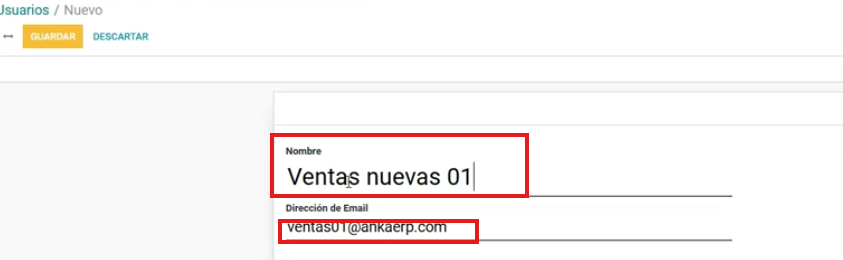
Introduce el nombre del usuario. Ejemplo: ventas01.
- Puedes usar un nombre real o un alias.
Introduce el correo electrónico. Ejemplo: ventas01@ankarep.com.
- Asegúrate de usar un dominio existente para recibir correos.
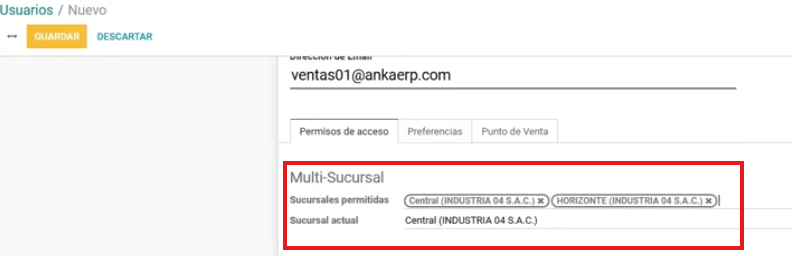
Selecciona las sucursales permitidas.
- Ejemplo: Central, Horizonte.
# Configurar permisos de aplicaciones
Asigna los permisos necesarios al usuario.
- Los niveles de permiso pueden variar entre "Usuario", "Usuario con permisos adicionales" y "Responsable".

Decide qué módulos puede visualizar el usuario.
- Ejemplo: No permitir acceso a "Dashboard", "Gestión de documentos", "Proyectos", pero "Inventario" solo a nivel de usuario.
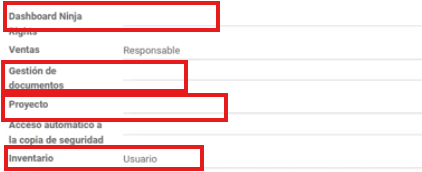
- Como se puede ver en la imagen para no permitir acceso a ciertos módulos se deja vacío el campo.
Configura el nivel de acceso en módulos específicos.
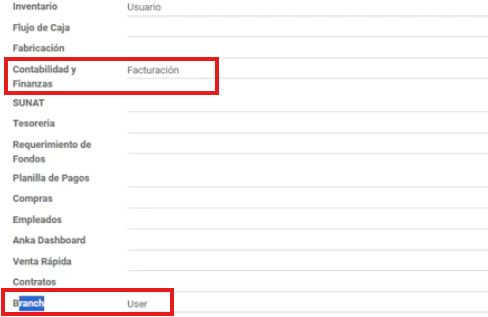
- Ejemplo: Solo acceso a "Facturación" en "Contabilidad y Finanzas".
- En el caso de branch siempre se debe otorgar el permiso de User.
# Guardar y establecer contraseña
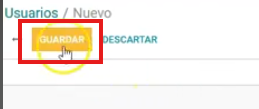
Guarda la configuración del usuario.
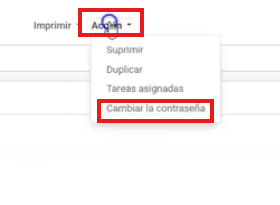
Establece una contraseña inicial, ingresando al botón Acción y luego a Cambiar la contraseña.
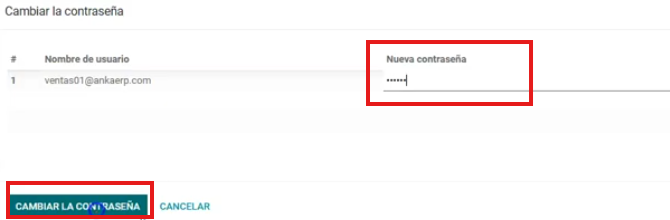
- Ejemplo: 123456 y presiona en el botón "Cambiar la contraseña".
# Archivar y reutilizar correos
Si necesitas reutilizar un correo.
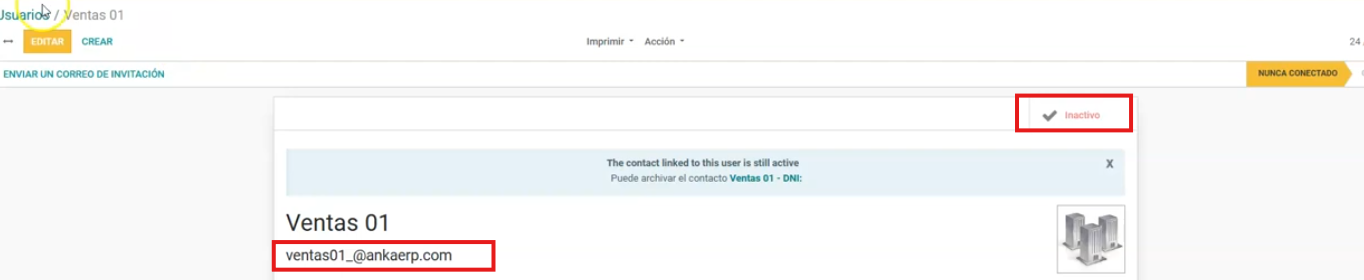
- Edita el correo del usuario anterior, presiona en el botón Editar y añade un guion bajo o cualquier otro caracter para diferenciarlo del nuevo correo. Ejemplo: ventas01_@ankarep.com.

Crea un nuevo usuario con el correo original que era ventas01@ankarep.com.
Asigna los permisos necesarios al nuevo usuario.
Archivo el usuario anterior.
# Consideraciones finales
- No se puede suprimir un usuario para mantener la integridad de la información.
- Cambia la contraseña del nuevo usuario si es necesario.
- El nuevo usuario está listo para ser utilizado.
¡Listo! Has creado y configurado un nuevo usuario exitosamente PROCESO TERMINADO.